Roller og rettigheder, styret felt for felt
Definér pr. rolle, hvilket enkelt felt en bruger må redigere, og hvad skabelonen fastsætter. Styr wallet- og baggrundsgeneratorer, adskil teamrettigheder fra organisationsrettigheder og administrér administratorer gennem en dedikeret tilladelsesmatrix.
Hvad du styrer ned til detaljen
Omkring 118 individuelle tilladelser, organiseret i kategorier som profil, links, design, indstillinger, generatorer og admin-rettigheder.
Adgang på feltniveau
Giv adgang til eller lås individuelle profilfelter: fornavn, efternavn, telefonnummer, e-mail, virksomhedsnavn, jobtitel, afdeling, adresse eller fødselsdato. Det, du låser, fastsættes af team-skabelonen.
Links pr. platform
Beslut for hver platform, om en bruger selv må vedligeholde linket, fra LinkedIn, Xing og Instagram til dine egne hjemmesidelinks. Det holder påkrævede kanaler fastsat centralt.
Generatortilladelser
Bestem, hvem der kan oprette Apple Wallet- og Google Wallet-kort, virtuelle baggrunde og låseskærmsbaggrunde, og om wallet-designeren er åben for brugerdefinerede kort.
Design under kontrol
Aktivér selektivt redigering af logo, profilbillede, QR-Code-design, baggrundsfarve, skrifttype, tema og layout-fane. Dit corporate design forbliver konsistent.
Beskyt følsomme områder
Fysiske kort, teamfiler og kontakter/CRM kan kun styres på organisationsniveau og er låst i team-konteksten. Globale regler gælder overalt.
Admin-tilladelsesmatrix
Et separat koncept styrer, hvem der kan administrere team-administratorer, roller, integrationer og indstillinger, og hvem der kan se kvoten.
Hvad organisationen altid fastsætter
Nogle områder forbliver bevidst chefens ansvar: Physicals, filer og kontakter / CRM styrer du kun på organisationsniveau, ligesom oprettelse af private visitkort og afsendelse af funktionsmails. Team-administratorer kan ikke tilsidesætte disse retningslinjer. Sådan gælder dine regler for databeskyttelse, CRM-eksport og filadgang pålideligt i hvert team.
Roller og tilladelser
Styres felt for felt, per rolle
Definér roller ned til mindste detalje
Bestem for hver rolle præcist, hvem der må se og ændre hvad. Fra læseadgang til fuld administration, pænt opdelt efter ansvar.
Styr administratorer og regler centralt
Bestem, hvem der må administrere, og fastlæg regler for hele organisationen ét sted. Ændringer gælder med det samme for hele teamet.
Governance til store organisationer
Sådan opsætter du roller
- 1
Opret en rolle
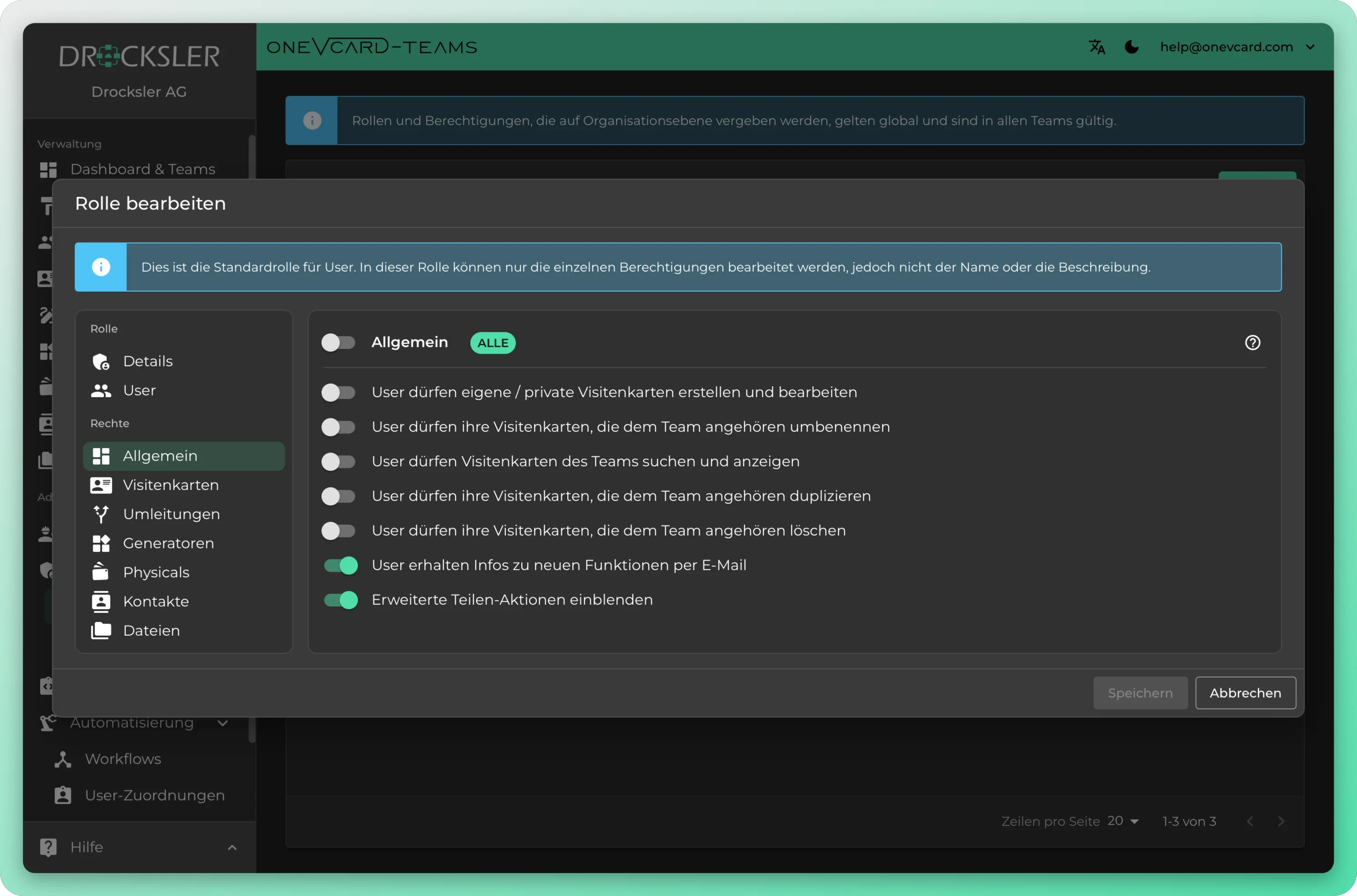
I team- eller organisationsdashboardet åbner du menupunktet Tilladelser, derefter Brugerroller, og klikker på Ny. Tildel et navn på op til 50 tegn og en valgfri beskrivelse.
- 2
Indstil rettigheder pr. kategori
I dialogen Rediger rolle vælger du en kategori til venstre, såsom Profil, Links eller Design. Hver tilladelse er sin egen knap, og kortkategorierne er opbygget som foldbare sektioner.
- 3
Tildel brugere
I området Bruger tilføjer du brugere til rollen eller fjerner dem igen. Hver ny bruger starter automatisk med standardrollen.
- 4
Definér synlighed og gem
I organisationsindstillingerne beslutter du, om låste felter forbliver synlige for brugere eller forsvinder. Gem er kun aktiv, når der er ændringer.
Admin-tilladelsesmatricen i detaljen
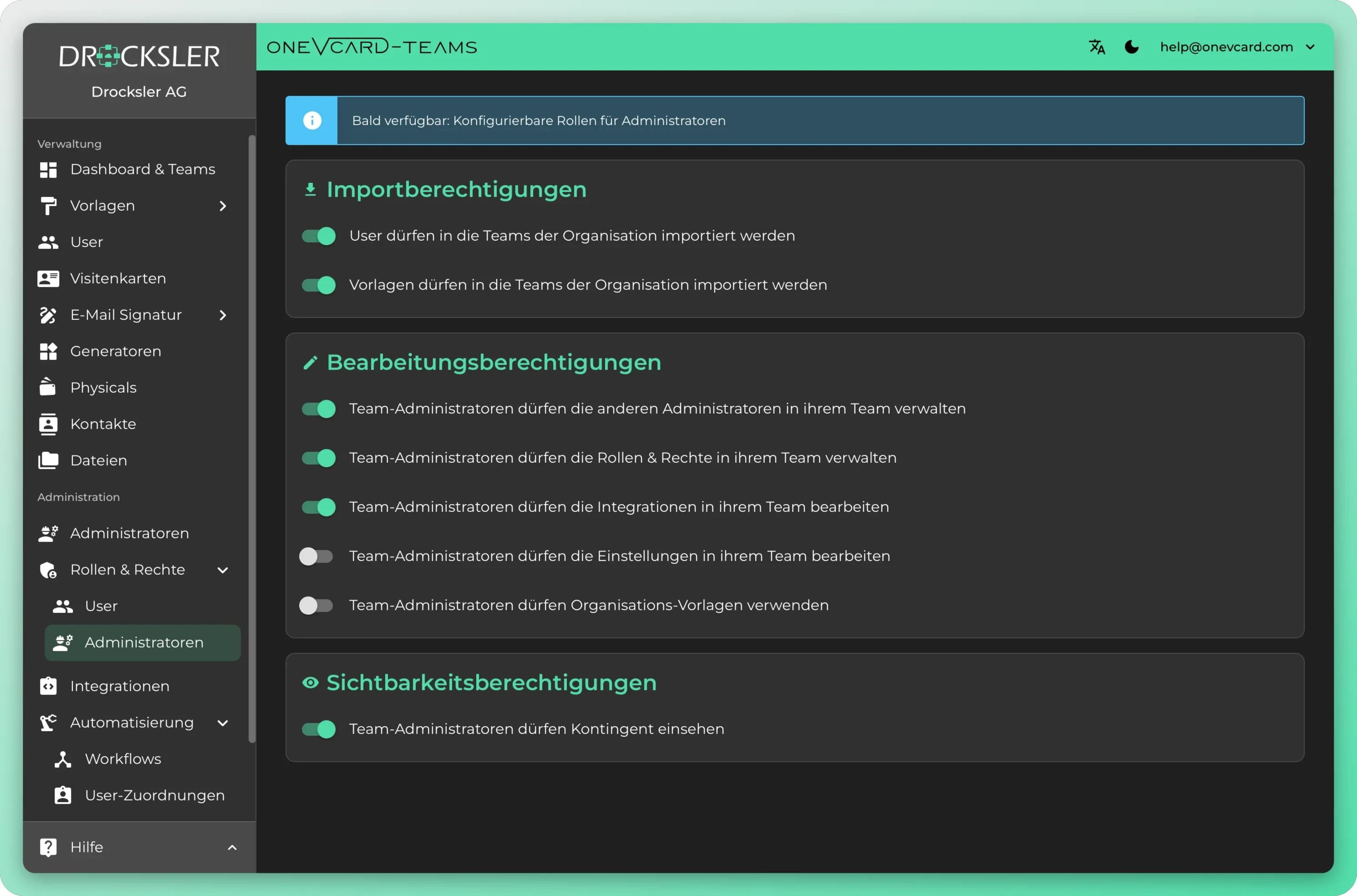
På organisationsniveau definerer du, som en dedikeret kategori, hvad team-administratorer må gøre. Ændringer gemmes med det samme.
Importrettigheder
Styr, om brugere må importeres ind i organisationens teams, og om skabeloner må importeres på tværs af organisationen.
Administrér administratorer
Tillad team-administratorer at administrere yderligere administratorer i deres team, adskilt fra alle andre rettigheder.
Roller og rettigheder
Giv adgang til at vedligeholde roller og rettigheder i eget team uden adgang til andre administrationsområder.
Integrationer
Fastlæg, om team-administratorer må redigere deres teams integrationer.
Indstillinger
Bestem, om teamindstillinger som logo, navn, kontaktadministrator og standardsprog må ændres.
Kvote og skabeloner
Giv indblik i licenskontingentet, og tillad brug af organisationens skabeloner.
Audit-log pr. organisation
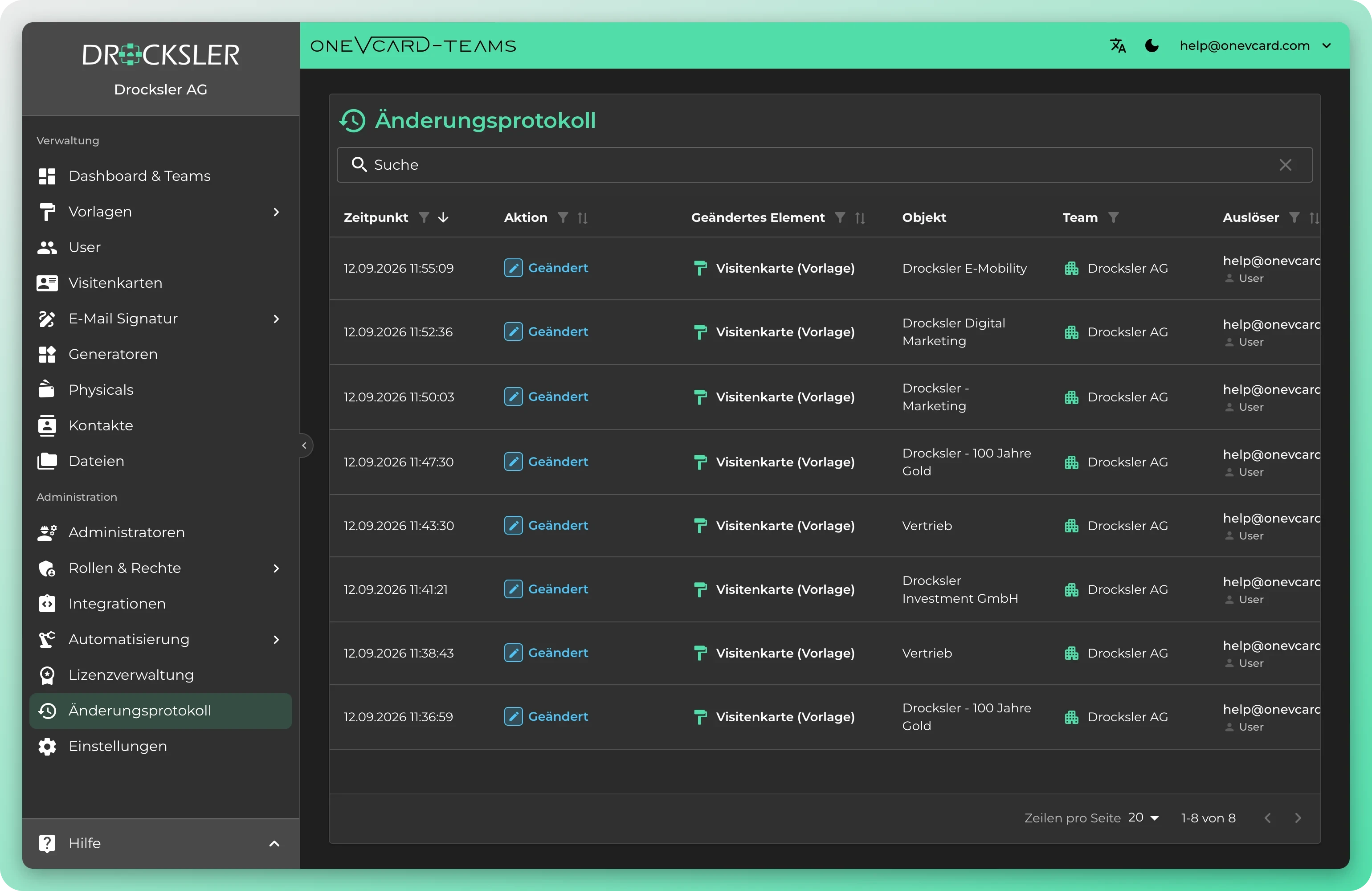
Hver organisation får sin egen audit-log. Den holder sporbart styr på, hvem der hvornår har foretaget hvilken ændring, for eksempel af roller, tilladelser og indstillinger. Sådan dokumenterer du til enhver tid over for IT og compliance, hvordan rettigheder har udviklet sig over tid. Audit-loggen er kun tilgængelig i Enterprise-planen.
- En egen audit-log pr. organisation, rent adskilt fra andre organisationer
- Holder styr på, hvem der hvornår har foretaget hvilken ændring af roller, rettigheder og indstillinger
- Skaber sporbarhed til IT-governance, audits og compliance-dokumentation
- Kun inkluderet i Enterprise-planen
Almindelige spørgsmål fra IT og compliance
Kan jeg låse individuelle felter i stedet for blot hele områder? ▼
Ja. Profilkategorien indeholder individuelle knapper, for eksempel for fornavn, efternavn, telefonnummer, e-mail, virksomhedsnavn, jobtitel, afdeling, fødselsdato og adresse. Du giver adgang til eller låser hvert felt individuelt pr. rolle, og resten kommer fra skabelonen.
Vises låste felter for brugere? ▼
Det bestemmer du. I organisationsindstillingerne fastlægger du, om felter uden redigeringsrettighed forbliver synlige for dine medarbejdere eller skjules. Det samme gælder for låste administrationsområder.
Hvordan adskiller team- og organisationsroller sig? ▼
Organisationsroller gælder globalt og er gyldige i alle teams, mens teamroller kun træder i kraft i det respektive team. Visse kategorier som Fysiske kort, Filer og Kontakter/CRM kan alligevel kun indstilles på organisationsniveau og videregives ned i teamene.
Hvem får lov til at beslutte, hvem der opretter wallet-kort eller baggrunde? ▼
Dedikerede generatorrettigheder håndterer det. Du giver separat adgang til, om brugere må oprette Apple Wallet-kort, Google Wallet-kort, virtuelle baggrunde eller låseskærmsbaggrunde, og om de selv kan designe disse i wallet-designeren.
Hvordan beskytter jeg selve administrationen mod uautoriserede ændringer? ▼
Gennem admin-tilladelsesmatricen på organisationsniveau. Du tildeler separat, hvem der kan administrere team-administratorer, vedligeholde roller og rettigheder, redigere integrationer og indstillinger, importere brugere og skabeloner og se kvoten.
Findes der en log over, hvem der har ændret rettigheder? ▼
Ja, i Enterprise-planen. Hver organisation får sin egen audit-log, der sporbart holder styr på, hvem der hvornår har foretaget hvilken ændring af roller, rettigheder og indstillinger. Sådan dokumenterer du over for IT og compliance, hvordan tilladelser har udviklet sig over tid.
Får hver ny bruger automatisk fornuftige rettigheder? ▼
Ja. Hver ny bruger modtager automatisk standardrollen. Den udgør grundlaget, hvorfra du opretter yderligere roller med finere rettigheder.
Førende virksomheder satser på digitale visitkort fra oneVcard



Tilladelser, der passer til din organisation
Vi opsætter rolle- og rettighedskonceptet sammen med dig, fra adgang på feltniveau til admin-tilladelsesmatricen. Book en uforpligtende samtale.