Én skabelon, én ensartet fremtoning
Opsæt masterskabeloner for hele dit team, bestem felt for felt hvad der forbliver fast, og hvad brugerne selv kan udfylde, og udrul en enkelt ændring til hvert tilknyttet kort med ét klik.
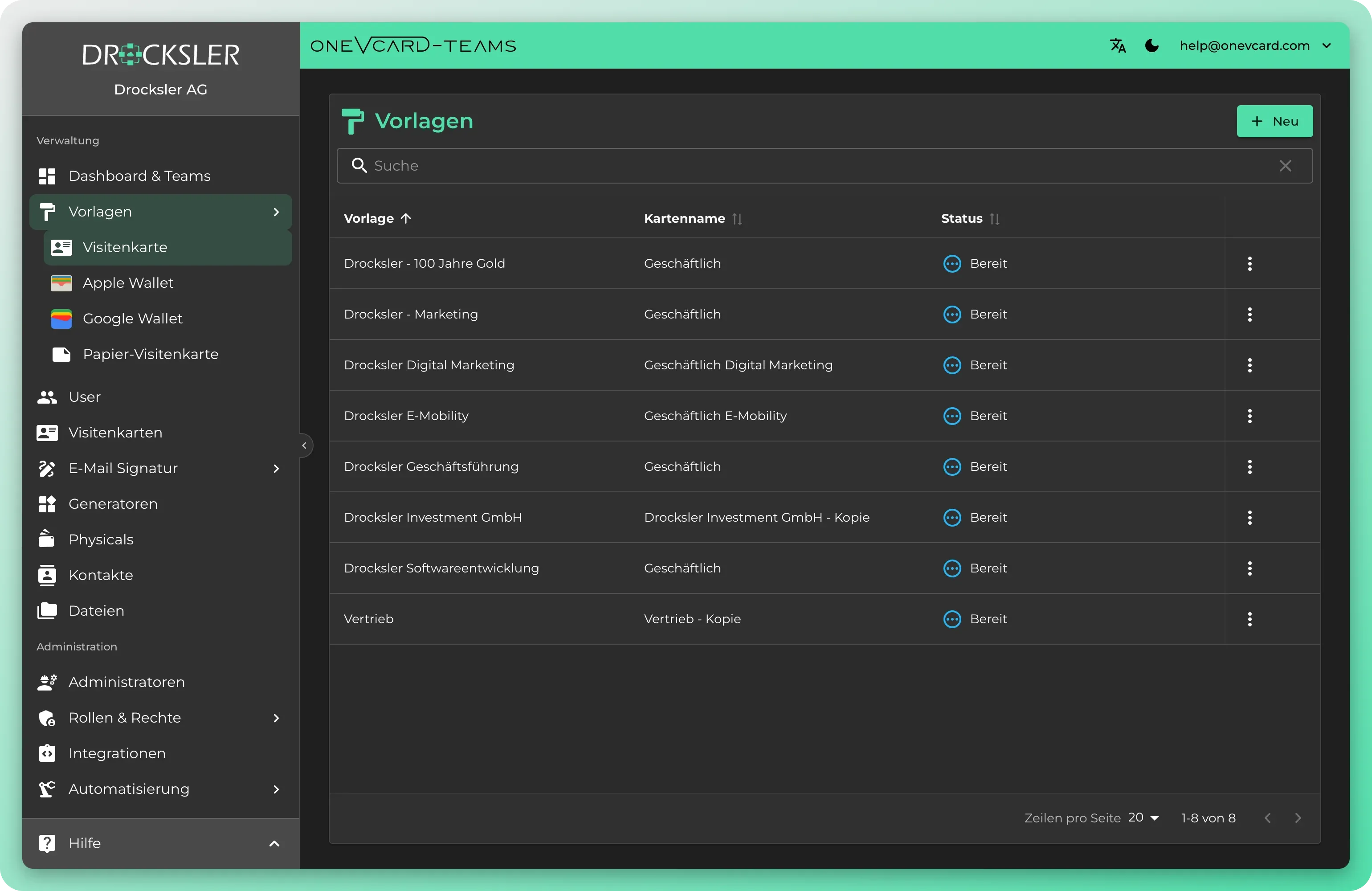
Branding uden kaos
Marketing og brand bevarer kontrollen over design og data uden at vedligeholde hvert kort enkeltvis.
Centrale masterskabeloner
Opret en skabelon med profil, links og layout, og tildel den til et vilkårligt antal visitkort, enkeltvis eller via multivalg for hele teamet.
En ændring slår igennem overalt med det samme
Nyt logo eller ny farve? Du redigerer skabelonen én gang og udruller profilfelter og design til hvert tilknyttet kort.
Fast eller overskrivbart
For hvert felt bestemmer du, om det forbliver forudindstillet eller kan udfyldes af brugerne. Tomme skabelonfelter kan bevidst rydde tilknyttede kort.
En dedikeret skabelon pr. kanal
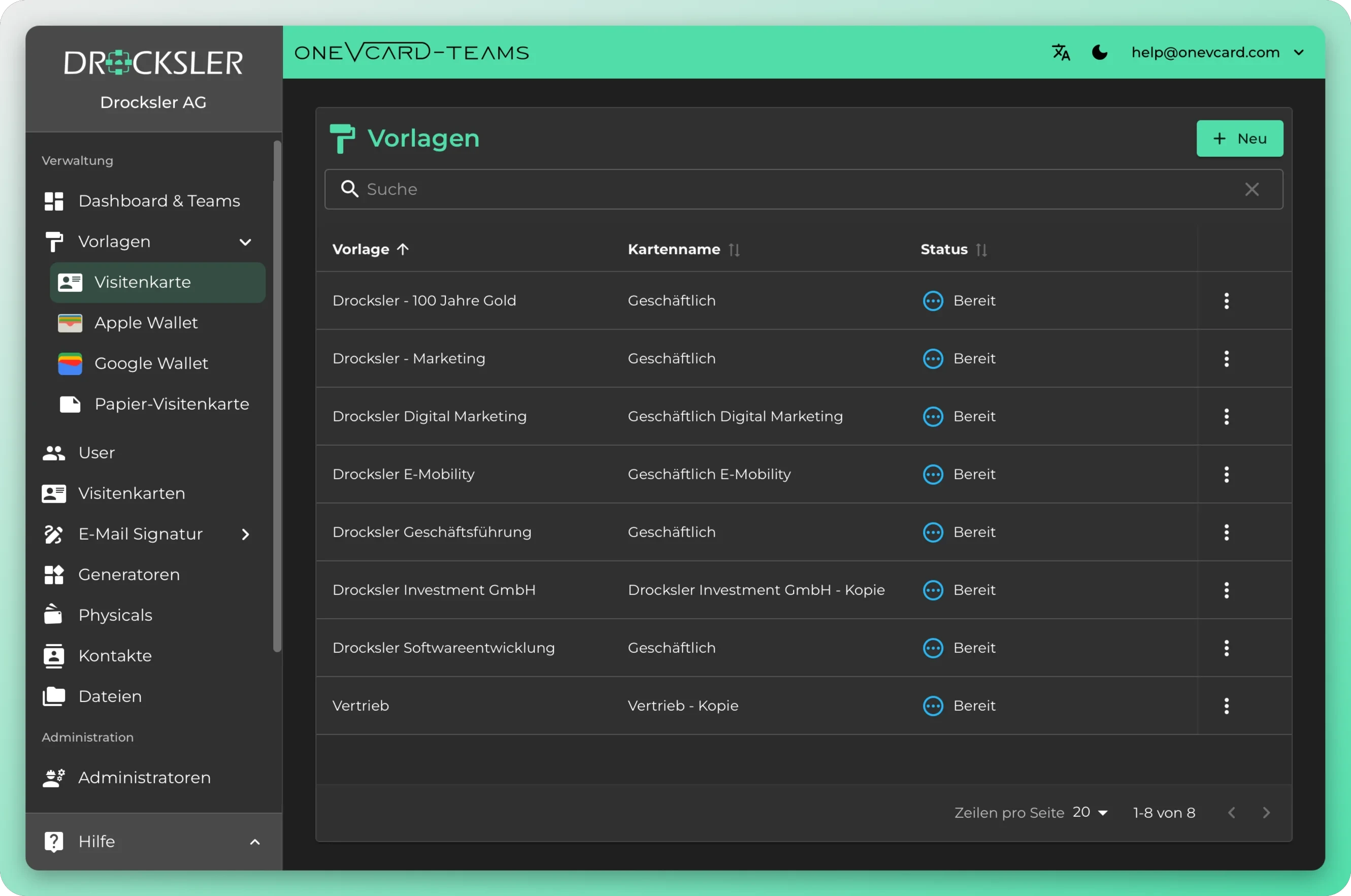
Separate skabeloner til visitkortet, Apple Wallet, Google Wallet, e-mailsignaturen og genanvendelige signaturkomponenter.
Selvbetjening via deling
Del skabeloner med brugerne, så de selv kan vælge dem, når de redigerer deres kort. Delingen kan til enhver tid tilbagekaldes.
Valgfrit adskilt pr. afdeling
Hvert team kan efter behov vedligeholde sine egne skabeloner. Organisationsskabeloner importerer du centralt ind i de enkelte teams.
En ændring når alle tilknyttede kort
En ændring af skabelonen kan du udrulle til alle tilknyttede visitkort. Hvis du frakobler et kort eller sletter en skabelon, forbliver selve visitkortene intakte, kun forbindelsen fjernes. Et frakoblet kort tages så ikke længere i betragtning ved fremtidige skabelonopdateringer, og dets aktuelle tilstand forbliver uændret. Også når du sletter wallet- og signaturskabeloner, bevares brugernes allerede oprettede indhold.
Én ændring, alle kort opdateret
Skab skabeloner i editoren
Byg kortskabeloner med faste og frie felter, bestem hvad der er centralt fastlagt, og rul dem ud til dine teams.
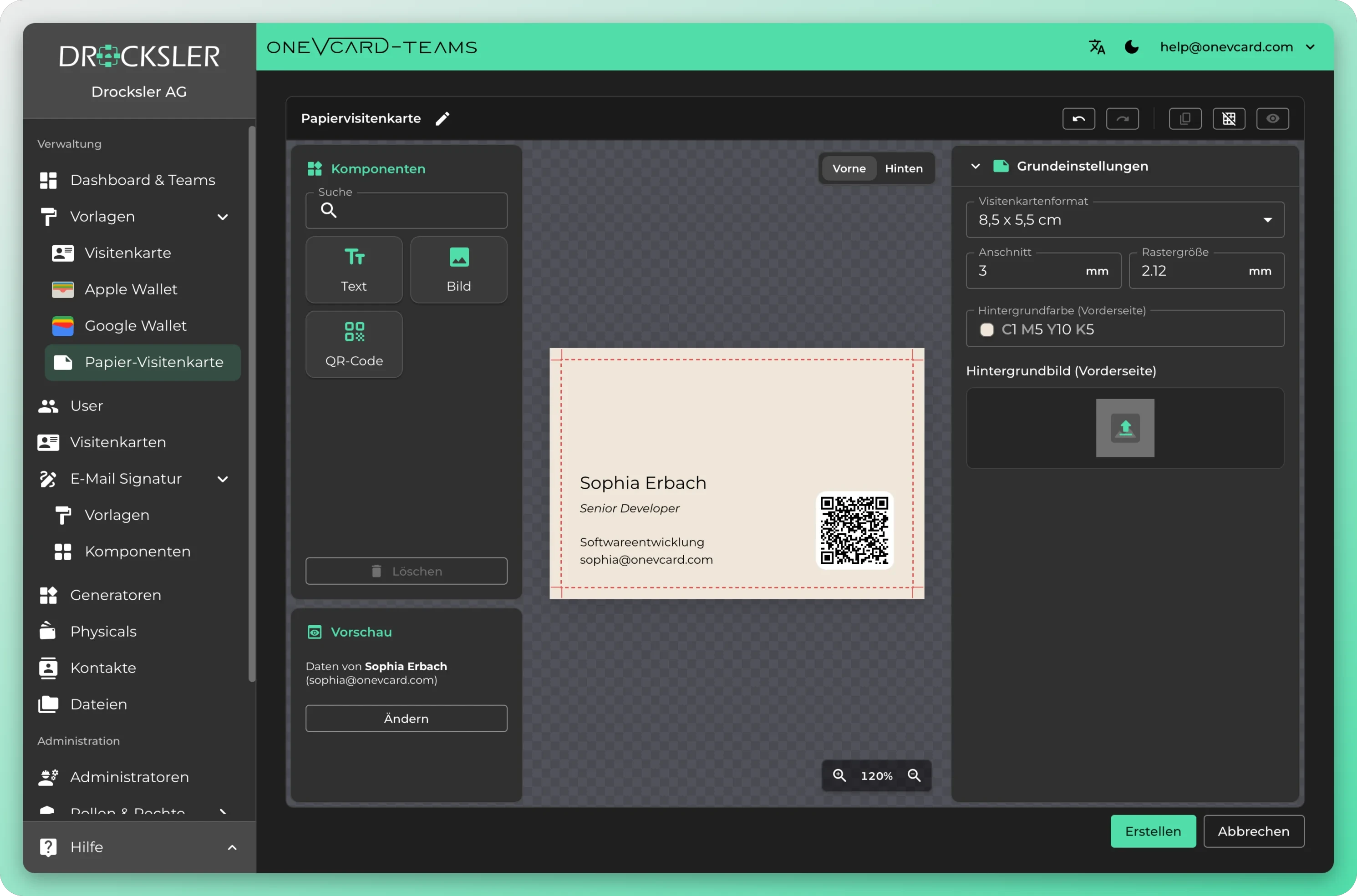
Design dine papirvisitkort selv
Træk tekst, billede og QR-kode ind på kortet, fastlæg format, beskæring og baggrund, og eksportér en printklar fil. Med data fra det digitale visitkort, for eksempel navn og jobtitel.
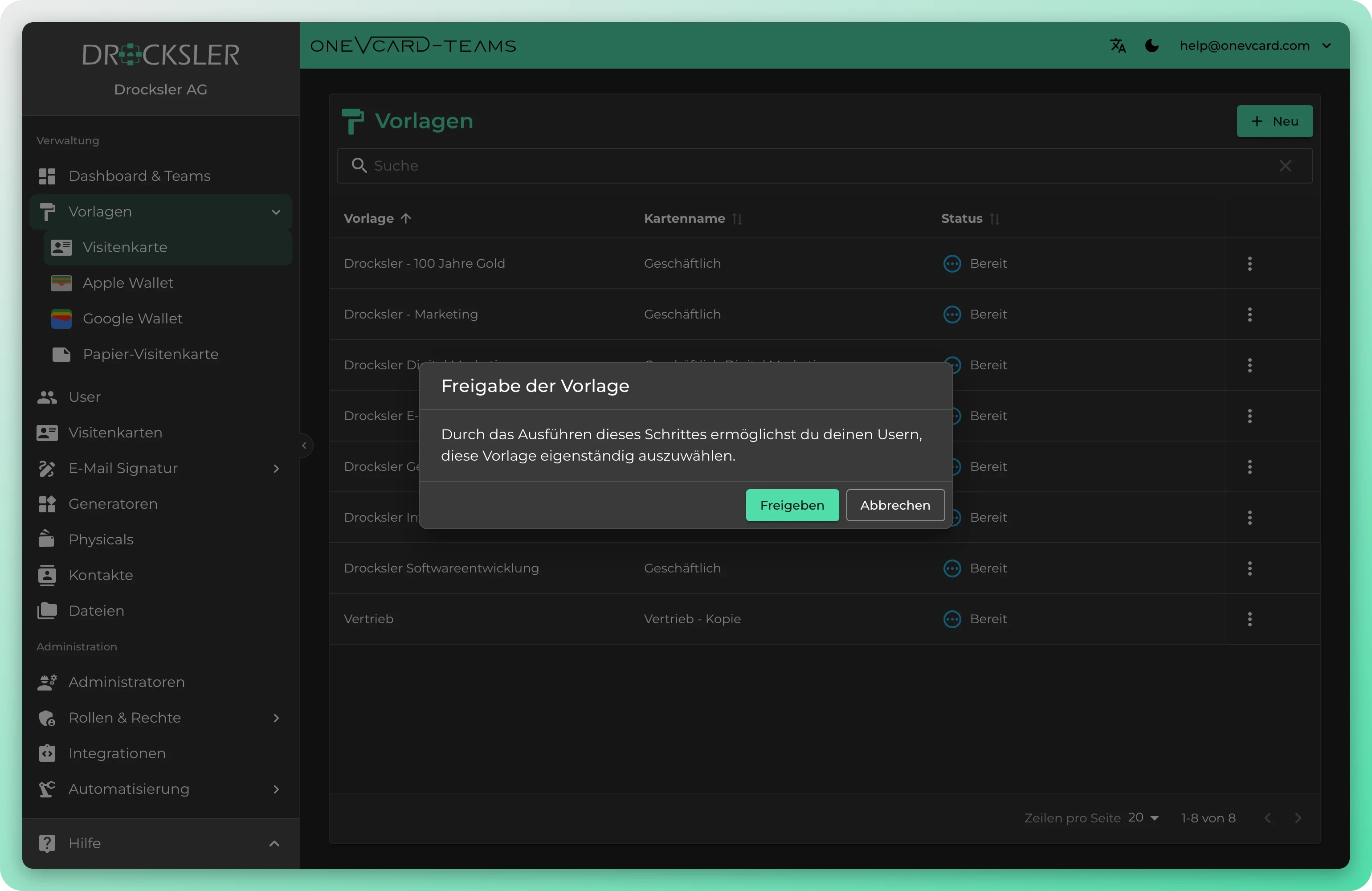
Del skabeloner med brugere
Del en skabelon målrettet med dine brugere, så dukker den op i deres skabelonvalg, når de redigerer deres eget kort, og de vælger den selv. Sådan designer brugerne inden for de fastlagte rammer, uden at du skal tildele hvert kort enkeltvis. Delingen kan du til enhver tid tilbagekalde igen.
Hvad du styrer pr. skabelon
Din teamskabelon i fire trin
- 1
Opret skabelonen
Under Skabeloner: Visitkort klikker du på Ny og giver skabelonen et navn. Derefter udfylder du fanerne Profil, Links og Layout i editoren.
- 2
Gør felter faste eller åbne
Hvis du lader et felt være tomt, vises kontakten »Ryd felt på visitkort«. Med den styrer du, om feltet ryddes ved opdatering, eller om brugerne selv vedligeholder det.
- 3
Tildel kort
I visitkortlisten tildeler du skabelonen enkeltvis eller via multivalg. Kortenes profil, links og design bringes i overensstemmelse med skabelonen.
- 4
Udrul ændringer
Når du senere redigerer skabelonen, spørger oneVcard, om de tilknyttede kort skal opdateres med det samme. Opdateringen kører i baggrunden.
Hvad teams bruger skabeloner til
Rebranding uden massearbejde
Nyt corporate design? Du tilpasser masterskabelonen og bekræfter, at alle tilknyttede kort opdateres. Profilfelter og design overskrives.
Skabeloner pr. afdeling
Salg, HR og Marketing får hver deres egne skabeloner med passende links og slogans, og centrale organisationsskabeloner importeres efter behov.
Onboarding af nye medarbejdere
Når du opretter et kort, vælger du straks en skabelon. Den nye kollega starter med det samme i den rette branding, uden manuel efterbehandling.
Generer wallet-pas automatisk
En workflow på triggeren »Nyt visitkort« opretter automatisk et Apple- eller Google Wallet-kort ud fra din wallet-skabelon og sender det til brugeren pr. e-mail.
Ensartede e-mailsignaturer
Signaturskabeloner med prioriteter for ny mail, svar, videresendelse samt intern og ekstern e-mail. Enterprise-organisationer styrer Outlook-regler direkte fra administrationsområdet.
Halvt fast, halvt individuelt
Logo, farver og juridisk meddelelse forbliver faste, mens telefonnummer og personlige links forbliver åbne som overskrivbare felter for brugerne.
Skabeloner og styring
Hvad sker der med eksisterende kort, når jeg ændrer en skabelon? ▼
Når du gemmer, spørger oneVcard, om de tilknyttede kort skal opdateres med det samme. Vælger du Opdater, overskrives profilfelterne og designet på det viste antal kort. Med Senere gemmer du kun skabelonen, uden en udrulning.
Hvilke felter kan jeg forudindstille, og hvilke forbliver åbne? ▼
Felter med en værdi i skabelonen er forudindstillede. Hvis du lader et felt være tomt, vises kontakten »overskrivbare felter«. Når den er aktiv, ryddes feltet på kortet ved opdatering, ellers bevares brugerens værdi. Dette gælder for e-mail, telefon, virksomhed, jobtitel, afdeling, slogan, note, tags, juridisk meddelelse og alle linkfelter.
Kan jeg anvende en skabelon på mange kort på én gang? ▼
Ja. I visitkortlisten vælger du flere kort og bruger skabelonhandlingerne til at tildele skabelonen til alle valgte kort på én gang eller til at frakoble dem.
Findes der separate skabeloner til wallet og e-mailsignatur? ▼
Ja. Der findes dedikerede skabelontyper til visitkortet, Apple Wallet, Google Wallet, e-mailsignaturen og genanvendelige signaturkomponenter, hver med sin egen liste og sin egen deling.
Hvordan får brugerne en skabelon til sig selv? ▼
Du deler en skabelon via »Del med brugere«. Derefter ser brugerne den i deres skabelonvalg, når de redigerer kortet. Med »Tilbagekald deling« fjerner du selvvalget igen.
Kan de enkelte afdelinger vedligeholde deres egne skabeloner? ▼
Ja. Hvert team kan administrere sine egne skabeloner. Med importtilladelsen bringer du centrale organisationsskabeloner ind i de enkelte teams, hvor de markeres med et organisationsikon.
Førende virksomheder satser på digitale visitkort fra oneVcard





Ensartet branding for dit team
Vi hjælper dig med at opsætte skabeloner, der matcher dit corporate design, og med rent at definere faste og overskrivbare felter. Book en uforpligtende samtale.