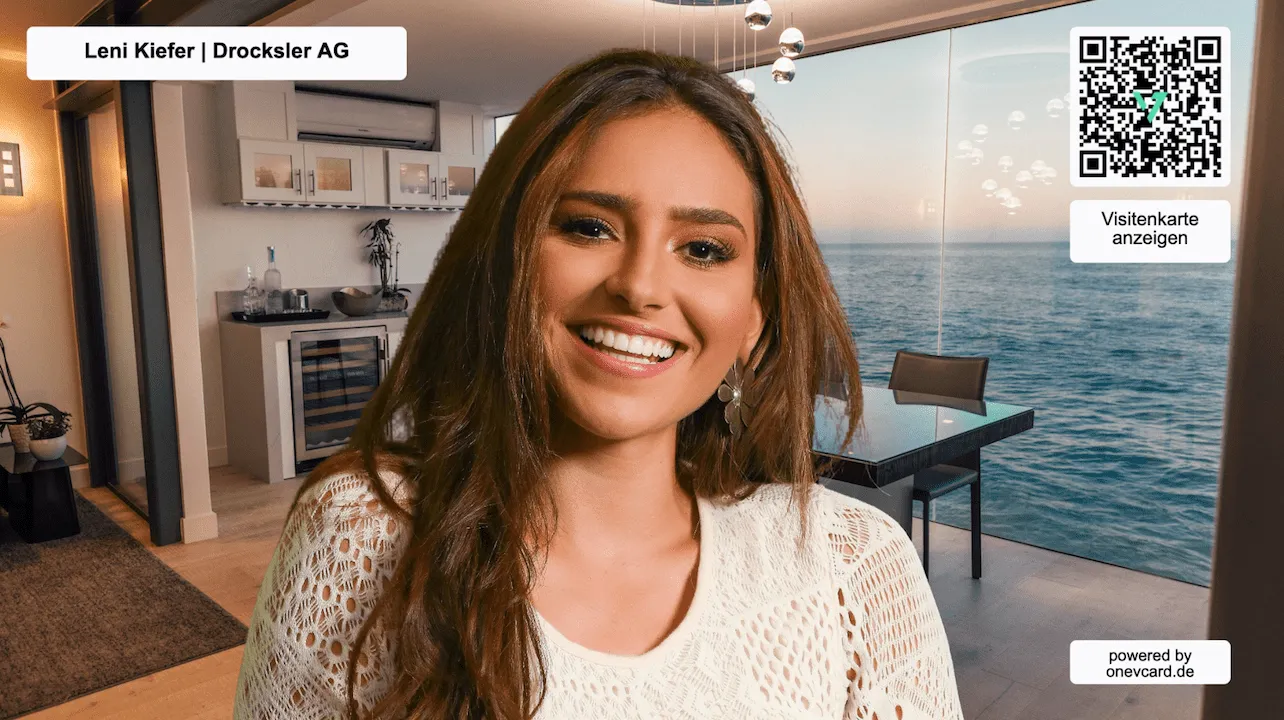
En virtuel baggrund til dit næste møde
Gør et professionelt indtryk i Zoom, Teams og mere, og del dit digitale visitkort direkte i opkaldet via den indbyggede QR-Code. Gratis og uden tilmelding.
Professionel i hvert opkald
Mød op med selvsikkerhed, og del dine kontaktoplysninger direkte i mødet, alt sammen i én virtuel baggrund.
-
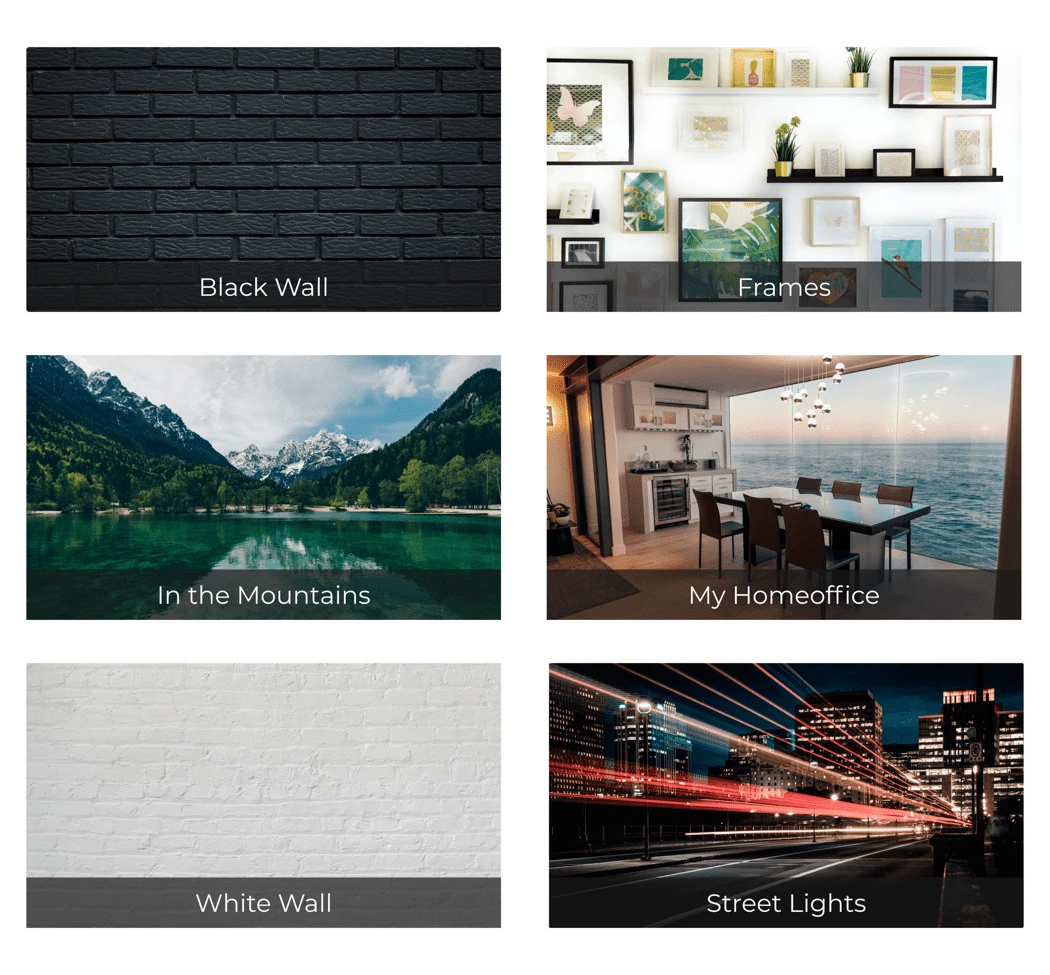
6 skabeloner i høj kvalitet
Vælg en skabelon, personliggør den og download den.
-
Virker med enhver software
Zoom, Microsoft Teams, Google Meet og mange flere.
-
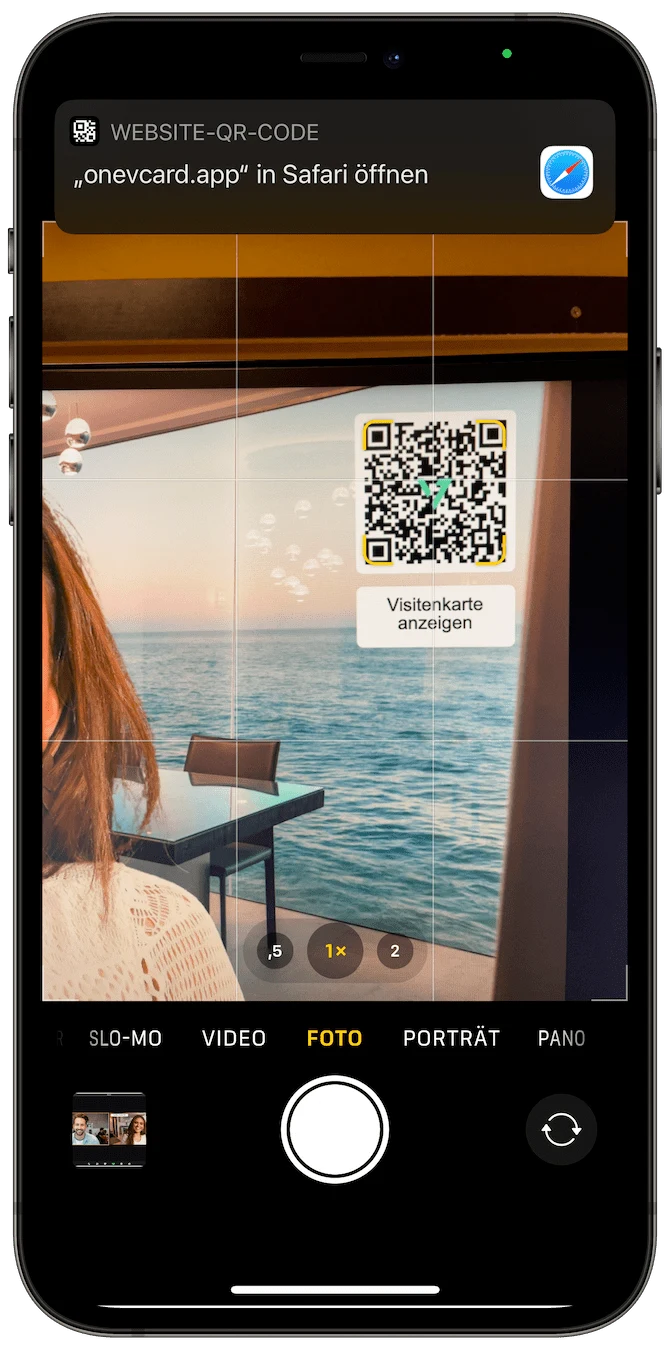
Indbygget QR-Code
Del dit visitkort direkte i opkaldet, én scanning er nok.
-
Forbind dit visitkort
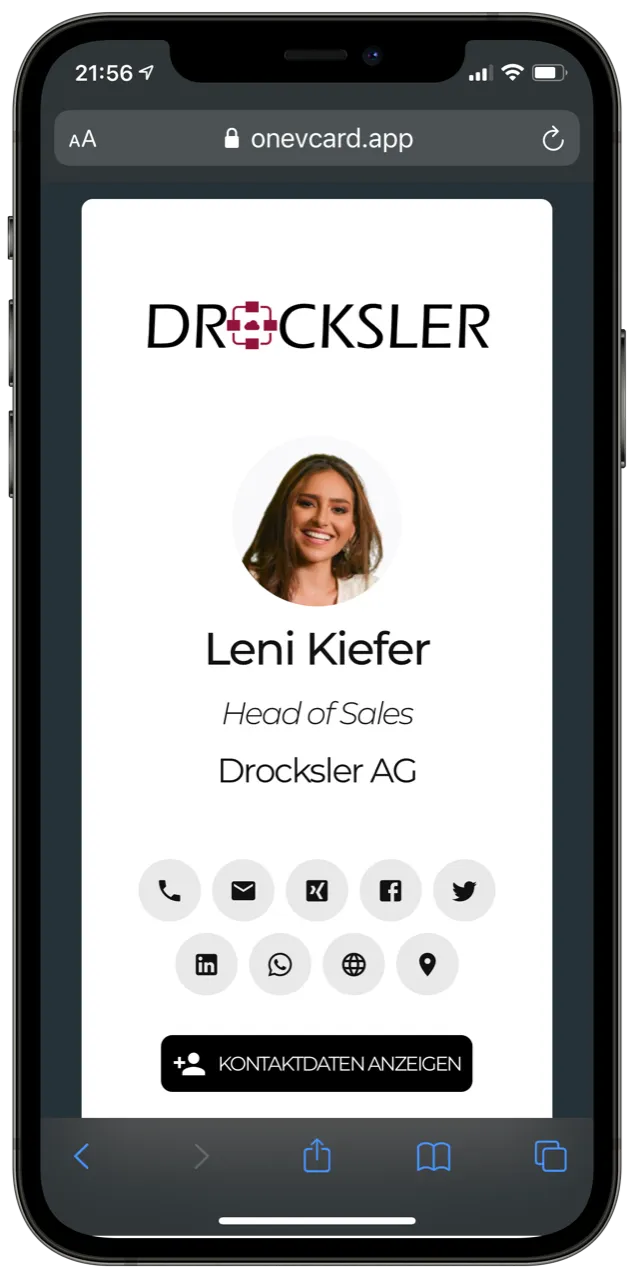
Forbind baggrunden til dit oneVcard eller et hvilket som helst link.
-
Automatiseret for teams
Personlige baggrunde til alle medarbejdere.
-
Brug dit eget foto
Brug vores skabeloner eller dit eget baggrundsbillede.
Vælg mellem 6 skabeloner i høj kvalitet
Seks professionelt designede baggrunde, eller brug dit eget foto. Personliggør med dit navn, virksomhed og QR-Code, og download din baggrund med det samme.
- 6 designskabeloner i høj kvalitet
- Brug dit eget baggrundsfoto
- Fri udformning med blokke mulig (tekst, billede, QR-Code)
- Med navn, virksomhed og QR-Code
- Download med det samme, gratis
Virker med din software
Download baggrunden, og indlæs den i dit foretrukne værktøj.

Zoom & Skype
Klassikere til opkald og webinarer.

Microsoft Teams
Sømløst i hverdagen.

Google Meet & GoToMeeting
Klar til brug direkte i browseren.

Cisco Webex
Også til enterprise-møder.
I tre enkle trin
- 1
Indtast dine oplysninger
Navn, virksomhed og det link, din QR-Code skal pege på.
- 2
Vælg en skabelon
Vælg en af vores baggrunde eller brug dit eget foto.
- 3
Gem & opsæt
Download baggrunden, og indlæs den i din software.
Virtuel baggrund møder digitalt visitkort
Forbind din baggrund til dit oneVcard via QR-Code, så samtalepartnere udveksler deres kontaktoplysninger direkte i opkaldet. Én scanning er nok.
- Scan QR-Code i mødet
- Vis kontaktoplysninger med det samme
- Forbind et visitkort, en hjemmeside, en fil eller LinkedIn
- Ideel til messer, opkald og webinarer
Én baggrund til alle på teamet
Vi opretter automatisk personlige baggrunde med navne, jeres virksomhed og en individuel QR-Code, ved hjælp af vores skabeloner eller jeres eget foto. For en ensartet, professionel brandfremtoning.
- Automatiseret for hele teamet
- Individuel QR-Code pr. person
- Brug jeres eget baggrundsfoto
- Ensartet, professionel brandfremtoning

Spørgsmål og svar
Hvordan opsætter jeg den virtuelle baggrund? ▼
Du finder en detaljeret vejledning til alle gængse værktøjer på vores opsætningsside, inklusive videovejledninger til Zoom, Teams, Meet og mere.
Hvordan forbinder jeg mit oneVcard-visitkort? ▼
Det er ganske enkelt: Som enkeltbruger vælger du din oneVcard direkte fra forvalget, når du opretter baggrunden. I Teams forbindes det rette visitkort automatisk. Du behøver ikke at kopiere et link.
Min baggrund er spejlvendt i Microsoft Teams, er det et problem? ▼
Nej. Kun du ser baggrunden spejlvendt. Alle andre i opkaldet ser dig og din baggrund korrekt.
Kan jeg også oprette baggrunde i appen? ▼
Ja, med Premium-planen opretter du virtuelle baggrunde direkte i oneVcard-appen.
Lav din baggrund nu
Gratis, uden tilmelding, klar til brug på få minutter.