Digitale Visitenkarte mit iPhone Action-Taste und Apple-Kurzbefehlen nutzen
So rufst du deine digitale Visitenkarte mit Apple-Kurzbefehlen, der Action-Taste oder per Siri in Sekunden auf, ideal für schnelles Networking.
Veröffentlicht am 6. März 2025 · 3 Min. Lesezeit
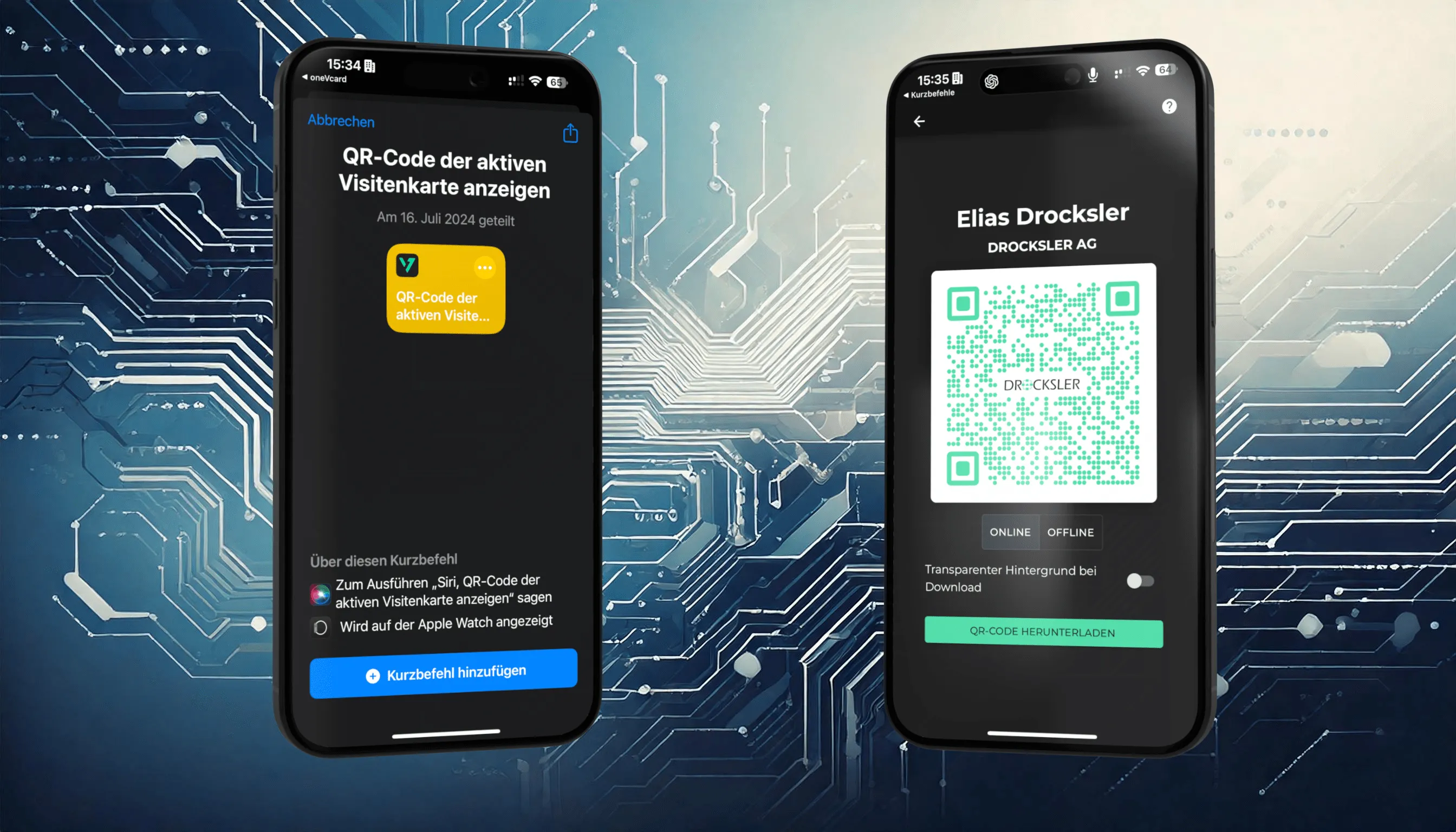
In einer zunehmend digitalen Welt sind smarte Lösungen für den Austausch von Kontaktdaten unverzichtbar. Eine digitale Visitenkarte bietet dir Komfort und Flexibilität, perfekt für schnelles Networking. Mit der Unterstützung von Apple-Kurzbefehlen macht die oneVcard App diesen Prozess noch einfacher: mit wenigen Klicks oder einem Sprachbefehl rufst du deine Visitenkarte auf oder teilst sie.
Was sind Apple-Kurzbefehle?
Apple-Kurzbefehle automatisieren häufig genutzte Aufgaben auf deinem iPhone. Statt dich manuell durch Menüs zu navigieren, nutzt du personalisierte Befehle, um Apps zu starten oder Aktionen auszuführen. Für dich als Nutzer der oneVcard App heißt das: Du präsentierst deine digitale Visitenkarte oder den zugehörigen QR-Code blitzschnell.
Die verfügbaren Kurzbefehle in der oneVcard App
Die oneVcard App unterstützt drei praktische Kurzbefehle:
- Aktive Visitenkarte anzeigen: Öffnet deine aktive digitale Visitenkarte direkt im Browser.
- QR-Code der aktiven Visitenkarte anzeigen: Zeigt deinen individuellen QR-Code, ideal für Meetings oder Events.
- Team-Suche aufrufen: Falls du Teil eines Teams bist, suchst du damit schnell nach Teammitgliedern und teilst deren Kontaktdaten.
Wichtig: Stelle sicher, dass die oneVcard App installiert ist und du eingeloggt bist, bevor du die Kurzbefehle einrichtest.
So richtest du die Kurzbefehle ein
- Stelle sicher, dass die oneVcard App installiert ist und du eingeloggt bist.
- Navigiere im Dashboard zu „Generator” und dann zu „Siri & Kurzbefehle”.
- Wähle den gewünschten Kurzbefehl, zum Beispiel „QR-Code der aktiven Visitenkarte anzeigen”.
- Folge den Anweisungen, um den Kurzbefehl zu deiner Kurzbefehle-App hinzuzufügen.
Apple-Kurzbefehl auf der Action-Taste des iPhones
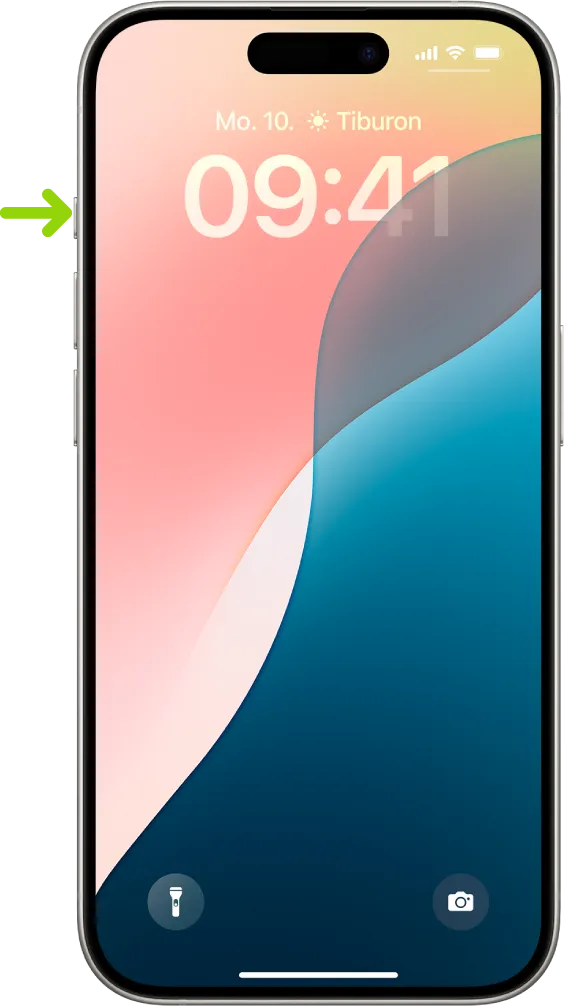
Besitzt du ein iPhone 15 Pro oder ein neueres Pro-Modell, nutzt du die Action-Taste, um deine digitale Visitenkarte noch schneller aufzurufen:
- Öffne die Einstellungen auf deinem iPhone.
- Scrolle zu „Action-Taste” und tippe darauf.
- Wähle „Kurzbefehl” aus der Liste.
- Füge den gewünschten oneVcard-Kurzbefehl hinzu, z. B. „QR-Code der aktiven Visitenkarte anzeigen”.
Mit einem einfachen Druck auf die Action-Taste zeigst du deine Visitenkarte oder den QR-Code direkt an.
Alternative: Kurzbefehl auf der Taschenlampen- oder Kamera-Taste
Auch über den Sperrbildschirm geht es schnell:
- Drücke auf dem Sperrbildschirm auf eine beliebige Stelle und halte sie gedrückt.
- Wähle „Anpassen” und dann „Sperrbildschirm”.
- Entscheide dich für die linke oder rechte Kurzwahltaste am unteren Rand.
- Tippe auf das „+” und wähle „Kurzbefehl”.
- Suche deinen zuvor erstellten Kurzbefehl und tippe auf „Fertig”.
Ab jetzt greifst du direkt vom Sperrbildschirm auf deine Visitenkarte oder den QR-Code zu, ohne die App zu öffnen.
Best Practices
- Plane im Voraus: Lege den am häufigsten genutzten Kurzbefehl auf die Action-Taste oder den Sperrbildschirm.
- Nutze Siri: Verknüpfe die Kurzbefehle mit Sprachbefehlen, etwa „Hey Siri, öffne meine Visitenkarte”.
- Teste vor Events: Prüfe vor Meetings, ob deine richtige Visitenkarte aktiviert ist, falls du mehrere nutzt.
Fazit
Mit Apple-Kurzbefehlen wird der Austausch deiner digitalen Visitenkarte schneller, einfacher und smarter. Ob über QR-Code, Action-Taste oder Siri: Du bist perfekt für modernes Networking ausgestattet. Besonders für Unternehmen lohnt sich das, denn mit der zentralen Verwaltung sorgst du für ein einheitliches, professionelles Auftreten und sparst deinem Team Zeit.