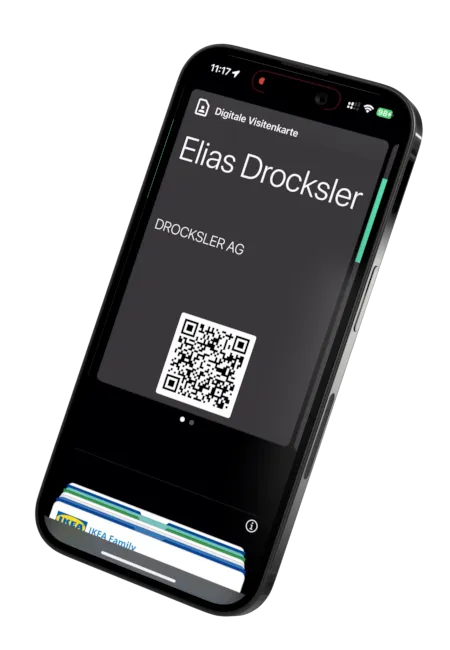
Digitale Visitenkarte als virtueller Hintergrund: Update 2025
Nutze deine digitale Visitenkarte als virtuellen Hintergrund in Videokonferenzen, mit Logo, Name und QR-Code. So erstellst du ihn und richtest ihn in Zoom & Teams ein.
Veröffentlicht am 6. März 2025 · 2 Min. Lesezeit
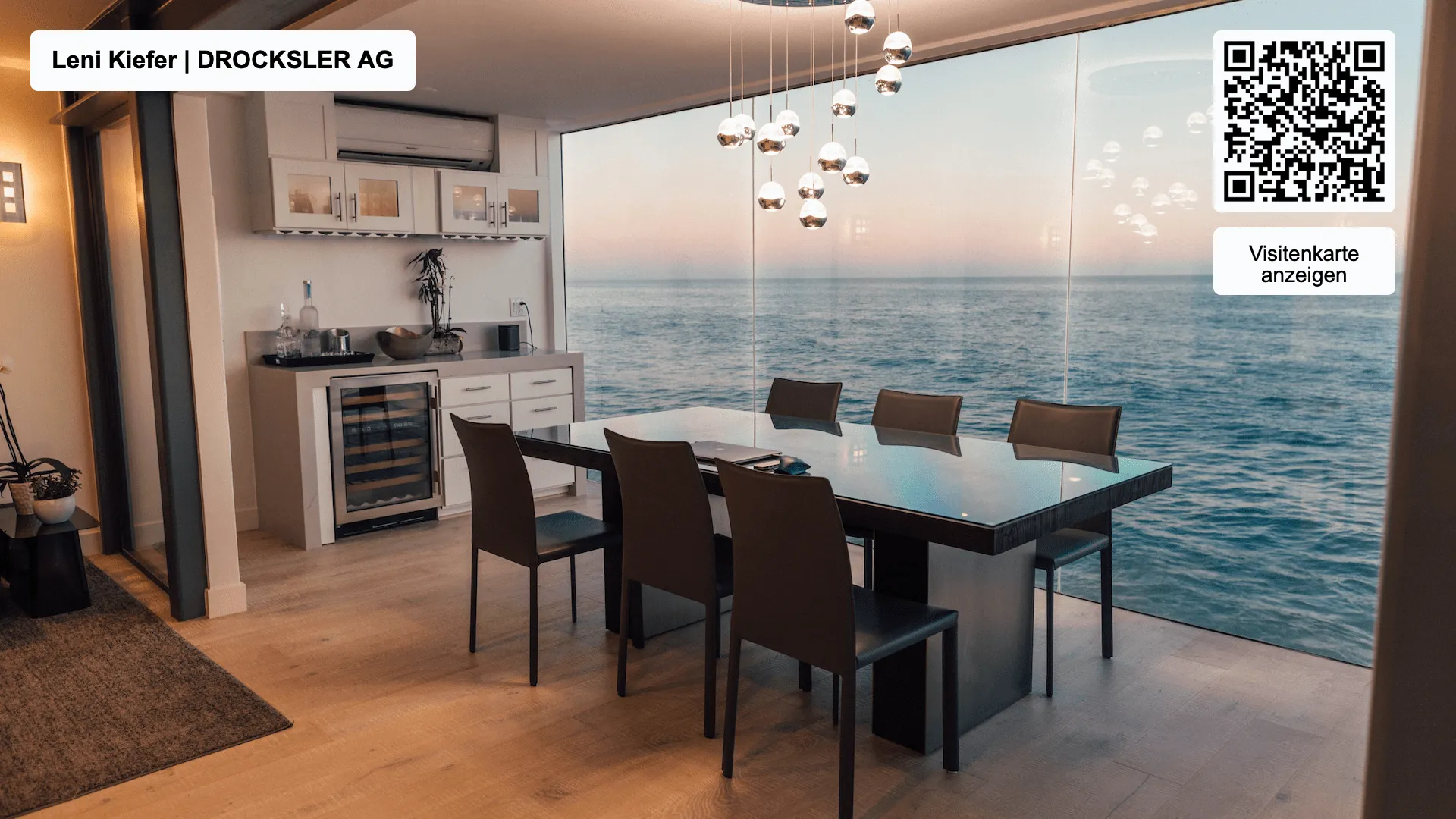
Virtuelle Hintergründe sind auch 2025 aus Videokonferenzen nicht mehr wegzudenken. Im beruflichen Umfeld wahren sie die Privatsphäre und präsentieren dein Unternehmen professionell. In diesem Beitrag erfährst du, wie du deine digitale Visitenkarte als virtuellen Hintergrund nutzt.
Was ist ein virtueller Hintergrund?
Ein virtueller Hintergrund blendet deine Umgebung aus und ersetzt sie durch ein Bild deiner Wahl. Die Software erkennt die Umrisse von Kopf und Körper, sodass der Hintergrund realistisch wirkt. Mit oneVcard erstellst du personalisierte Hintergründe mit Firmenlogo, Namen und QR-Code, der direkt auf deine digitale Visitenkarte verlinkt.
Die Vorteile
- Einheitliches Markenbild: Hintergründe im Corporate Design stärken deine Marke.
- Privatsphäre: Deine Umgebung bleibt verborgen, egal ob im Home-Office, in der Bahn oder im Büro.
- Schnelle Kontakterfassung: Teilnehmende speichern deine Kontaktdaten direkt über den QR-Code.
So erstellst du deinen Hintergrund
- Wähle ein Design aus sechs professionellen Vorlagen.
- Füge Firmenlogo, Namen und QR-Code hinzu.
- Speichere den Hintergrund und lade ihn in deine Videokonferenz-Software hoch.
Fünf Tipps
- Passendes Seitenverhältnis: Achte darauf, dass der Hintergrund zum Bildformat deiner Webcam passt.
- Externe Webcam: Eine hochwertige Kamera sorgt für stabilere Hintergründe.
- Optimale Beleuchtung: Gute Beleuchtung lässt Farben und Kontraste natürlicher wirken.
- Farbliche Abstimmung: Vermeide Kleidung, die mit dem Hintergrund verschmilzt.
- Ruhiger Hintergrund: Ein einfarbiger Hintergrund oder Greenscreen liefert die besten Ergebnisse.
White-Labeling
Mit dem White-Labeling von oneVcard passt du Hintergründe individuell an: Logo, Firmenfarben und Texte sorgen für Wiedererkennung. Dieses Plug-and-Play-Design macht es besonders einfach, im Corporate Design zu bleiben.
Hintergrund in Zoom, Teams & Co. einrichten
- Zoom: Einstellungen über das Zahnrad öffnen und „Hintergrund und Filter” wählen.
- Microsoft Teams: Während eines Meetings auf „Hintergrundeffekte” klicken und das Design hochladen.
- Webex: In den Einstellungen den virtuellen Hintergrund auswählen.
Fazit
Mit den digitalen Visitenkarten von oneVcard hebst du dich und dein Unternehmen hervor. Ein professioneller Hintergrund stärkt deine Marke und macht es anderen leicht, dich direkt zu kontaktieren. Du kannst kostenlos einen einfachen Hintergrund erstellen oder mit oneVcard Premium alle Funktionen nutzen.