Rollen und Rechte, feldgenau gesteuert
Lege pro Rolle fest, welches einzelne Feld ein Nutzer bearbeiten darf und was die Vorlage vorgibt. Steuere Wallet- und Hintergrund-Generatoren, trenne Team- von Organisationsrechten und verwalte Admins über eine eigene Rechtematrix.
Was du bis ins Detail steuerst
Rund 118 einzelne Berechtigungen, gegliedert in Kategorien wie Profil, Links, Design, Einstellungen, Generatoren und Admin-Rechte.
Feldgenaue Freigabe
Gib einzelne Profilfelder frei oder sperre sie: Vorname, Nachname, Telefonnummer, E-Mail, Unternehmensname, Berufstitel, Abteilung, Adresse oder Geburtsdatum. Was du sperrst, gibt die Team-Vorlage vor.
Links pro Plattform
Entscheide je Plattform, ob ein Nutzer den Link selbst pflegen darf, von LinkedIn, Xing und Instagram bis zu eigenen Webseiten-Links. So bleiben Pflichtkanäle zentral gesetzt.
Generator-Freigaben
Bestimme, wer Apple- und Google-Wallet-Karten, virtuelle Hintergründe und Sperrbildschirm-Hintergründe erstellen darf und ob der Wallet-Designer für eigene Karten offen ist.
Design im Griff
Schalte das Bearbeiten von Logo, Profilbild, QR-Code-Design, Hintergrundfarbe, Schriftart, Theme und Layout-Tab gezielt frei. Dein Corporate Design bleibt konsistent.
Sensible Bereiche schützen
Physicals, Team-Dateien und Kontakte/CRM lassen sich ausschliesslich auf Organisationsebene steuern und sind im Team-Kontext gesperrt. Globale Vorgaben greifen überall.
Admin-Rechtematrix
Ein getrenntes Konzept regelt, wer Team-Admins, Rollen, Integrationen und Einstellungen verwalten und das Kontingent einsehen darf.
Was die Organisation immer vorgibt
Manche Bereiche bleiben bewusst Chefsache: Physicals, Dateien und Kontakte / CRM steuerst du nur auf Organisationsebene, ebenso das Erstellen privater Visitenkarten und den Versand von Funktions-Mails. Team-Admins können diese Vorgaben nicht überschreiben. So gelten deine Regeln für Datenschutz, CRM-Export und Datei-Zugriff verlässlich in jedem Team.
Rollen & Rechte
Feldgenau pro Rolle steuerbar
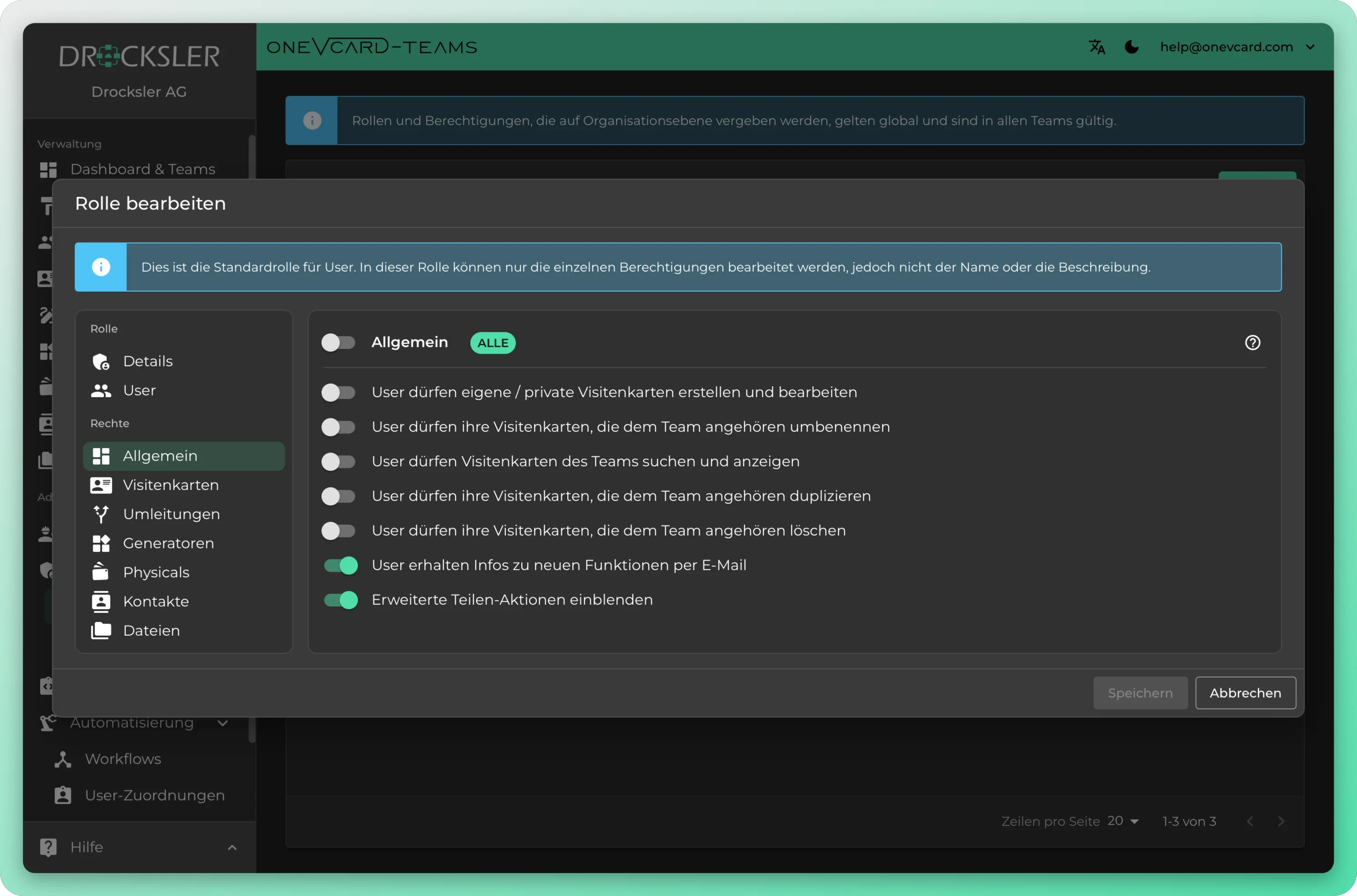
Rollen bis ins Detail festlegen
Lege pro Rolle genau fest, wer was sehen und ändern darf. Vom Lesezugriff bis zur vollen Verwaltung, sauber getrennt nach Verantwortung.
Administratoren und Vorgaben zentral steuern
Lege fest, wer administrieren darf, und hinterlege organisationsweite Vorgaben an einer Stelle. Änderungen gelten sofort fürs ganze Team.
Governance für große Organisationen
So richtest du Rollen ein
- 1
Rolle anlegen
Oeffne im Team- oder Organisations-Dashboard den Menüpunkt Berechtigungen, dann User-Rollen, und klicke auf Neu. Vergib einen Namen mit bis zu 50 Zeichen und optional eine Beschreibung.
- 2
Rechte je Kategorie setzen
Im Dialog Rolle bearbeiten wählst du links eine Kategorie wie Profil, Links oder Design. Jede Berechtigung ist ein eigener Umschalter, die Karten-Kategorien sind als aufklappbare Bereiche aufgebaut.
- 3
Nutzer zuweisen
Im Bereich User fügst du der Rolle Nutzer hinzu oder entfernst sie wieder. Jeder neue Nutzer startet automatisch mit der Standardrolle.
- 4
Sichtbarkeit festlegen und speichern
In den Organisations-Einstellungen entscheidest du, ob gesperrte Felder für Nutzer sichtbar bleiben oder verschwinden. Speichern ist nur aktiv, wenn es Änderungen gibt.
Die Admin-Rechtematrix im Detail
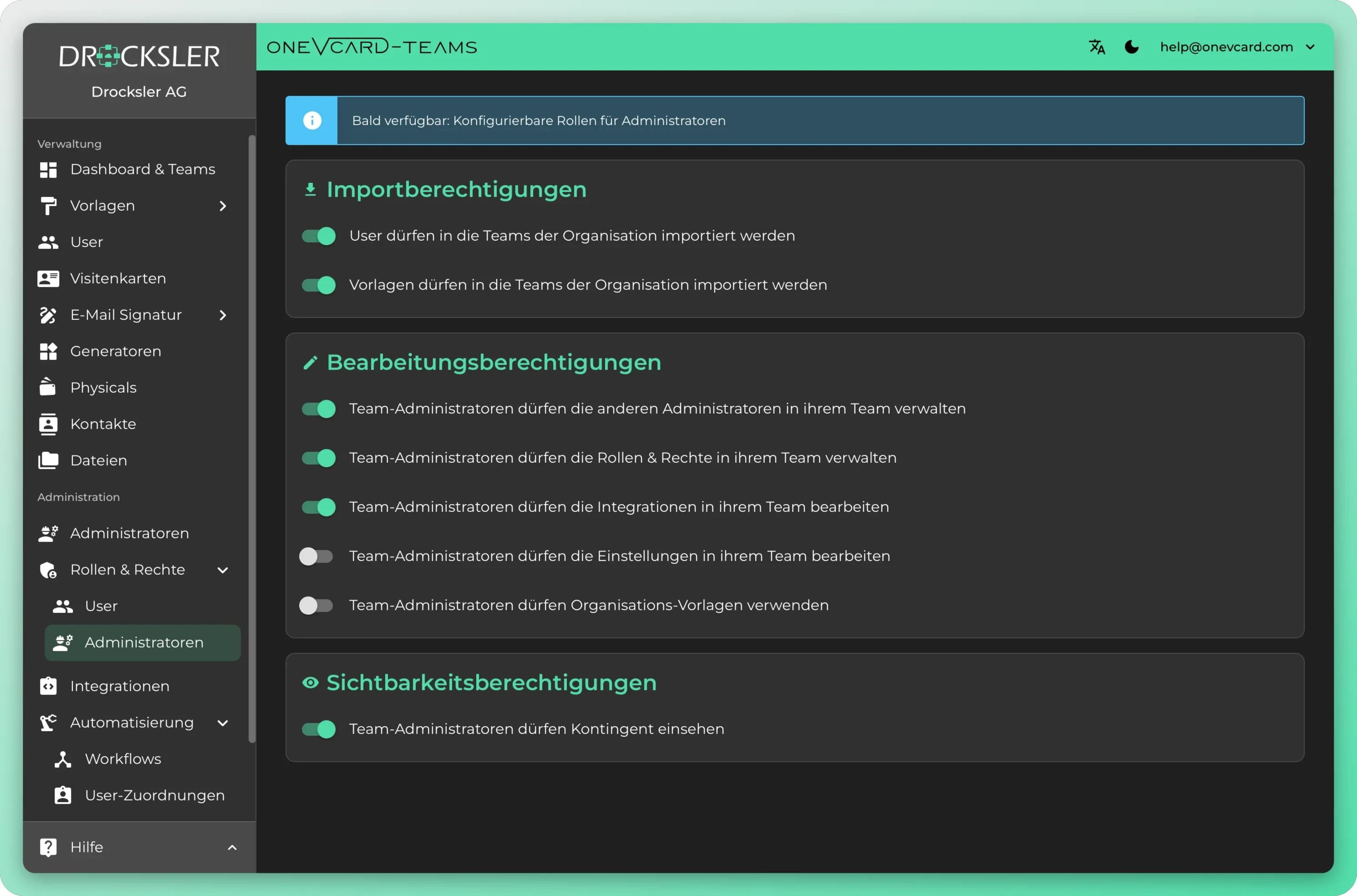
Auf Organisationsebene legst du als eigene Kategorie fest, was Team-Administratoren dürfen. Änderungen werden sofort gespeichert.
Importrechte
Steuere, ob Nutzer in die Teams der Organisation importiert werden dürfen und ob Vorlagen organisationsweit importiert werden dürfen.
Admins verwalten
Erlaube Team-Administratoren, weitere Administratoren in ihrem Team zu verwalten, getrennt von allen anderen Rechten.
Rollen und Rechte
Gib das Pflegen von Rollen und Rechten im eigenen Team frei, ohne Zugriff auf andere Verwaltungsbereiche.
Integrationen
Lege fest, ob Team-Administratoren die Integrationen ihres Teams bearbeiten dürfen.
Einstellungen
Bestimme, ob Team-Einstellungen wie Logo, Name, Kontakt-Admin und Standardsprache geändert werden dürfen.
Kontingent und Vorlagen
Gib den Blick auf das Lizenz-Kontingent frei und erlaube die Nutzung der Organisations-Vorlagen.
Audit-Log pro Organisation
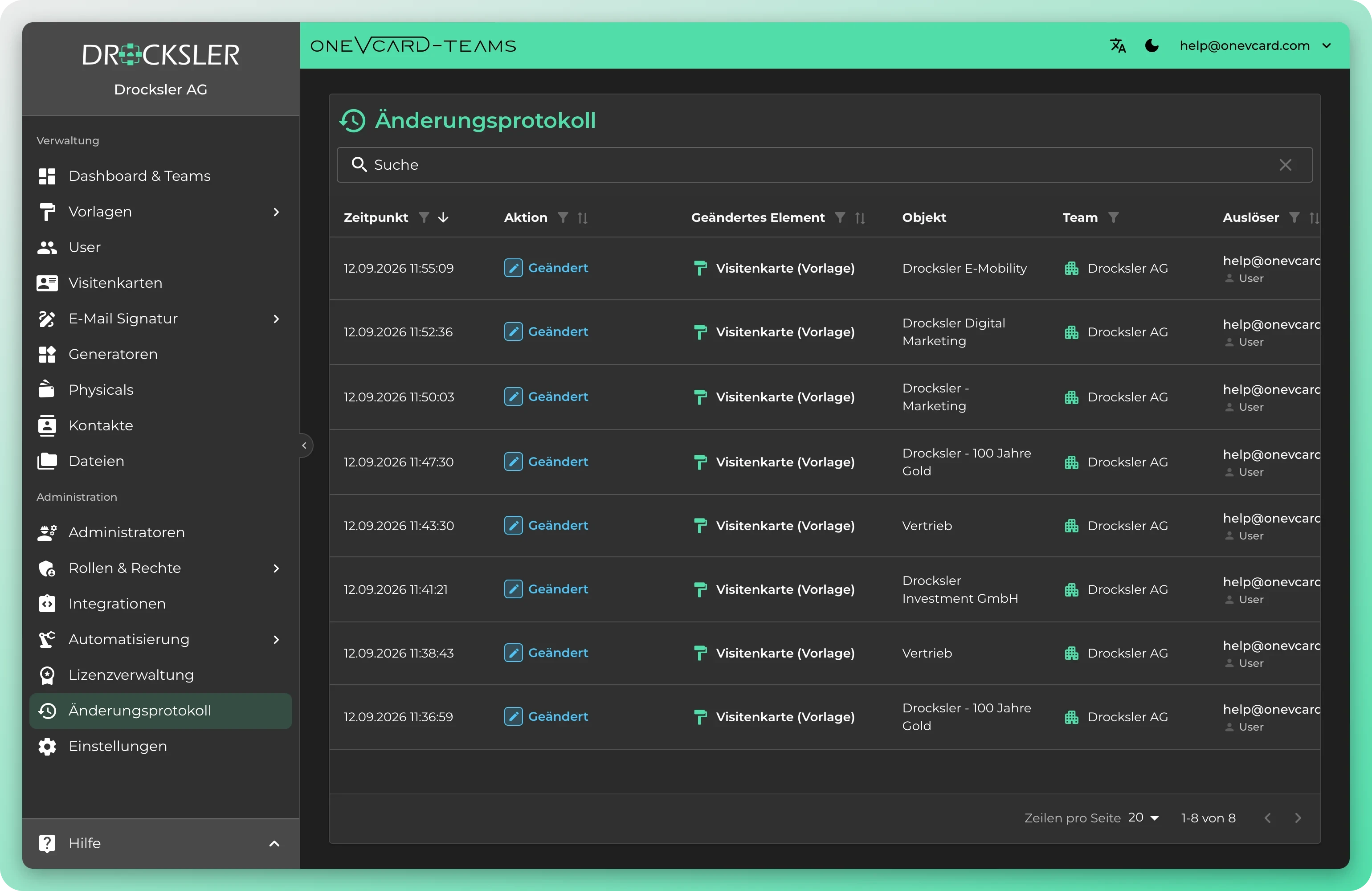
Jede Organisation bekommt einen eigenen Audit-Log. Er hält nachvollziehbar fest, wer wann welche Änderung vorgenommen hat, etwa an Rollen, Berechtigungen und Einstellungen. So belegst du gegenüber IT und Compliance jederzeit, wie sich Rechte über die Zeit entwickelt haben. Der Audit-Log ist nur im Enterprise-Plan verfügbar.
- Ein eigener Audit-Log je Organisation, sauber getrennt von anderen Organisationen
- Hält fest, wer wann welche Änderung an Rollen, Rechten und Einstellungen vorgenommen hat
- Schafft Nachvollziehbarkeit für IT-Governance, Audits und Compliance-Nachweise
- Nur im Enterprise-Plan enthalten
Häufige Fragen von IT und Compliance
Kann ich einzelne Felder sperren statt nur ganze Bereiche? ▼
Ja. Die Profilkategorie enthält einzelne Schalter, etwa für Vorname, Nachname, Telefonnummer, E-Mail, Unternehmensname, Berufstitel, Abteilung, Geburtsdatum und Adresse. Jedes Feld gibst du pro Rolle einzeln frei oder sperrst es, der Rest kommt aus der Vorlage.
Werden gesperrte Felder den Nutzern angezeigt? ▼
Das entscheidest du. In den Organisations-Einstellungen legst du fest, ob Felder ohne Bearbeitungsrecht für deine Mitarbeitenden sichtbar bleiben oder ausgeblendet werden. Dasselbe gilt für gesperrte Verwaltungsbereiche.
Worin unterscheiden sich Team- und Organisationsrollen? ▼
Organisationsrollen gelten global und sind in allen Teams gültig, Team-Rollen wirken nur im jeweiligen Team. Bestimmte Kategorien wie Physicals, Dateien und Kontakte/CRM lassen sich ohnehin nur auf Organisationsebene setzen und werden in die Teams durchgereicht.
Wer darf bestimmen, wer Wallet-Karten oder Hintergründe erstellt? ▼
Das regeln eigene Generator-Rechte. Du gibst getrennt frei, ob Nutzer Apple-Wallet-Karten, Google-Wallet-Karten, virtuelle Hintergründe oder Sperrbildschirm-Hintergründe erstellen dürfen, und ob sie diese im Wallet-Designer selbst gestalten.
Wie schütze ich die Verwaltung selbst vor unbefugten Änderungen? ▼
Über die Admin-Rechtematrix auf Organisationsebene. Du vergibst getrennt, wer Team-Admins verwalten, Rollen und Rechte pflegen, Integrationen und Einstellungen bearbeiten, Nutzer und Vorlagen importieren und das Kontingent einsehen darf.
Gibt es ein Protokoll darüber, wer Rechte geändert hat? ▼
Ja, im Enterprise-Plan. Jede Organisation erhält einen eigenen Audit-Log, der nachvollziehbar festhält, wer wann welche Änderung an Rollen, Rechten und Einstellungen vorgenommen hat. So weist du gegenüber IT und Compliance nach, wie sich Berechtigungen über die Zeit entwickelt haben.
Bekommt jeder neue Nutzer automatisch sinnvolle Rechte? ▼
Ja. Jeder neue Nutzer erhält automatisch die Standardrolle. Sie bildet die Grundlage, von der aus du weitere Rollen mit feineren Rechten anlegst.
Top-Unternehmen setzen auf digitale Visitenkarten von oneVcard




Berechtigungen passend zu deiner Organisation
Wir richten das Rollen- und Rechtekonzept gemeinsam mit dir ein, von feldgenauen Freigaben bis zur Admin-Rechtematrix. Vereinbare ein unverbindliches Gespräch.