Eine Vorlage, ein einheitlicher Auftritt
Lege Master-Vorlagen für dein ganzes Team fest, bestimme pro Feld was fix ist und was Nutzer selbst befüllen dürfen, und rolle eine Änderung mit einem Klick auf alle verknüpften Karten aus.
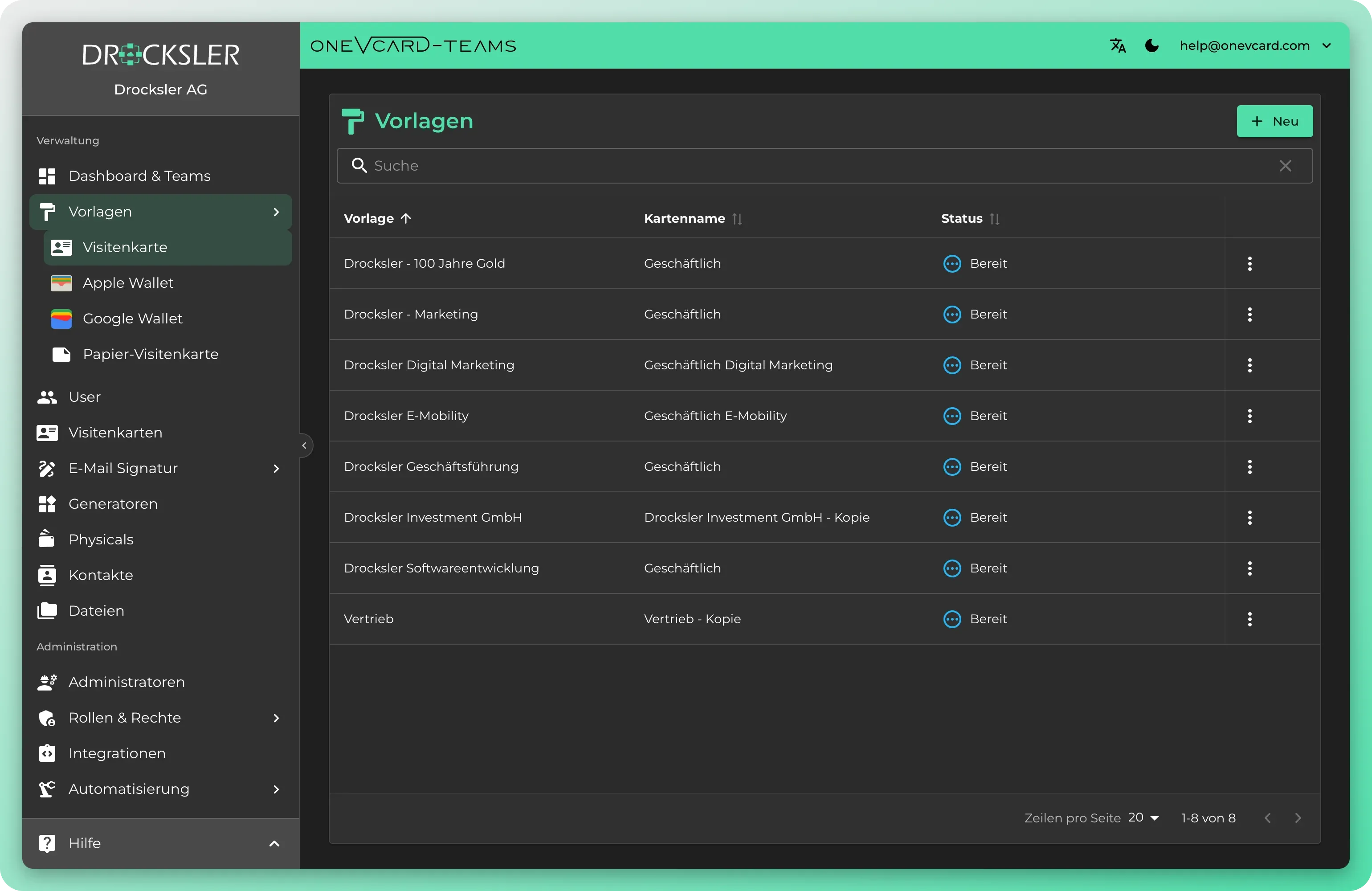
Branding ohne Wildwuchs
Marketing und Brand behalten die Hoheit über Design und Daten, ohne jede Karte einzeln zu pflegen.
Zentrale Master-Vorlagen
Erstelle eine Vorlage mit Profil, Links und Layout und weise sie beliebig vielen Visitenkarten zu, einzeln oder per Mehrfachauswahl für das ganze Team.
Änderung wirkt sofort überall
Neues Logo oder neue Farbe? Du bearbeitest die Vorlage einmal und überträgst Profil-Felder und Design per Push auf alle verknüpften Karten.
Fix oder überschreibbar
Pro Feld legst du fest, ob es vorgegeben bleibt oder von Nutzern befüllbar ist. Leere Vorlagenfelder können verknüpfte Karten gezielt leeren.
Eigene Vorlage je Kanal
Getrennte Vorlagen für Visitenkarte, Apple Wallet, Google Wallet, E-Mail-Signatur und wiederverwendbare Signatur-Komponenten.
Self-Service per Freigabe
Gib Vorlagen für User frei, damit sie diese beim Bearbeiten ihrer Karte selbst auswählen können. Freigabe jederzeit widerrufbar.
Optional je Abteilung getrennt
Jedes Team kann bei Bedarf eigene Vorlagen pflegen. Organisations-Vorlagen importierst du zentral in einzelne Teams.
Eine Änderung erreicht alle verknüpften Karten
Eine Änderung an der Vorlage kannst du auf alle verknüpften Visitenkarten ausrollen. Entkoppelst du eine Karte oder löschst du eine Vorlage, bleiben die Visitenkarten selbst erhalten, es wird nur die Verknüpfung aufgehoben. Eine entkoppelte Karte wird bei künftigen Vorlagen-Updates dann nicht mehr berücksichtigt, ihr aktueller Stand bleibt unverändert. Auch beim Löschen von Wallet- und Signatur-Vorlagen bleiben bereits erstellte Inhalte der Nutzer erhalten.
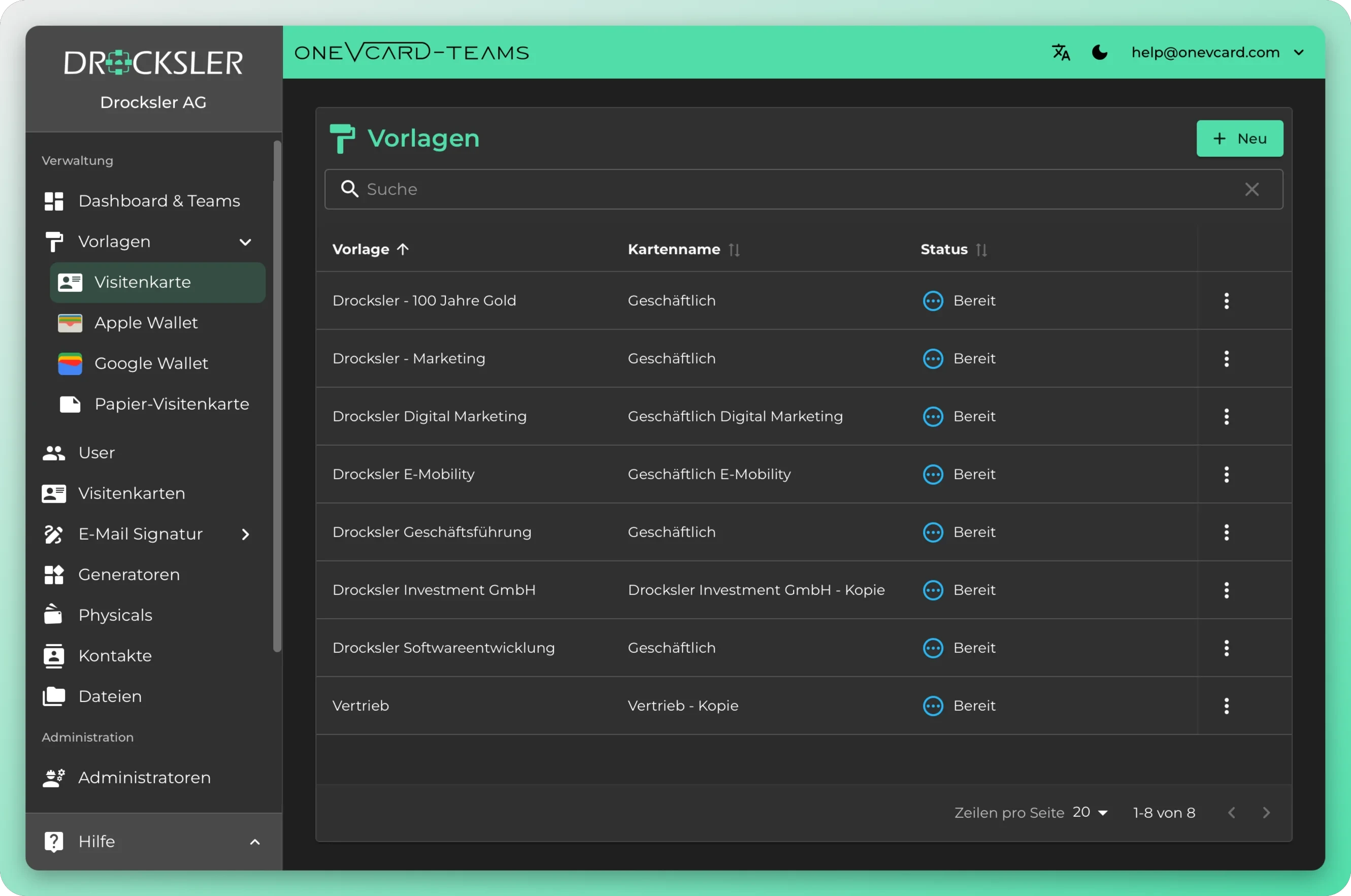
Eine Änderung, alle Karten aktualisiert
Vorlagen im Editor gestalten
Baue Karten-Vorlagen mit festen und freien Feldern, lege fest, was zentral vorgegeben ist, und rolle sie an Teams aus.
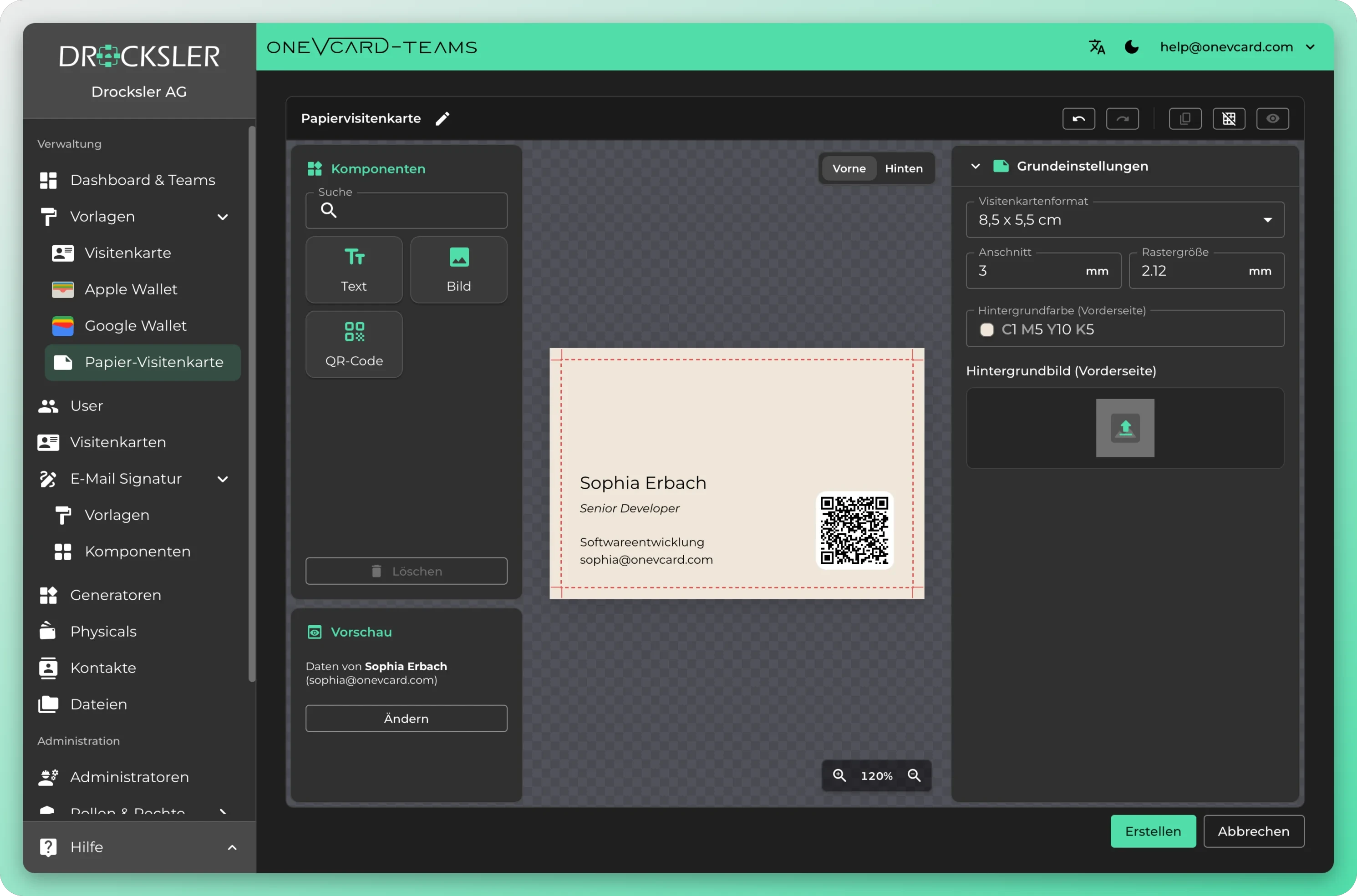
Papier-Visitenkarten selbst gestalten
Ziehe Text, Bild und QR-Code auf die Karte, lege Format, Anschnitt und Hintergrund fest und exportiere eine druckfertige Datei. Mit Daten aus der digitalen Visitenkarte, zum Beispiel Name und Berufstitel.
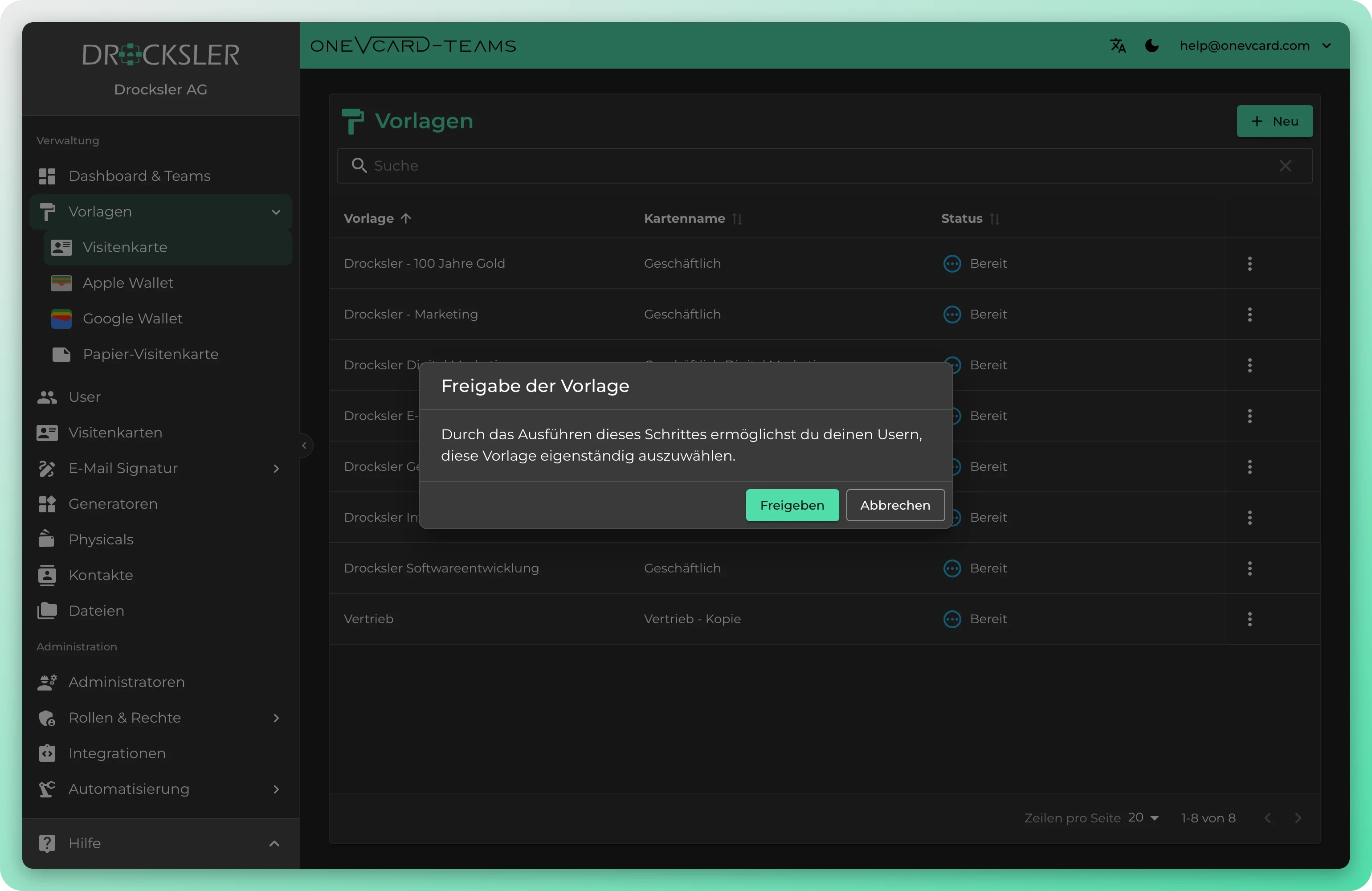
Vorlagen für User freigeben
Gib eine Vorlage gezielt für deine User frei, dann erscheint sie beim Bearbeiten der eigenen Karte in ihrer Vorlagenauswahl und sie wählen sie selbst aus. So gestalten Nutzer im vorgegebenen Rahmen, ohne dass du jede Karte einzeln zuweisen musst. Die Freigabe kannst du jederzeit wieder widerrufen.
Was du pro Vorlage steuerst
In vier Schritten zur Team-Vorlage
- 1
Vorlage anlegen
Unter Vorlagen: Visitenkarte auf Neu klicken und einen Vorlagennamen vergeben. Anschließend füllst du im Editor die Tabs Profil, Links und Layout.
- 2
Felder fix oder offen setzen
Lässt du ein Feld leer, erscheint der Schalter „Feld auf Visitenkarte leeren“. Damit steuerst du, ob das Feld beim Update geleert wird oder Nutzer es selbst pflegen.
- 3
Karten zuweisen
In der Visitenkarten-Liste weist du die Vorlage einzeln oder per Mehrfachauswahl zu. Profil, Links und Design der Karten werden auf die Vorlage gebracht.
- 4
Änderungen ausrollen
Bearbeitest du die Vorlage später, fragt oneVcard, ob die verknüpften Karten sofort aktualisiert werden sollen. Die Aktualisierung läuft im Hintergrund.
Wofür Teams Vorlagen nutzen
Rebranding ohne Massenarbeit
Neues Corporate Design? Du passt die Master-Vorlage an und bestätigst, dass alle verknüpften Karten aktualisiert werden. Profil-Felder und Design werden überschrieben.
Vorlagen je Abteilung
Vertrieb, HR und Marketing bekommen jeweils eigene Vorlagen mit passenden Links und Slogans, zentrale Organisations-Vorlagen werden bei Bedarf importiert.
Onboarding neuer Mitarbeiter
Beim Anlegen einer Karte wählst du direkt eine Vorlage aus. Der neue Kollege startet sofort im richtigen Branding, ohne manuelles Nacharbeiten.
Wallet automatisch erzeugen
Ein Workflow auf den Trigger „Neue Visitenkarte“ erstellt aus deiner Wallet-Vorlage automatisch eine Apple- oder Google-Wallet-Karte und versendet sie per E-Mail an den User.
Einheitliche E-Mail-Signaturen
Signatur-Vorlagen mit Prioritäten für neue Mail, Antwort, Weiterleitung sowie interne und externe E-Mail. Enterprise-Organisationen steuern Outlook-Regeln direkt aus der Verwaltung.
Halb fix, halb individuell
Logo, Farben und rechtlicher Hinweis bleiben fix, während Telefonnummer und persönliche Links als überschreibbare Felder für die Nutzer offen bleiben.
Vorlagen und Governance
Was passiert mit bestehenden Karten, wenn ich eine Vorlage ändere? ▼
Beim Speichern fragt oneVcard, ob die verknüpften Karten sofort aktualisiert werden sollen. Wählst du Aktualisieren, werden Profil-Felder und Design der angezeigten Anzahl Karten überschrieben. Mit Später speicherst du nur die Vorlage, ohne Push.
Welche Felder kann ich fix vorgeben und welche bleiben offen? ▼
Felder mit einem Wert in der Vorlage sind vorgegeben. Lässt du ein Feld leer, erscheint der Schalter „überschreibbare Felder“. Ist er aktiv, wird das Feld auf der Karte beim Update geleert, sonst bleibt der Wert des Nutzers erhalten. Das gilt für E-Mail, Telefon, Unternehmen, Berufstitel, Abteilung, Slogan, Notiz, Tags, rechtlichen Hinweis und alle Link-Felder.
Kann ich eine Vorlage auf viele Karten gleichzeitig anwenden? ▼
Ja. In der Visitenkarten-Liste wählst du mehrere Karten aus und nutzt die Vorlagen-Aktionen, um die Vorlage allen ausgewählten Karten gleichzeitig zuzuweisen oder sie zu entkoppeln.
Gibt es getrennte Vorlagen für Wallet und E-Mail-Signatur? ▼
Ja. Es gibt eigene Vorlagentypen für Visitenkarte, Apple Wallet, Google Wallet, E-Mail-Signatur und wiederverwendbare Signatur-Komponenten, jeweils mit eigener Liste und eigener Freigabe.
Wie geben Nutzer eine Vorlage selbst aus? ▼
Du gibst eine Vorlage über „Für User freigeben“ frei. Danach sehen die Nutzer sie in ihrer Vorlagenauswahl beim Bearbeiten der Karte. Mit „Freigabe widerrufen“ entziehst du die Selbstauswahl wieder.
Können einzelne Abteilungen eigene Vorlagen pflegen? ▼
Ja. Jedes Team kann seine eigenen Vorlagen verwalten. Mit der Berechtigung zum Import holst du zentrale Organisations-Vorlagen in einzelne Teams, dort sind sie mit einem Organisations-Symbol gekennzeichnet.
Top-Unternehmen setzen auf digitale Visitenkarten von oneVcard






Einheitliches Branding für dein Team
Wir helfen dir, Vorlagen passend zu eurem Corporate Design aufzusetzen und feste sowie überschreibbare Felder sauber zu definieren. Vereinbare ein unverbindliches Gespräch.