Roles y derechos, controlados campo a campo
Define por rol qué campo individual puede editar un usuario y qué establece la plantilla. Controla los generadores de wallet y de fondos, separa los derechos de equipo de los de organización y gestiona a los administradores mediante una matriz de permisos específica.
Lo que controlas hasta el último detalle
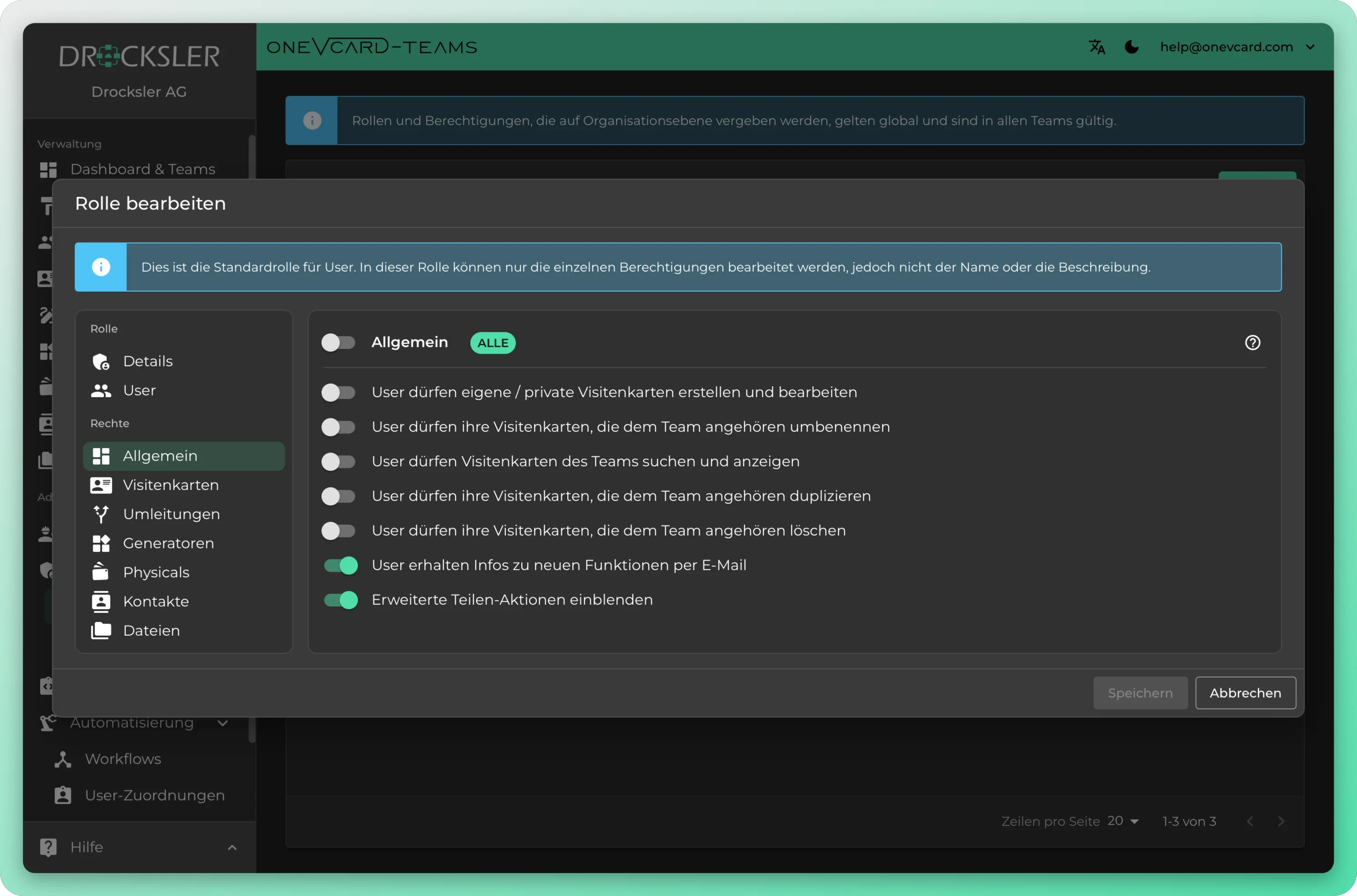
Alrededor de 118 permisos individuales, organizados en categorías como perfil, enlaces, diseño, ajustes, generadores y derechos de administrador.
Acceso a nivel de campo
Concede o bloquea campos de perfil individuales: nombre, apellidos, número de teléfono, correo, nombre de la empresa, puesto, departamento, dirección o fecha de nacimiento. Todo lo que bloquees lo establece la plantilla del equipo.
Enlaces por plataforma
Decide para cada plataforma si un usuario puede mantener el enlace por sí mismo, desde LinkedIn, Xing e Instagram hasta los enlaces a tu propia web. Así los canales obligatorios se establecen de forma centralizada.
Permisos de generadores
Determina quién puede crear tarjetas de Apple Wallet y Google Wallet, fondos virtuales y fondos de pantalla de bloqueo, y si el diseñador de wallet está abierto para tarjetas personalizadas.
Diseño bajo control
Habilita de forma selectiva la edición del logotipo, la foto de perfil, el diseño del código QR, el color de fondo, la tipografía, el tema y la pestaña de diseño. Tu diseño corporativo se mantiene coherente.
Protege las áreas sensibles
Los productos físicos, los archivos del equipo y los contactos/CRM solo se pueden controlar a nivel de organización y quedan bloqueados en el contexto del equipo. Las reglas globales se aplican en todas partes.
Matriz de permisos de administrador
Un concepto aparte rige quién puede gestionar a los administradores del equipo, los roles, las integraciones y los ajustes, y quién puede ver la cuota.
Lo que la organización siempre establece
Algunas áreas son, a propósito, asunto exclusivo de la dirección: Physicals, archivos y contactos / CRM solo se gestionan a nivel de organización, igual que la creación de tarjetas de visita privadas y el envío de correos funcionales. Los administradores de equipo no pueden anular estas reglas. Así, tus normas sobre protección de datos, exportación de CRM y acceso a archivos rigen de forma fiable en cada equipo.
Roles y permisos
Control campo por campo, por rol
Define los roles hasta el último detalle
Establece por rol exactamente quién puede ver y modificar qué. Desde el acceso de solo lectura hasta la gestión completa, todo separado con claridad según la responsabilidad.
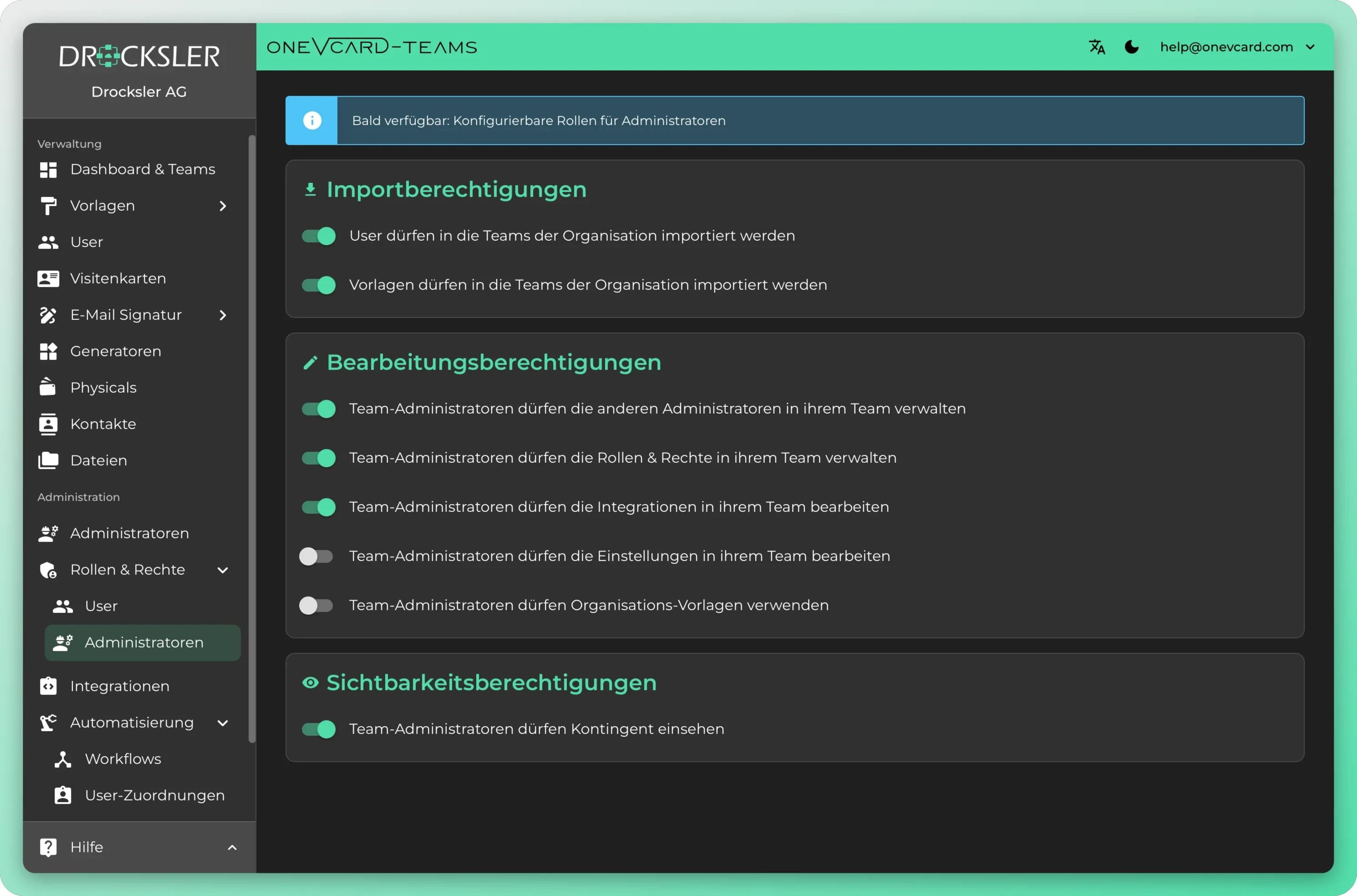
Controla administradores y reglas de forma centralizada
Define quién puede administrar y establece las reglas de toda la organización en un solo lugar. Los cambios se aplican de inmediato a todo el equipo.
Gobernanza para grandes organizaciones
Cómo configuras los roles
- 1
Crea un rol
En el panel del equipo o de la organización, abre el elemento de menú Permisos, luego Roles de usuario, y haz clic en Nuevo. Asigna un nombre de hasta 50 caracteres y una descripción opcional.
- 2
Establece los derechos por categoría
En el diálogo Editar rol seleccionas una categoría a la izquierda, como Perfil, Enlaces o Diseño. Cada permiso es su propio interruptor, y las categorías de tarjeta están construidas como secciones desplegables.
- 3
Asigna usuarios
En el área de Usuarios añades usuarios al rol o los vuelves a quitar. Cada nuevo usuario empieza automáticamente con el rol predeterminado.
- 4
Define la visibilidad y guarda
En los ajustes de la organización decides si los campos bloqueados siguen visibles para los usuarios o desaparecen. Guardar solo está activo cuando hay cambios.
La matriz de permisos de administrador en detalle
A nivel de organización defines, como una categoría específica, qué pueden hacer los administradores de equipo. Los cambios se guardan de inmediato.
Derechos de importación
Controla si se pueden importar usuarios a los equipos de la organización y si se pueden importar plantillas a nivel de toda la organización.
Gestionar administradores
Permite que los administradores de equipo gestionen a otros administradores dentro de su equipo, de forma independiente del resto de permisos.
Roles y derechos
Habilita la gestión de roles y permisos dentro del propio equipo, sin acceso a otras áreas de administración.
Integraciones
Define si los administradores de equipo pueden editar las integraciones de su equipo.
Ajustes
Determina si se pueden modificar los ajustes del equipo, como el logotipo, el nombre, el administrador de contactos y el idioma predeterminado.
Cuota y plantillas
Habilita la vista del contingente de licencias y permite el uso de las plantillas de la organización.
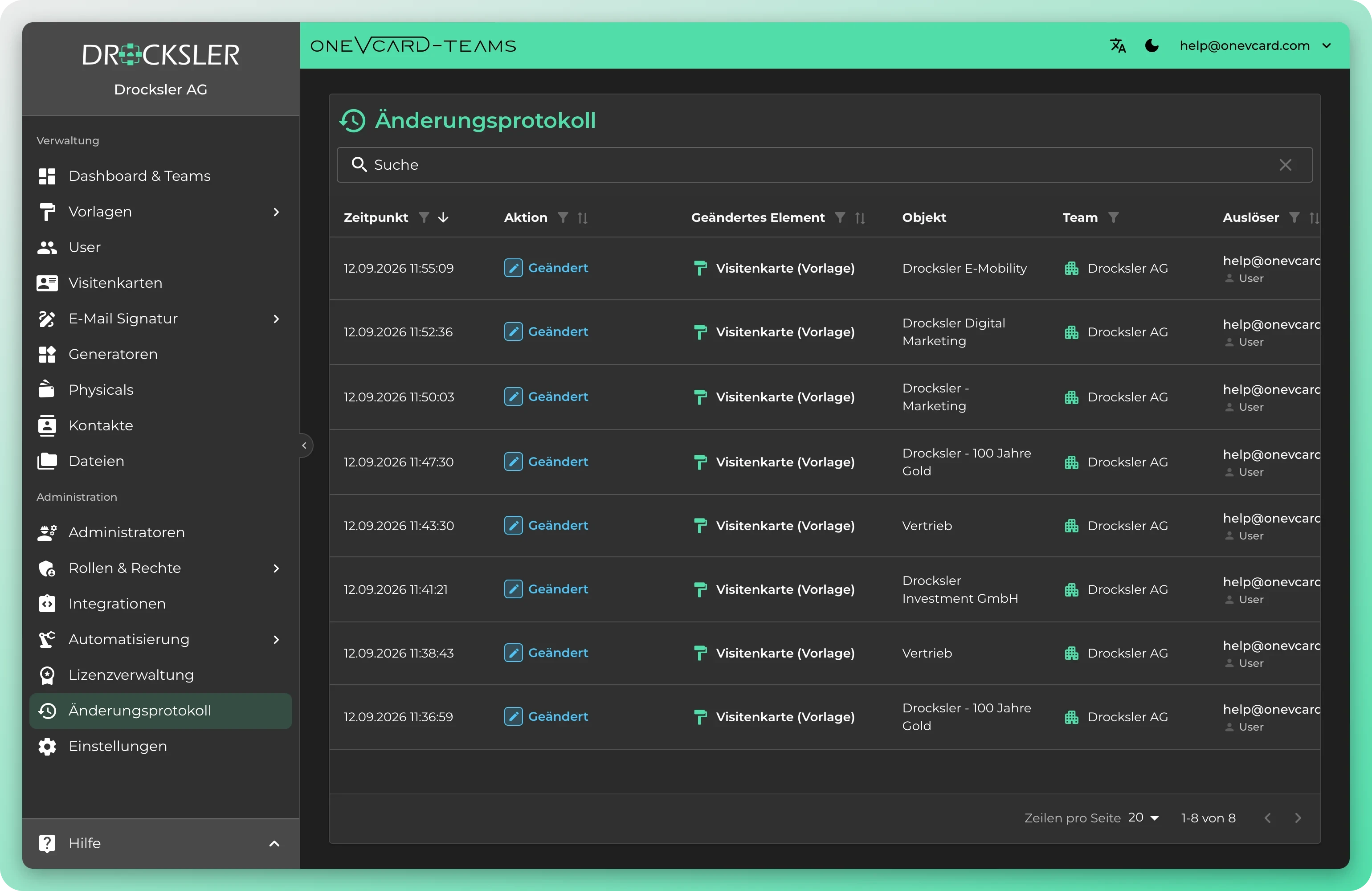
Registro de auditoría por organización
Cada organización obtiene su propio registro de auditoría. Registra de forma trazable quién realizó qué cambio y cuándo, por ejemplo en roles, permisos y ajustes. Así demuestras ante TI y compliance en todo momento cómo han evolucionado los derechos con el tiempo. El registro de auditoría solo está disponible en el plan Enterprise.
- Un registro de auditoría propio por organización, bien separado de otras organizaciones
- Registra quién realizó qué cambio en roles, derechos y ajustes, y cuándo
- Aporta trazabilidad para la gobernanza de TI, las auditorías y las pruebas de compliance
- Incluido solo en el plan Enterprise
Preguntas habituales de TI y compliance
¿Puedo bloquear campos individuales en lugar de áreas enteras? ▼
Sí. La categoría de perfil contiene interruptores individuales, por ejemplo para nombre, apellidos, número de teléfono, correo, nombre de la empresa, puesto, departamento, fecha de nacimiento y dirección. Concedes o bloqueas cada campo de forma individual por rol, y el resto viene de la plantilla.
¿Se muestran los campos bloqueados a los usuarios? ▼
Eso lo decides tú. En los ajustes de la organización defines si los campos sin permiso de edición siguen siendo visibles para tu personal o se ocultan. Lo mismo se aplica a las áreas de administración bloqueadas.
¿En qué se diferencian los roles de equipo y de organización? ▼
Los roles de organización se aplican globalmente y son válidos en todos los equipos, mientras que los roles de equipo solo surten efecto en el equipo correspondiente. Ciertas categorías como Productos físicos, Archivos y Contactos/CRM solo se pueden establecer a nivel de organización de todos modos y se transmiten a los equipos.
¿Quién decide quién crea tarjetas de wallet o fondos? ▼
De eso se encargan derechos de generador específicos. Concedes por separado si los usuarios pueden crear tarjetas de Apple Wallet, tarjetas de Google Wallet, fondos virtuales o fondos de pantalla de bloqueo, y si pueden diseñarlos ellos mismos en el diseñador de wallet.
¿Cómo protejo la propia administración de cambios no autorizados? ▼
Mediante la matriz de permisos de administrador a nivel de organización. Asignas por separado quién puede gestionar a los administradores de equipo, mantener los roles y derechos, editar las integraciones y los ajustes, importar usuarios y plantillas y ver la cuota.
¿Existe un registro de quién ha cambiado los derechos? ▼
Sí, en el plan Enterprise. Cada organización recibe su propio registro de auditoría, que registra de forma trazable quién realizó qué cambio en roles, derechos y ajustes, y cuándo. Así demuestras ante TI y compliance cómo han evolucionado los permisos con el tiempo.
¿Cada nuevo usuario obtiene automáticamente derechos razonables? ▼
Sí. Cada nuevo usuario recibe automáticamente el rol predeterminado. Forma la base a partir de la cual creas más roles con derechos más afinados.
Empresas líderes confían en las tarjetas de visita digitales de oneVcard






Permisos que encajan con tu organización
Configuramos contigo el concepto de roles y derechos, desde el acceso a nivel de campo hasta la matriz de permisos de administrador. Reserva una conversación sin compromiso.