Una plantilla, una presencia consistente
Define plantillas maestras para todo tu equipo, decide campo por campo qué se mantiene fijo y qué pueden rellenar los usuarios, y despliega un único cambio a todas las tarjetas vinculadas con un clic.
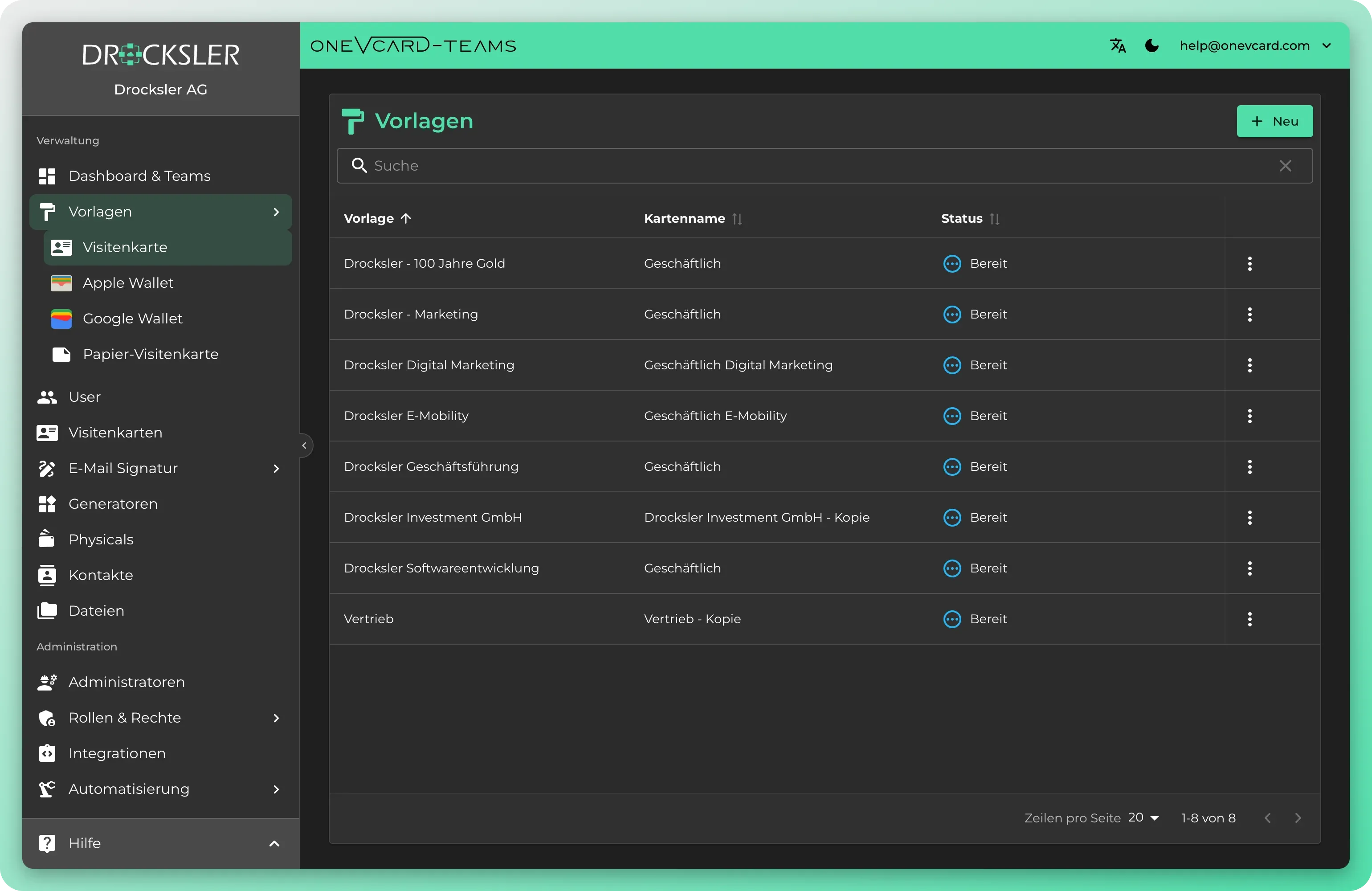
Marca sin caos
Marketing y marca mantienen el control del diseño y los datos sin tener que mantener cada tarjeta una por una.
Plantillas maestras centrales
Crea una plantilla con perfil, enlaces y diseño y asígnala a cualquier número de tarjetas de visita, de forma individual o por selección múltiple para todo el equipo.
Un cambio surte efecto en todas partes al instante
¿Logo nuevo o color nuevo? Editas la plantilla una vez y empujas los campos de perfil y el diseño a todas las tarjetas vinculadas.
Fijo o editable
Para cada campo decides si se mantiene preestablecido o si lo pueden rellenar los usuarios. Los campos vacíos de la plantilla pueden vaciar deliberadamente las tarjetas vinculadas.
Una plantilla dedicada por canal
Plantillas separadas para la tarjeta de visita, Apple Wallet, Google Wallet, la firma de correo y componentes de firma reutilizables.
Autoservicio mediante compartición
Comparte plantillas con los usuarios para que puedan seleccionarlas ellos mismos al editar su tarjeta. La compartición se puede revocar en cualquier momento.
Separadas por departamento
Cada equipo mantiene sus propias plantillas. Cuando hace falta, importas plantillas de organización de forma centralizada en equipos concretos.
Un cambio llega a todas las tarjetas vinculadas
Un cambio en la plantilla lo puedes desplegar a todas las tarjetas de visita vinculadas. Si desvinculas una tarjeta o eliminas una plantilla, las tarjetas de visita en sí permanecen intactas, solo se elimina el vínculo. Una tarjeta desvinculada deja de tenerse en cuenta en futuras actualizaciones de plantilla, y su estado actual no cambia. Incluso al eliminar plantillas de wallet y de firma de correo, se conservan los contenidos que los usuarios ya han creado.
Un cambio, todas las tarjetas actualizadas
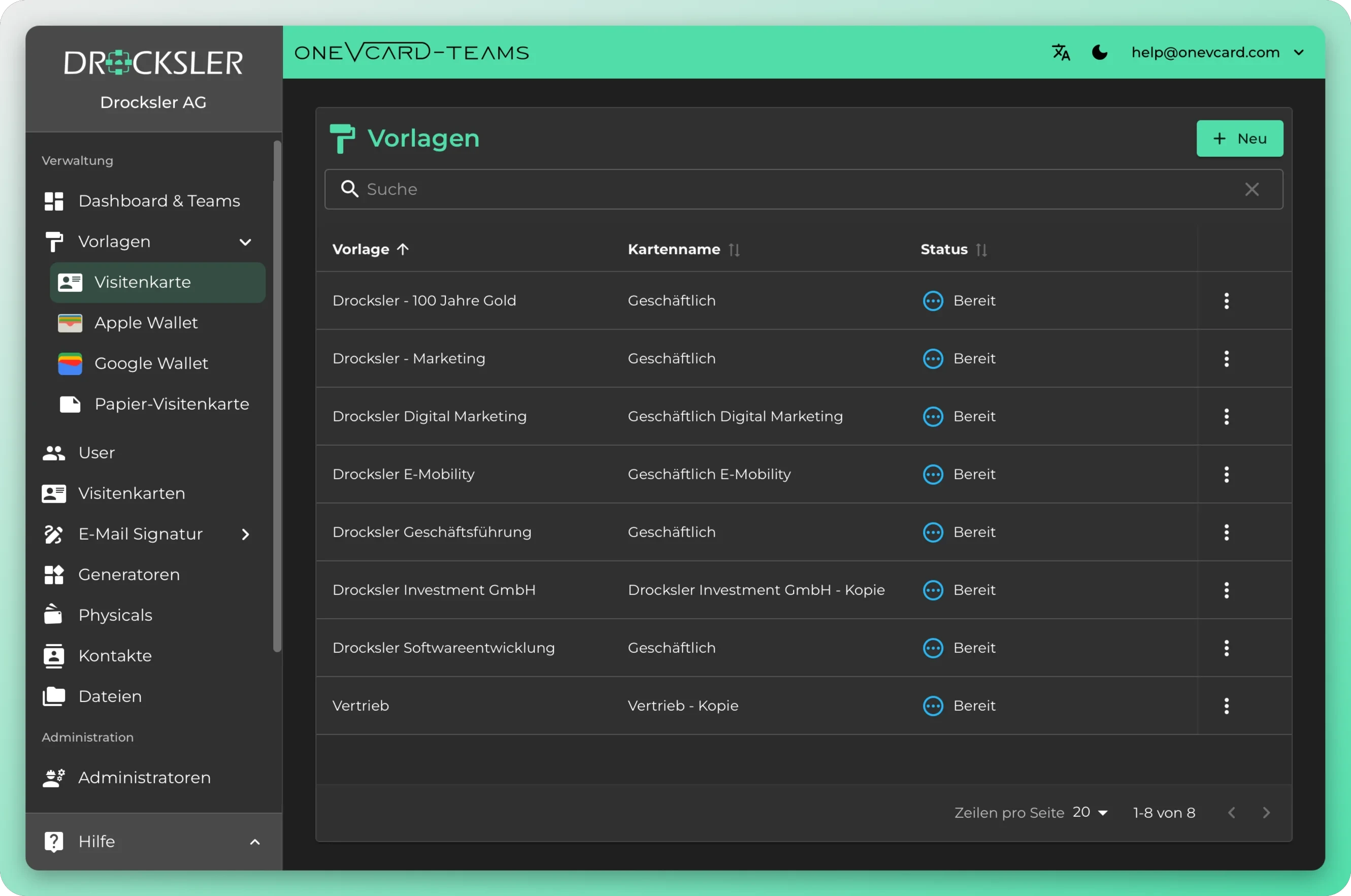
Diseña plantillas en el editor
Crea plantillas de tarjeta con campos fijos y libres, decide qué queda definido de forma centralizada y despliégalas en los equipos.
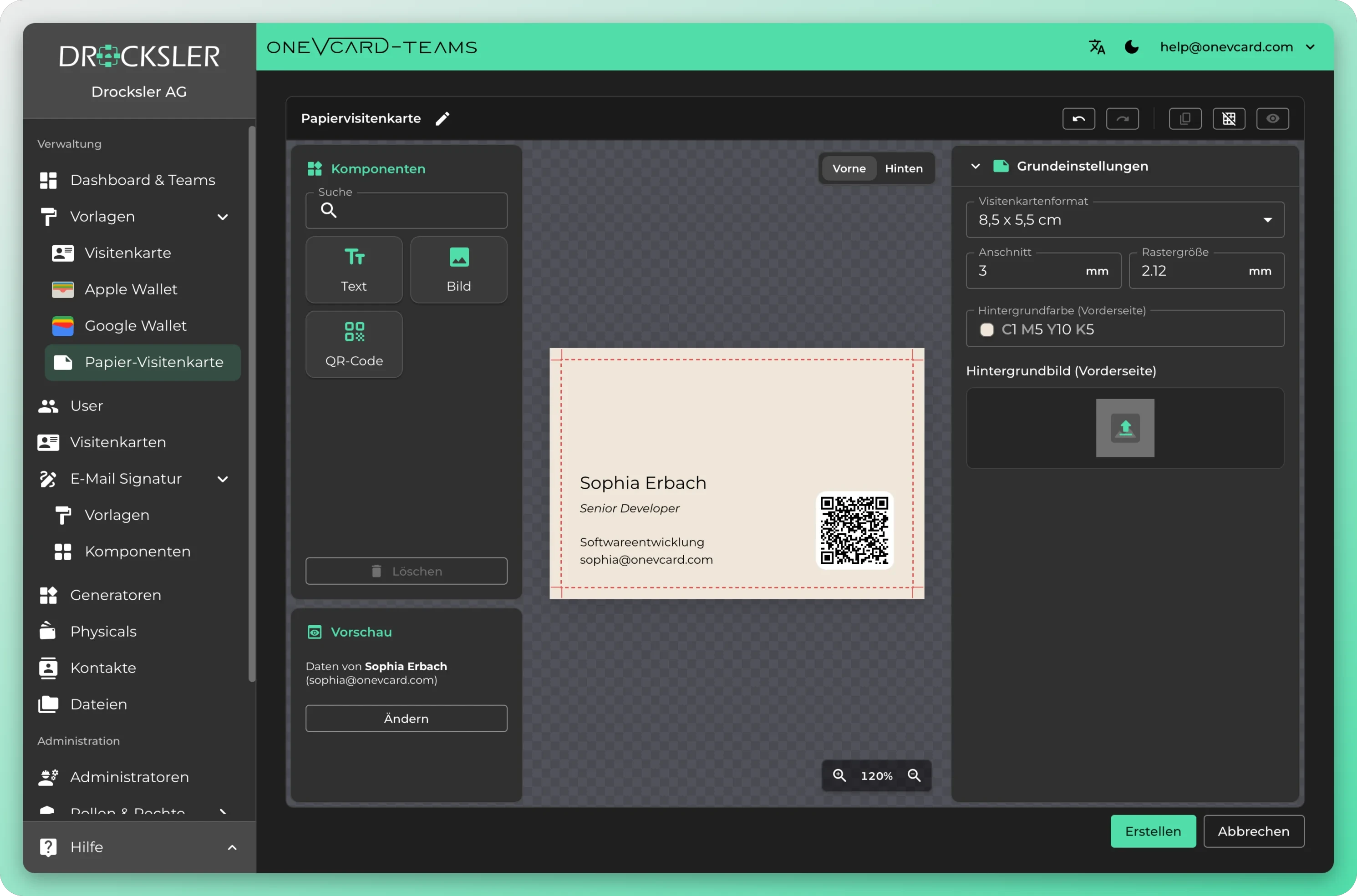
Diseña tú mismo tus tarjetas de visita en papel
Arrastra texto, imagen y código QR a la tarjeta, define formato, sangrado y fondo, y exporta un archivo listo para imprimir. Con datos de la tarjeta de visita digital, por ejemplo el nombre y el puesto.
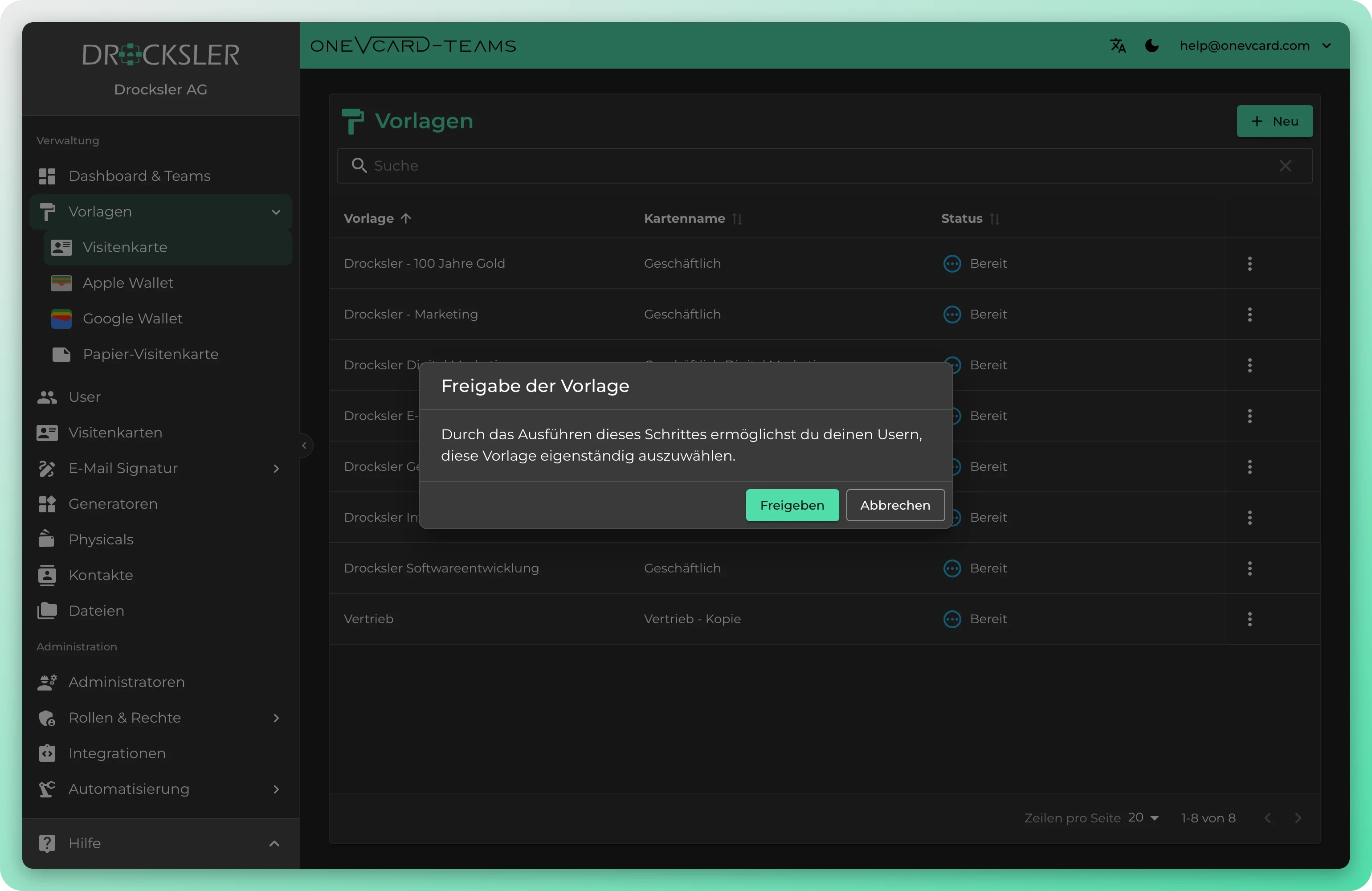
Comparte plantillas con los usuarios
Comparte una plantilla de forma específica con tus usuarios, y aparecerá en su selección de plantillas al editar su propia tarjeta, para que la elijan ellos mismos. Así los usuarios diseñan dentro del marco definido, sin que tengas que asignar cada tarjeta una por una. La compartición se puede revocar en cualquier momento.
Lo que controlas por plantilla
Tu plantilla de equipo en cuatro pasos
- 1
Crea la plantilla
En Plantillas: tarjeta de visita, haz clic en Nueva y asigna un nombre a la plantilla. A continuación, en el editor rellenas las pestañas Perfil, Enlaces y Diseño.
- 2
Define los campos como fijos o abiertos
Si dejas un campo vacío, aparece el interruptor «Vaciar campo en la tarjeta de visita». Con él controlas si el campo se vacía en la actualización o si los usuarios lo mantienen ellos mismos.
- 3
Asigna tarjetas
En la lista de tarjetas de visita asignas la plantilla de forma individual o por selección múltiple. El perfil, los enlaces y el diseño de las tarjetas se alinean con la plantilla.
- 4
Despliega los cambios
Cuando editas la plantilla más tarde, oneVcard pregunta si las N tarjetas vinculadas deben actualizarse de inmediato. La actualización se ejecuta en segundo plano.
Para qué usan los equipos las plantillas
Rebranding sin trabajo en masa
¿Nuevo diseño corporativo? Ajustas la plantilla maestra y confirmas que todas las tarjetas vinculadas se actualicen. Los campos de perfil y el diseño se sobrescriben.
Plantillas por departamento
Ventas, RR. HH. y Marketing reciben cada uno sus propias plantillas con enlaces y eslóganes acordes, y las plantillas centrales de organización se importan cuando hace falta.
Onboarding de nuevos empleados
Al crear una tarjeta seleccionas una plantilla de inmediato. El nuevo colega empieza al instante con la marca correcta, sin retoques manuales.
Genera pases de wallet automáticamente
Un flujo de trabajo sobre el activador «Nueva tarjeta de visita» crea automáticamente una tarjeta de Apple o Google Wallet a partir de tu plantilla de wallet y se la envía al usuario por correo.
Firmas de correo consistentes
Plantillas de firma con prioridades para correo nuevo, respuesta, reenvío e interno, así como correo externo. Las organizaciones Enterprise controlan las reglas de Outlook directamente desde el área de administración.
Mitad fijo, mitad individual
El logo, los colores y el aviso legal se mantienen fijos, mientras que el número de teléfono y los enlaces personales quedan abiertos como campos editables para los usuarios.
Plantillas y gobernanza
¿Qué ocurre con las tarjetas existentes cuando cambio una plantilla? ▼
Al guardar, oneVcard pregunta si las tarjetas vinculadas deben actualizarse de inmediato. Si eliges Actualizar, los campos de perfil y el diseño del número de tarjetas mostrado se sobrescriben. Con Más tarde solo guardas la plantilla, sin empuje.
¿Qué campos puedo preestablecer y cuáles quedan abiertos? ▼
Los campos con un valor en la plantilla quedan preestablecidos. Si dejas un campo vacío, aparece el interruptor «campos editables». Cuando está activo, el campo de la tarjeta se vacía en la actualización; de lo contrario, se conserva el valor del usuario. Esto aplica a correo, teléfono, empresa, puesto, departamento, eslogan, nota, etiquetas, aviso legal y todos los campos de enlace.
¿Puedo aplicar una plantilla a muchas tarjetas a la vez? ▼
Sí. En la lista de tarjetas de visita seleccionas varias tarjetas y usas las acciones de plantilla para asignar la plantilla a todas las tarjetas seleccionadas a la vez o para desvincularlas.
¿Hay plantillas separadas para wallet y firma de correo? ▼
Sí. Hay tipos de plantilla dedicados para la tarjeta de visita, Apple Wallet, Google Wallet, la firma de correo y componentes de firma reutilizables, cada uno con su propia lista y su propia compartición.
¿Cómo obtienen los usuarios una plantilla para sí mismos? ▼
Compartes una plantilla mediante «Compartir con los usuarios». Después, los usuarios la ven en su selección de plantillas al editar la tarjeta. Con «Revocar compartición» eliminas de nuevo la autoselección.
¿Pueden los departamentos mantener sus propias plantillas? ▼
Sí. Cada equipo gestiona sus propias plantillas. Con el permiso de importación traes plantillas centrales de organización a equipos concretos, donde se marcan con un icono de organización.
Empresas líderes confían en las tarjetas de visita digitales de oneVcard






Marca consistente para tu equipo
Te ayudamos a configurar plantillas acordes a tu diseño corporativo y a definir con claridad los campos fijos y editables. Reserva una conversación sin compromiso.