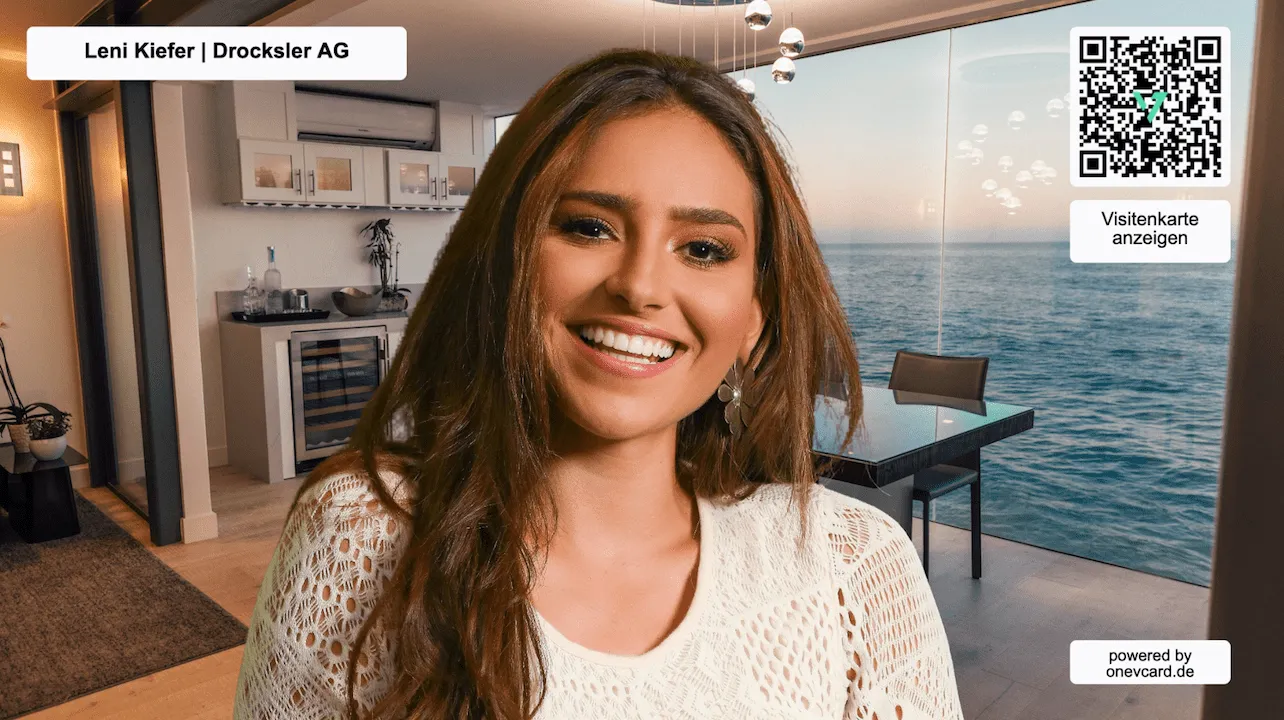
Un fondo virtual para tu próxima reunión
Causa una impresión profesional en Zoom, Teams y más, y comparte tu tarjeta de visita digital directamente en la llamada mediante el código QR integrado. Gratis y sin registro.
Profesional en cada llamada
Preséntate con confianza y comparte tus datos de contacto directamente en la reunión, todo en un fondo virtual.
-
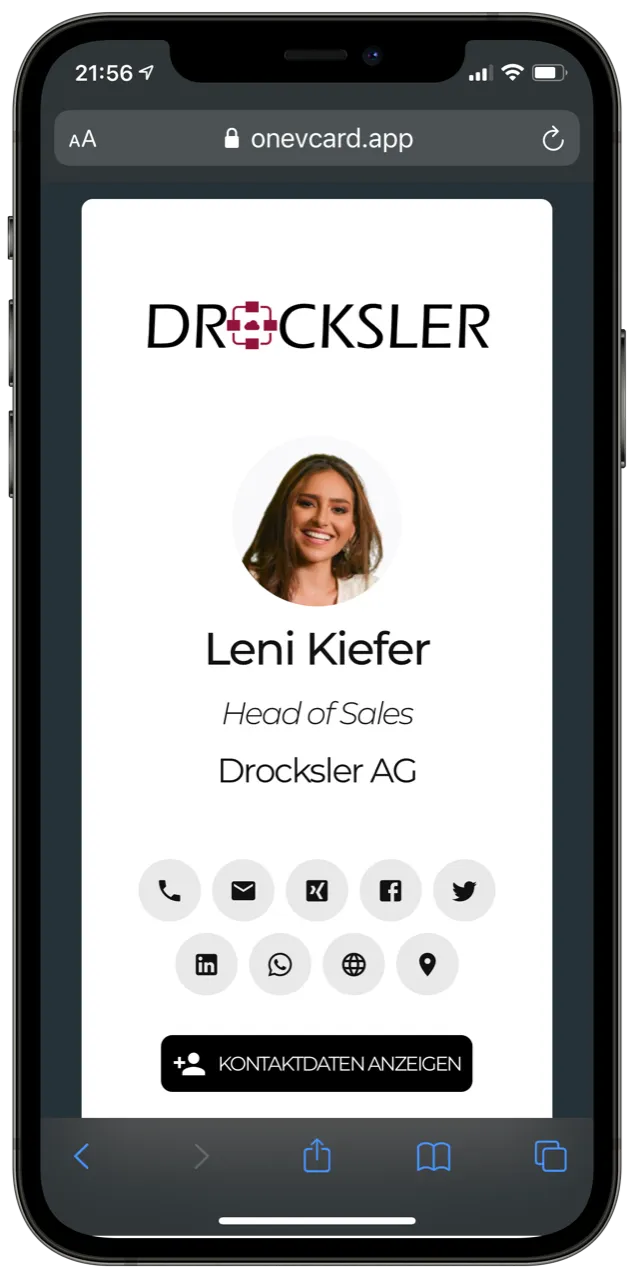
6 plantillas de alta calidad
Elige una plantilla, personalízala y descárgala.
-
Funciona con cualquier software
Zoom, Microsoft Teams, Google Meet y muchos más.
-
Código QR integrado
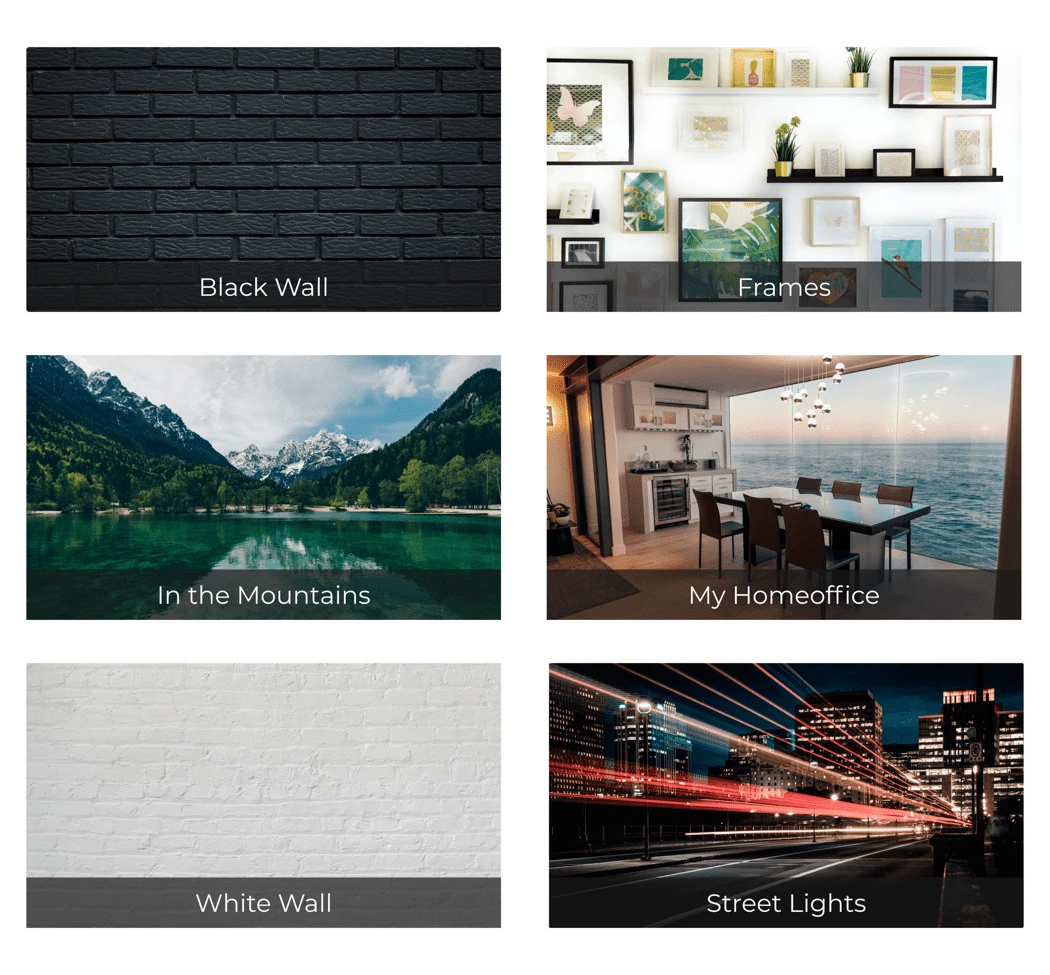
Comparte tu tarjeta de visita directamente en la llamada, basta con un escaneo.
-
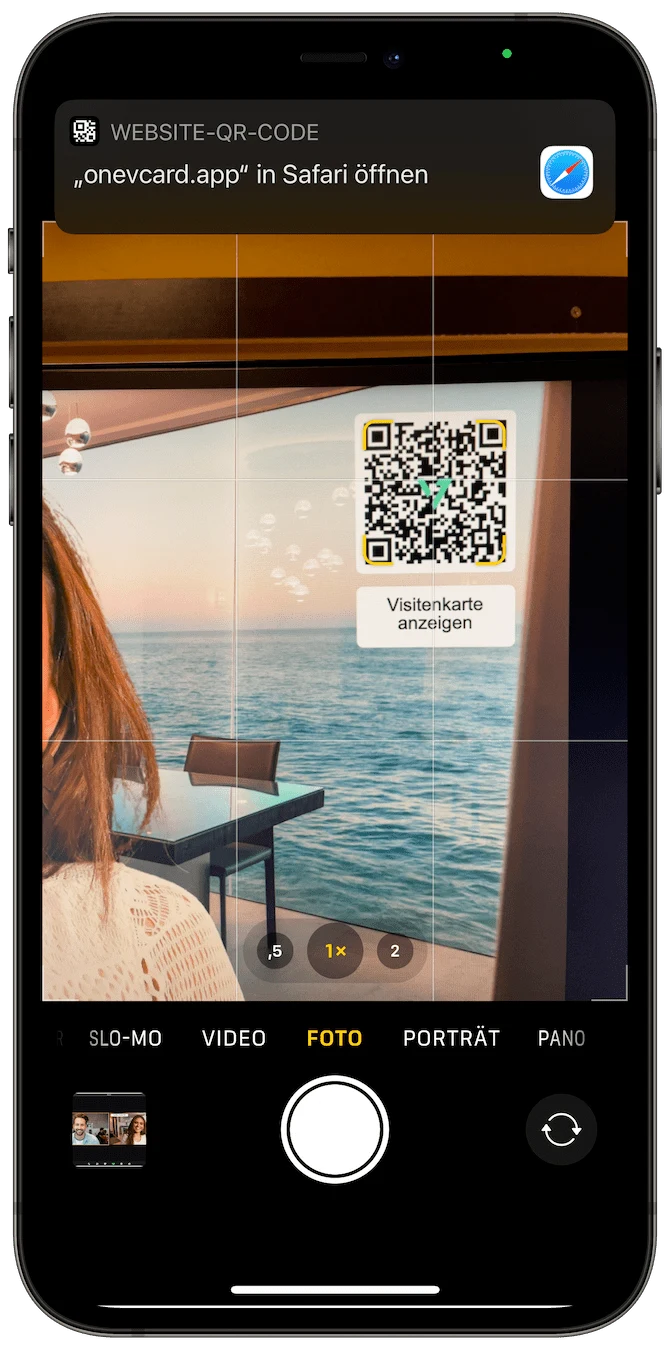
Vincula tu tarjeta de visita
Conecta el fondo a tu oneVcard o a cualquier enlace.
-
Automatizado para equipos
Fondos personalizados para todos los empleados.
-
Usa tu propia foto
Usa nuestras plantillas o tu propia imagen de fondo.
Elige entre 6 plantillas de alta calidad
Seis fondos diseñados profesionalmente, o usa tu propia foto. Personaliza con tu nombre, empresa y código QR y descarga tu fondo de inmediato.
- 6 plantillas de diseño de alta calidad
- Usa tu propia foto de fondo
- Diseño libre con bloques (texto, imagen, código QR)
- Con nombre, empresa y código QR
- Descarga al instante, gratis
Funciona con tu software
Descarga el fondo y cárgalo en la herramienta que elijas.

Zoom y Skype
Clásicos para llamadas y webinars.

Microsoft Teams
Sin fricciones en el día a día empresarial.

Google Meet y GoToMeeting
Listo para usar directamente en el navegador.

Cisco Webex
También para reuniones empresariales.
En tres sencillos pasos
- 1
Introduce tus datos
Nombre, empresa y el enlace al que debe apuntar tu código QR.
- 2
Elige una plantilla
Elige uno de nuestros fondos o usa tu propia foto.
- 3
Guarda y configura
Descarga el fondo y cárgalo en tu software.
El fondo virtual se encuentra con la tarjeta de visita digital
Conecta tu fondo a tu oneVcard mediante el código QR, para que tus interlocutores intercambien sus datos de contacto directamente en la llamada. Basta con un escaneo.
- Escanea el código QR en la reunión
- Muestra los datos de contacto al instante
- Vincula una tarjeta de visita, un sitio web, un archivo o LinkedIn
- Ideal para ferias, llamadas y webinars
Un fondo para todo el equipo
Creamos automáticamente fondos personalizados con nombres, tu empresa y un código QR individual, usando nuestras plantillas o tu propia foto. Para una presencia de marca consistente y profesional.
- Automatizado para todo el equipo
- Código QR individual por persona
- Usa tu propia foto de fondo
- Presencia de marca consistente y profesional

Preguntas y respuestas
¿Cómo configuro el fondo virtual? ▼
Encontrarás una guía detallada para todas las herramientas habituales en nuestra página de configuración, incluidos videotutoriales para Zoom, Teams, Meet y más.
¿Cómo vinculo mi tarjeta de visita de oneVcard? ▼
Es muy sencillo: como usuario individual, seleccionas tu oneVcard directamente de la preselección al crear el fondo. En Teams, la tarjeta de visita correspondiente se vincula automáticamente. Para ello no necesitas copiar ningún enlace.
Mi fondo aparece reflejado en Microsoft Teams, ¿es un problema? ▼
No. Solo tú ves el fondo reflejado. Todos los demás en la llamada te ven a ti y a tu fondo correctamente.
¿Puedo crear fondos también en la app? ▼
Sí, con el plan Premium creas fondos virtuales directamente en la app de oneVcard.
Crea tu fondo ahora
Gratis, sin registro, listo para usar en solo unos minutos.