Tous les leads de votre équipe au même endroit
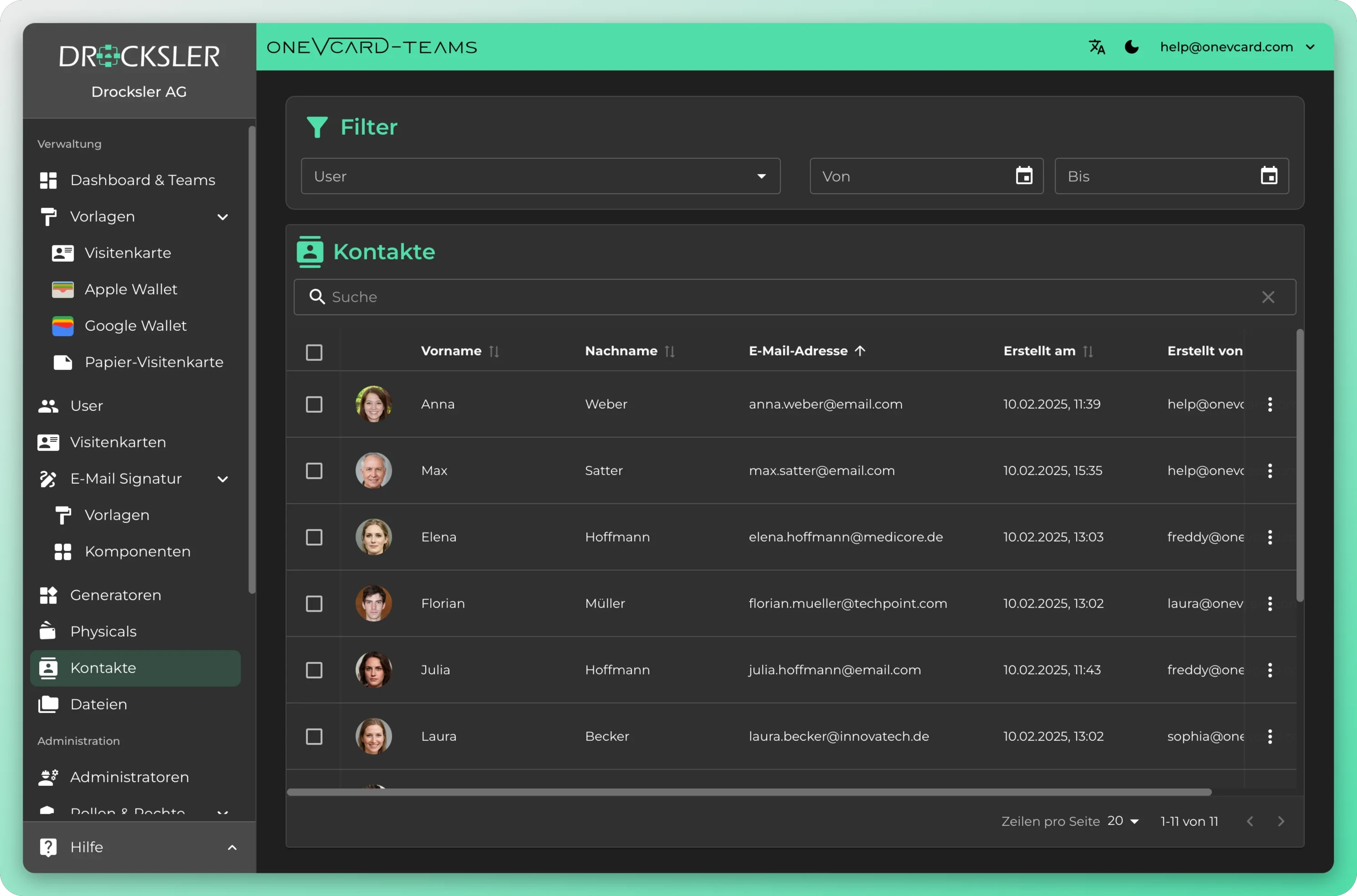
Qu'ils soient scannés via un QR-Code, capturés par la génération de leads ou numérisés avec le scanner de cartes de visite : les leads atterrissent de façon centralisée dans le carnet de contacts de l'équipe, restent automatiquement à jour grâce aux cartes connectées et arrivent automatiquement dans votre CRM une fois la connexion CRM configurée.
Du premier contact à l'affaire conclue
Plus de ressaisie, plus de chaos de papiers, plus de leads morts oubliés au fond du sac de salon.
Capturé rapidement
Les leads sont créés via un scan QR, par la génération de leads ou le scanner de cartes de visite, qui transforme directement les cartes papier en contact grâce à l'analyse par IA.
Centralisé pour l'équipe
Tous les contacts sont regroupés dans un carnet de contacts d'équipe partagé. Les personnes disposant de l'autorisation nécessaire les consultent et les utilisent, avec photo de profil, entreprise, titre et note.
Toujours à jour
Si un contact est lié à une carte numérique oneVcard, il est marqué comme synchronisé automatiquement et reprend le nom, l'entreprise et les coordonnées en direct.
Filtré proprement
Filtrez le carnet de contacts de l'équipe par l'utilisateur qui a capturé un lead et par date de création, par exemple tous les leads d'un collègue sur les trois journées du salon.
Proprement vers le CRM
Une fois la connexion CRM configurée, les nouveaux leads arrivent automatiquement dans votre CRM. Vous pouvez aussi exporter les contacts sélectionnés en CSV ou VCF, pour que le suivi se poursuive là où votre équipe commerciale travaille.
Entièrement traçable
Chaque contact porte les mentions Créé le et Créé par, c'est-à-dire la date et l'e-mail du collègue qui l'a ajouté. L'attribution des leads, sans la moindre discussion.
Scannez une carte, le contact est là
Pointez la caméra sur une carte de visite, papier ou numérique. oneVcard lit le nom, l'entreprise, la fonction, le téléphone et l'e-mail et en fait un contact propre en quelques secondes. Pas de ressaisie, pas de fiches à moitié remplies : le nouveau lead atterrit directement dans le carnet de contacts partagé de votre équipe, prêt pour tous ceux qui y ont accès.
Tous les contacts de l'équipe au même endroit
Les leads et contacts collectés se retrouvent au même endroit, consultables, filtrables et prêts pour l'export, automatisé vers le CRM si vous le souhaitez.
Une gestion des leads qui anticipe
D'un tap sur smartphone jusqu'au CRM de l'entreprise
- 1
Capturez le lead
Votre interlocuteur scanne votre carte oneVcard sur le stand et partage la sienne en retour, ou vous scannez sa carte papier avec le scanner de cartes de visite.
- 2
Définissez une note automatique
Activez la note automatique pour la durée du salon, et chaque nouveau lead reçoit automatiquement le contexte, comme le nom de l'événement, inscrit dans la note.
- 3
Vérifiez et filtrez de façon centralisée
Tous les leads apparaissent instantanément dans le carnet de contacts de l'équipe. Filtrez par collègue et par date et traitez la liste proprement, sans rien ressaisir.
- 4
Transmettez au CRM
Exportez en CSV ou VCF, ou transmettez les leads à votre CRM et lancez le suivi le jour même.
Usage concret
Équipes salons et événements
Des centaines de leads en trois jours, sans pile de cartes de visite. La note automatique rattache le nom de l'événement à chaque contact, et le filtre par date sépare proprement les événements.
Commerciaux terrain
Capturez un contact lors du rendez-vous via QR ou NFC, avec l'entreprise et la fonction qui atterrissent directement dans le carnet de contacts. Avec Contacter, vous lancez un appel ou un e-mail directement depuis la liste.
Business development
Une vue centralisée de tous les leads de l'équipe. Filtrez par utilisateur pour voir qui apporte quels contacts, et transmettez les leads qualifiés au CRM en un seul lot.
Intégrations de cartes de visite numériques
Optimisez vos processus métier en intégrant oneVcard aux principaux systèmes RH, ERP et CRM, ou utilisez notre API et l’intégration make.com pour des solutions sur mesure. Disponible à partir de la licence Teams Enterprise.
HR & identité
API & automatisation
CRM & bureautique
- HR
- ERP
- CRM
- API
- make.com
Ce qu'il faut savoir sur le carnet de contacts de l'équipe
Comment les leads arrivent-ils dans le carnet de contacts de l'équipe ? ▼
Via un scan de QR-Code, par la génération de leads, via NFC, par le scanner de cartes de visite avec analyse IA, manuellement via le menu plus ou à partir d'un contenu vCard. Chaque chemin aboutit dans le même carnet de contacts centralisé.
Comment savoir qu'un contact est synchronisé automatiquement ? ▼
Ces contacts sont spécialement marqués. Ils sont liés à une carte de visite numérique oneVcard et affichent ses données actuelles. Si la personne modifie sa carte, le contact se met à jour automatiquement. Les champs principaux sont alors verrouillés et reflètent toujours l'état en direct.
Puis-je tout de même modifier un contact synchronisé ? ▼
Oui. Vous supprimez le lien avec la carte de visite en un clic. Ensuite, tous les champs sont librement modifiables, mais le contact ne reçoit plus de mises à jour automatiques.
Comment exporter les leads vers le CRM ? ▼
Sélectionnez les contacts souhaités et exportez-les au format CSV ou VCF. Vous les importez ainsi dans HubSpot, Salesforce ou votre CRM existant. L'export requiert l'autorisation correspondante.
Puis-je voir qui a capturé quel contact ? ▼
Oui. Chaque contact du carnet de contacts de l'équipe porte les colonnes Créé le et Créé par, c'est-à-dire la date et l'e-mail du collègue qui l'a ajouté. Utilisez le filtre pour n'afficher que les leads d'un seul utilisateur.
Les leads peuvent-ils être analysés par salon ou par période ? ▼
Oui. Le filtre par date restreint le carnet de contacts à une période de création du au. Combiné à la note automatique qui rattache le contexte de l'événement à chaque nouveau lead, vous séparez proprement les différents événements.
Les meilleures entreprises font confiance aux cartes de visite numériques de oneVcard






La gestion des leads pour votre équipe
Nous vous montrons comment votre équipe capture les leads plus vite, les gère de façon centralisée et les transmet au CRM sans ressaisie. Réservez un appel sans engagement.