Rôles et droits, contrôlés champ par champ
Définissez par rôle quel champ individuel un utilisateur est autorisé à modifier et ce que fixe le modèle. Contrôlez les générateurs wallet et d'arrière-plan, séparez les droits de l'équipe de ceux de l'organisation et gérez les administrateurs via une matrice d'autorisations dédiée.
Ce que vous contrôlez jusque dans le détail
Environ 118 autorisations individuelles, organisées en catégories comme le profil, les liens, le design, les paramètres, les générateurs et les droits d'administration.
Accès au niveau du champ
Accordez ou verrouillez des champs de profil individuels : prénom, nom, numéro de téléphone, e-mail, nom de l'entreprise, fonction, service, adresse ou date de naissance. Tout ce que vous verrouillez est défini par le modèle de l'équipe.
Liens par plateforme
Décidez pour chaque plateforme si un utilisateur est autorisé à gérer le lien lui-même, de LinkedIn, Xing et Instagram jusqu'à vos propres liens de site web. Les canaux obligatoires restent ainsi définis de façon centralisée.
Autorisations des générateurs
Déterminez qui peut créer des cartes Apple Wallet et Google Wallet, des arrière-plans virtuels et des fonds d'écran de verrouillage, et si l'éditeur wallet est ouvert pour des cartes personnalisées.
Le design sous contrôle
Activez de façon sélective la modification du logo, de la photo de profil, du design du QR-Code, de la couleur d'arrière-plan, de la police, du thème et de l'onglet de mise en page. Votre charte graphique reste cohérente.
Protégez les zones sensibles
Les cartes physiques, les fichiers d'équipe et les contacts/CRM ne peuvent être contrôlés qu'au niveau de l'organisation et sont verrouillés dans le contexte de l'équipe. Les règles globales s'appliquent partout.
Matrice d'autorisations des administrateurs
Un concept distinct régit qui peut gérer les administrateurs d'équipe, les rôles, les intégrations et les paramètres, et qui peut consulter le quota.
Ce que l'organisation fixe toujours
Certains domaines restent volontairement entre les mains de la direction : les Physicals, les fichiers et les contacts / CRM se gèrent uniquement au niveau de l'organisation, tout comme la création de cartes de visite privées et l'envoi de mails de fonction. Les administrateurs d'équipe ne peuvent pas remplacer ces consignes. Ainsi, vos règles en matière de protection des données, d'export CRM et d'accès aux fichiers s'appliquent de façon fiable dans chaque équipe.
Rôles et autorisations
Contrôle champ par champ, par rôle
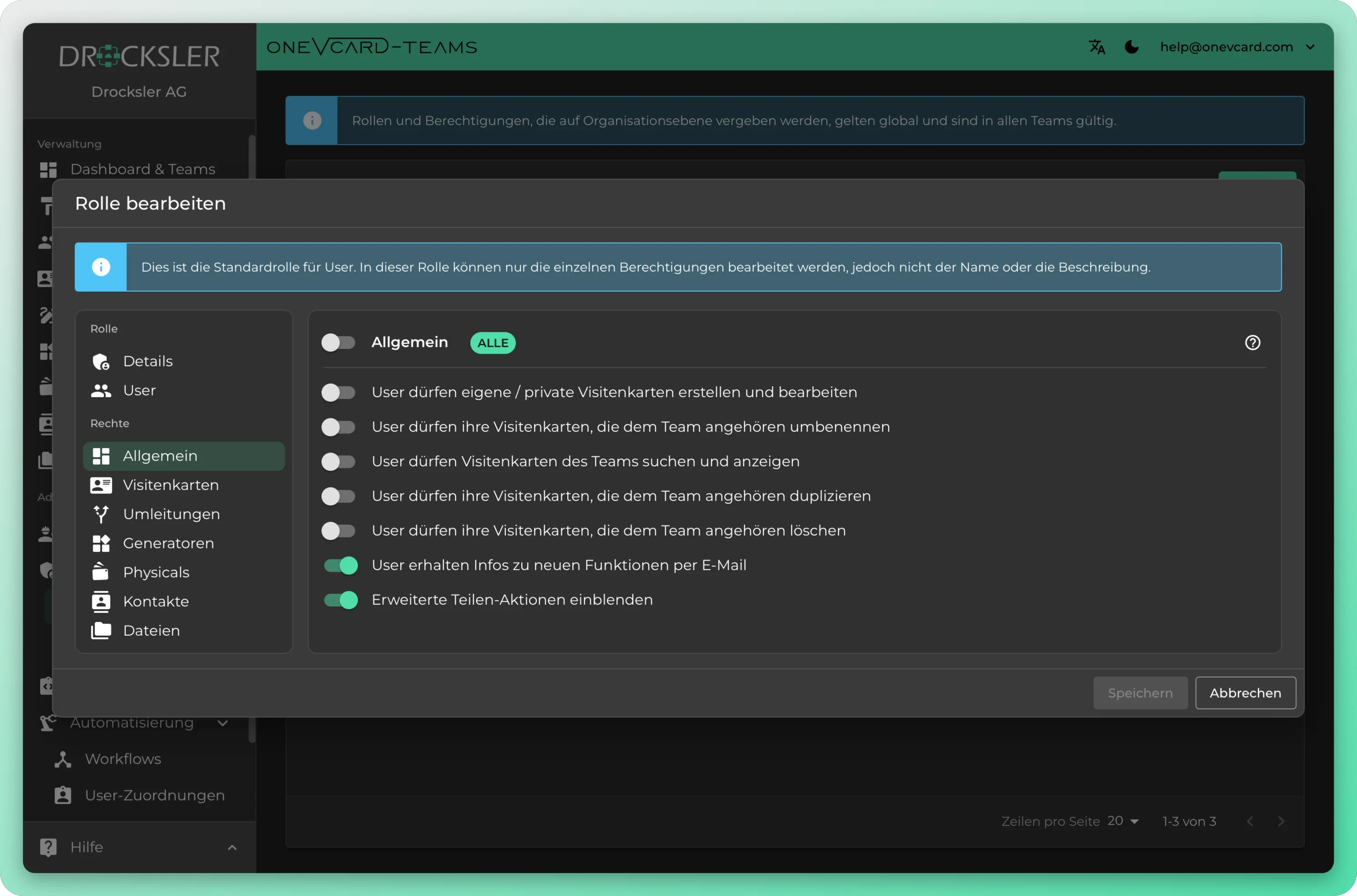
Définissez les rôles dans le moindre détail
Déterminez pour chaque rôle exactement qui peut voir quoi et modifier quoi. De l'accès en lecture seule à la gestion complète, le tout clairement réparti par responsabilité.
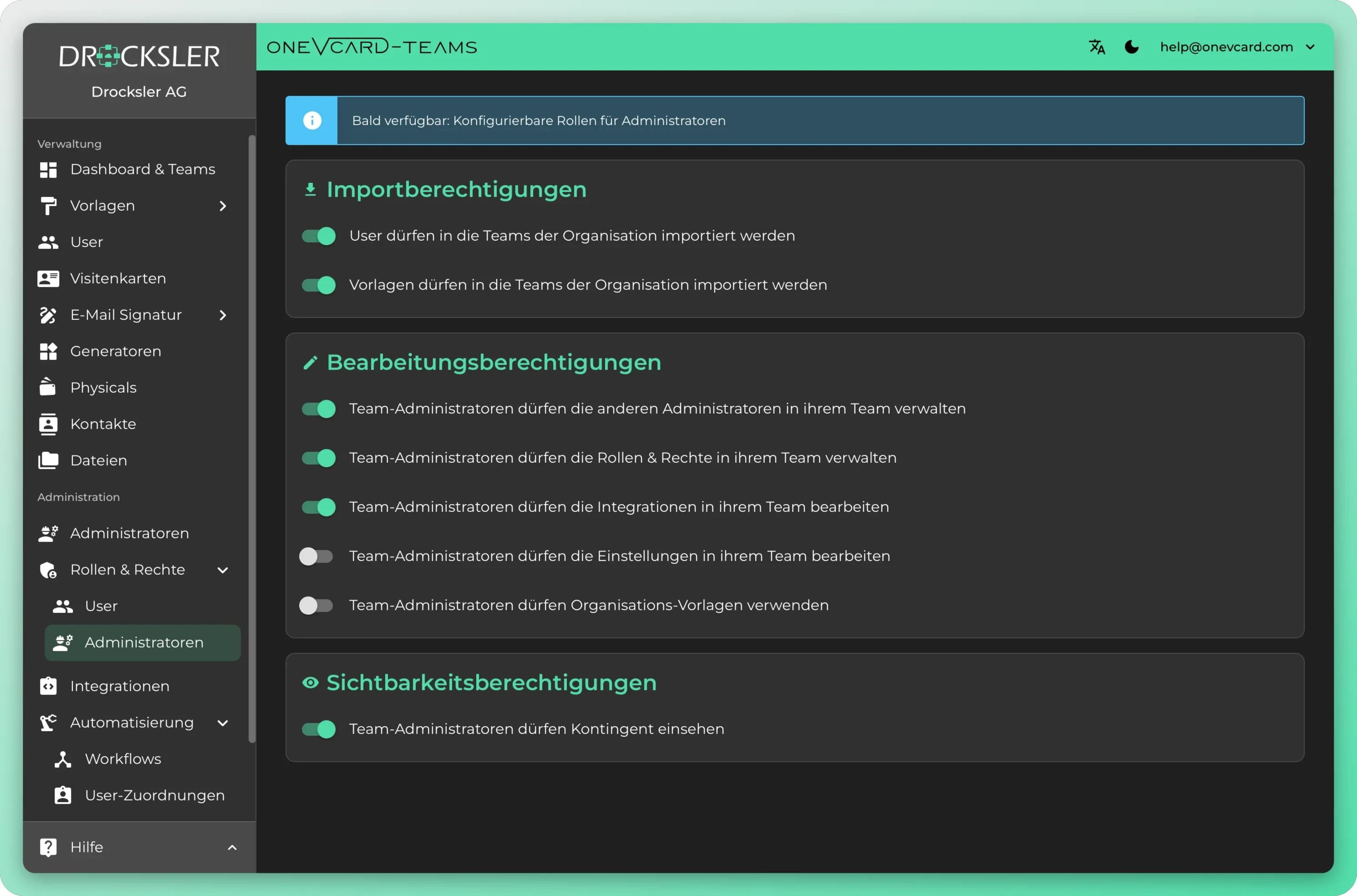
Pilotez les administrateurs et les règles de façon centralisée
Définissez qui peut administrer et enregistrez les règles à l'échelle de l'organisation au même endroit. Les modifications s'appliquent immédiatement à toute l'équipe.
Une gouvernance pour les grandes organisations
Comment configurer les rôles
- 1
Créez un rôle
Dans le tableau de bord de l'équipe ou de l'organisation, ouvrez l'élément de menu Autorisations, puis Rôles utilisateur, et cliquez sur Nouveau. Attribuez un nom de 50 caractères maximum et une description facultative.
- 2
Définissez les droits par catégorie
Dans la boîte de dialogue Modifier le rôle, vous sélectionnez une catégorie à gauche, telle que Profil, Liens ou Design. Chaque autorisation est son propre commutateur, et les catégories de carte sont conçues comme des sections déroulantes.
- 3
Attribuez des utilisateurs
Dans la zone Utilisateurs, vous ajoutez des utilisateurs au rôle ou les retirez de nouveau. Chaque nouvel utilisateur démarre automatiquement avec le rôle par défaut.
- 4
Définissez la visibilité et enregistrez
Dans les paramètres de l'organisation, vous décidez si les champs verrouillés restent visibles pour les utilisateurs ou disparaissent. Enregistrer n'est actif que lorsqu'il y a des modifications.
La matrice d'autorisations des administrateurs en détail
Au niveau de l'organisation, vous définissez, en tant que catégorie dédiée, ce que les administrateurs d'équipe sont autorisés à faire. Les modifications sont enregistrées immédiatement.
Droits d'import
Contrôlez si des utilisateurs peuvent être importés dans les équipes de l'organisation et si des modèles peuvent être importés à l'échelle de l'organisation.
Gérer les administrateurs
Autorisez les administrateurs d'équipe à gérer d'autres administrateurs au sein de leur équipe, indépendamment de tous les autres droits.
Rôles et droits
Donnez accès à la gestion des rôles et des droits au sein de l'équipe, sans accès aux autres zones d'administration.
Intégrations
Définissez si les administrateurs d'équipe peuvent modifier les intégrations de leur équipe.
Paramètres
Déterminez si les paramètres de l'équipe tels que le logo, le nom, l'administrateur des contacts et la langue par défaut peuvent être modifiés.
Quota et modèles
Donnez accès au quota de licences et autorisez l'utilisation des modèles de l'organisation.
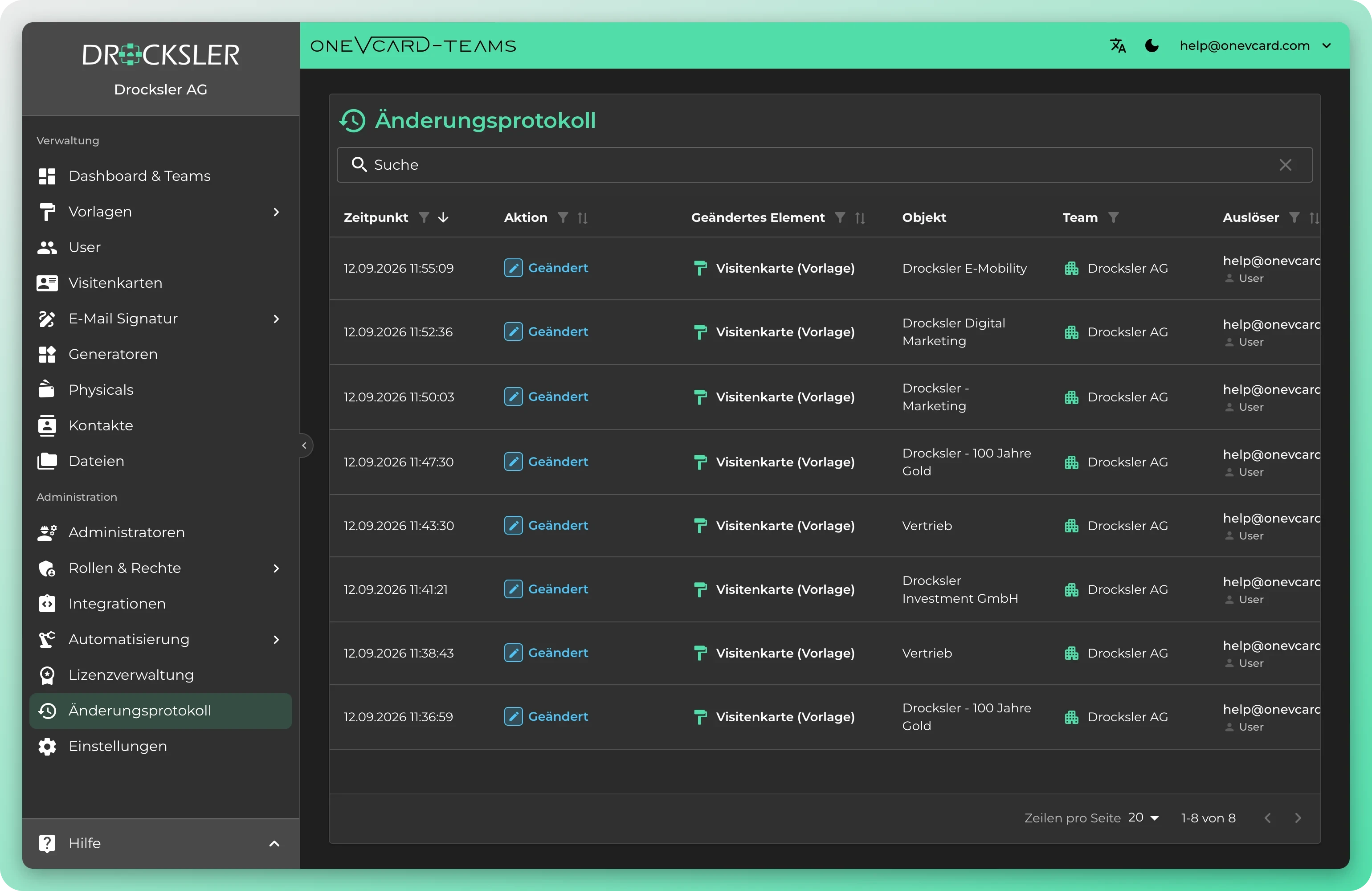
Un journal d'audit par organisation
Chaque organisation dispose de son propre journal d'audit. Il consigne de façon traçable qui a effectué quelle modification et quand, par exemple sur les rôles, les autorisations et les paramètres. Vous prouvez ainsi à tout moment, auprès de l'IT et de la conformité, comment les droits ont évolué au fil du temps. Le journal d'audit n'est disponible que dans le plan Enterprise.
- Un journal d'audit dédié par organisation, clairement séparé des autres organisations
- Consigne qui a effectué quelle modification et quand, sur les rôles, les droits et les paramètres
- Apporte la traçabilité pour la gouvernance IT, les audits et les preuves de conformité
- Inclus uniquement dans le plan Enterprise
Questions courantes de l'IT et de la conformité
Puis-je verrouiller des champs individuels au lieu de zones entières ? ▼
Oui. La catégorie Profil contient 16 commutateurs individuels, par exemple pour le prénom, le nom, le numéro de téléphone, l'e-mail, le nom de l'entreprise, la fonction, le service, la date de naissance et l'adresse. Vous accordez ou verrouillez chaque champ individuellement par rôle, et le reste provient du modèle.
Les champs verrouillés sont-ils affichés aux utilisateurs ? ▼
C'est vous qui décidez. Dans les paramètres de l'organisation, vous déterminez si les champs sans droit de modification restent visibles pour vos collaborateurs ou s'ils sont masqués. La même chose vaut pour les zones d'administration verrouillées.
En quoi les rôles d'équipe et d'organisation diffèrent-ils ? ▼
Les rôles d'organisation s'appliquent globalement et sont valables dans toutes les équipes, tandis que les rôles d'équipe ne prennent effet que dans l'équipe concernée. Certaines catégories comme Cartes physiques, Fichiers et Contacts/CRM ne peuvent de toute façon être définies qu'au niveau de l'organisation et sont transmises aux équipes.
Qui décide de qui crée des cartes wallet ou des arrière-plans ? ▼
Des droits de générateur dédiés s'en chargent. Vous accordez séparément si les utilisateurs sont autorisés à créer des cartes Apple Wallet, des cartes Google Wallet, des arrière-plans virtuels ou des fonds d'écran de verrouillage, et s'ils peuvent les concevoir eux-mêmes dans l'éditeur wallet.
Comment protéger l'administration elle-même des modifications non autorisées ? ▼
Grâce à la matrice d'autorisations des administrateurs au niveau de l'organisation. Vous attribuez séparément qui peut gérer les administrateurs d'équipe, gérer les rôles et les droits, modifier les intégrations et les paramètres, importer des utilisateurs et des modèles et consulter le quota.
Existe-t-il un journal indiquant qui a modifié les droits ? ▼
Oui, dans le plan Enterprise. Chaque organisation reçoit son propre journal d'audit, qui consigne de façon traçable qui a effectué quelle modification et quand, sur les rôles, les droits et les paramètres. Vous prouvez ainsi à l'IT et à la conformité comment les autorisations ont évolué au fil du temps.
Chaque nouvel utilisateur obtient-il automatiquement des droits raisonnables ? ▼
Oui. Chaque nouvel utilisateur reçoit automatiquement le rôle par défaut. Il constitue la base à partir de laquelle vous créez d'autres rôles aux droits plus fins.
Les meilleures entreprises font confiance aux cartes de visite numériques de oneVcard






Des autorisations adaptées à votre organisation
Nous mettons en place le concept de rôles et de droits avec vous, de l'accès au niveau du champ jusqu'à la matrice d'autorisations des administrateurs. Réservez un échange sans engagement.