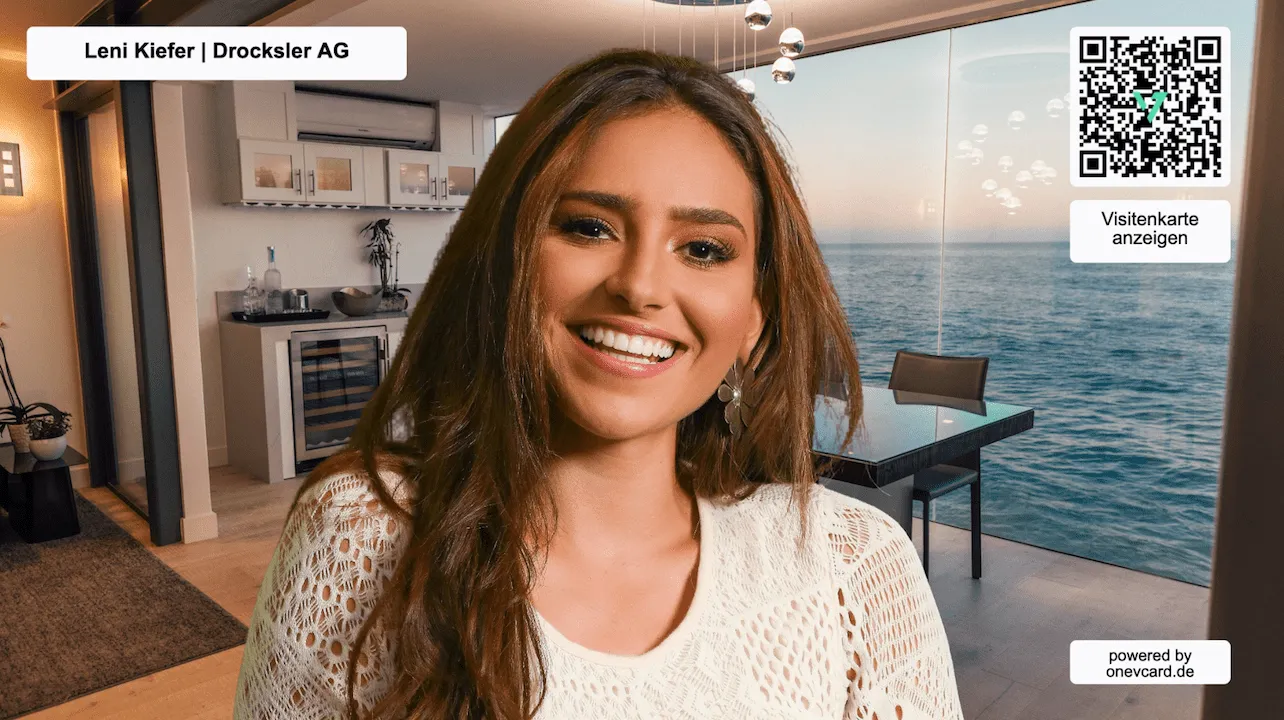
Un arrière-plan virtuel pour votre prochaine réunion
Faites bonne impression dans Zoom, Teams et bien d'autres, et partagez votre carte de visite numérique directement dans l'appel grâce au QR-Code intégré. Gratuit et sans inscription.
Professionnel à chaque appel
Présentez-vous avec assurance et partagez vos coordonnées directement dans la réunion, le tout dans un seul arrière-plan virtuel.
-
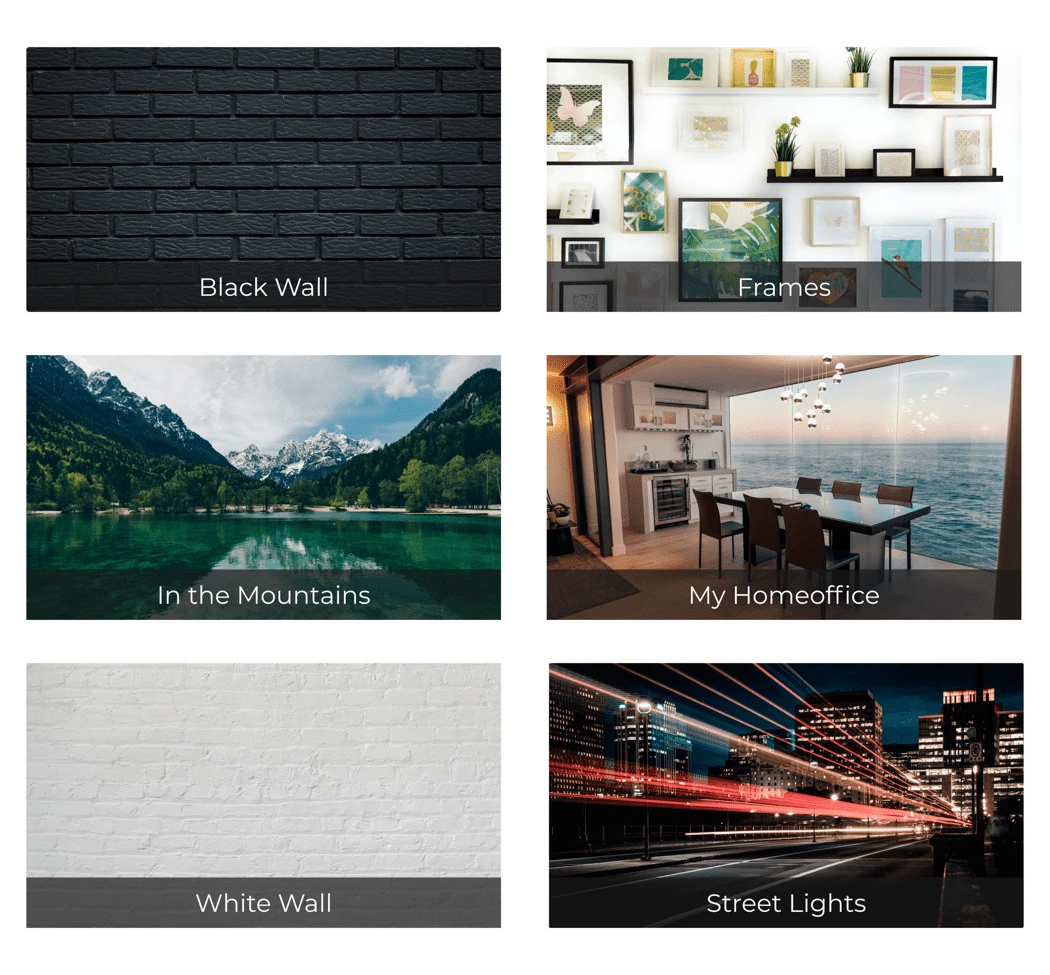
6 modèles de haute qualité
Choisissez un modèle, personnalisez-le et téléchargez-le.
-
Compatible avec tous les logiciels
Zoom, Microsoft Teams, Google Meet et bien d'autres.
-
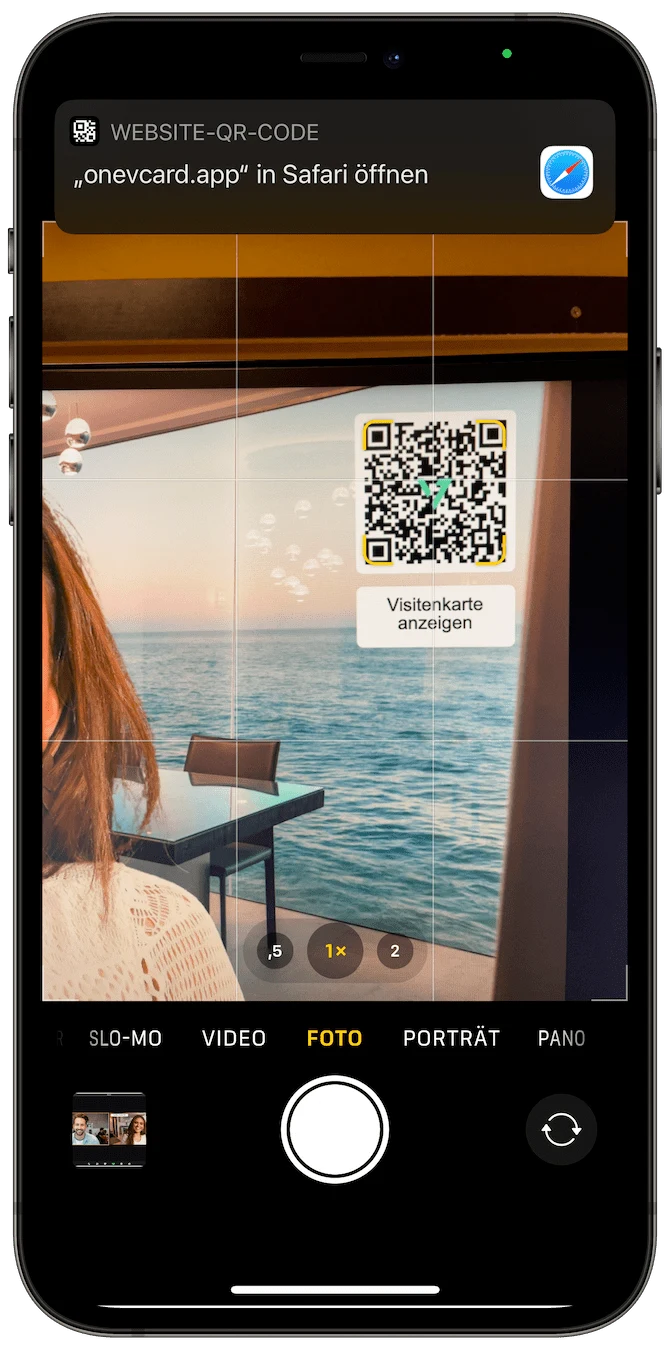
QR-Code intégré
Partagez votre carte de visite directement dans l'appel, un scan suffit.
-
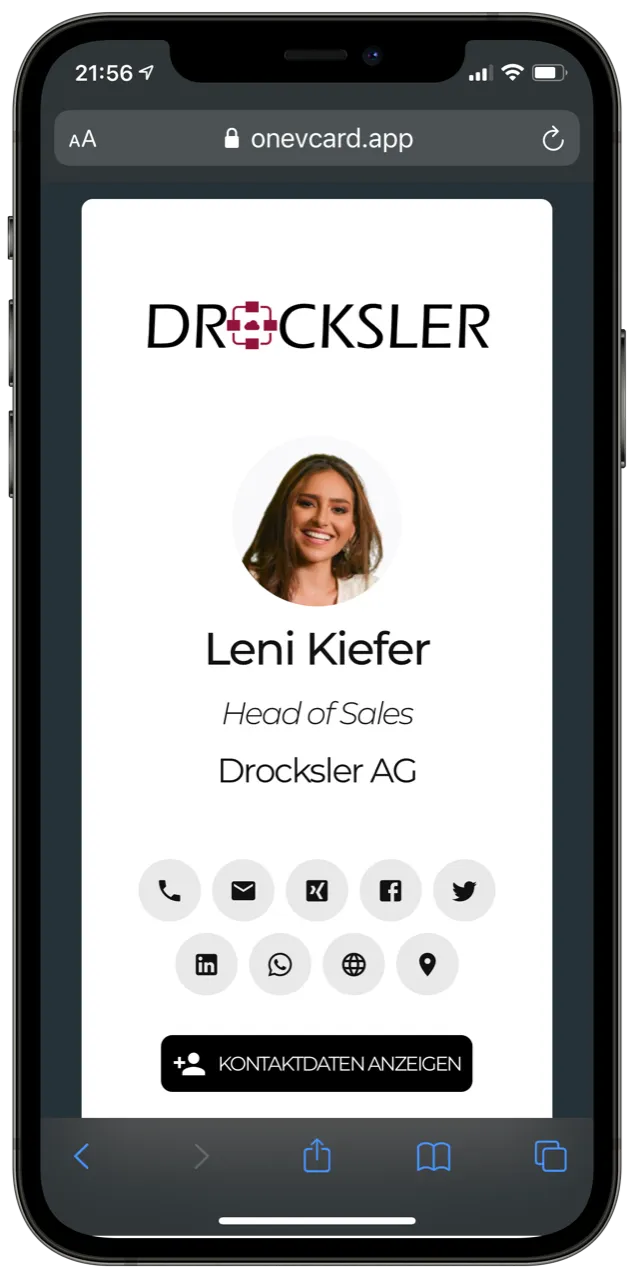
Liez votre carte de visite
Connectez l'arrière-plan à votre oneVcard ou à n'importe quel lien.
-
Automatisé pour les équipes
Des arrière-plans personnalisés pour tous les collaborateurs.
-
Utilisez votre propre photo
Utilisez nos modèles ou votre propre image d'arrière-plan.
Choisissez parmi 6 modèles de haute qualité
Six arrière-plans conçus par des professionnels, ou utilisez votre propre photo. Personnalisez avec votre nom, votre entreprise et un QR-Code et téléchargez votre arrière-plan aussitôt.
- 6 modèles de design de haute qualité
- Utilisez votre propre photo d'arrière-plan
- Création libre avec des blocs (texte, image, QR-Code)
- Avec nom, entreprise et QR-Code
- Téléchargement instantané, gratuit
Compatible avec votre logiciel
Téléchargez l'arrière-plan et chargez-le dans l'outil de votre choix.

Zoom et Skype
Les classiques des appels et des webinaires.

Microsoft Teams
Sans accroc au quotidien professionnel.

Google Meet et GoToMeeting
Prêt à l'emploi directement dans le navigateur.

Cisco Webex
Également pour les réunions d'entreprise.
En trois étapes simples
- 1
Saisissez vos informations
Nom, entreprise et le lien vers lequel votre QR-Code doit pointer.
- 2
Choisissez un modèle
Sélectionnez l'un de nos arrière-plans ou utilisez votre propre photo.
- 3
Enregistrez et configurez
Téléchargez l'arrière-plan et chargez-le dans votre logiciel.
L'arrière-plan virtuel rencontre la carte de visite numérique
Connectez votre arrière-plan à votre oneVcard via le QR-Code, afin que vos interlocuteurs échangent leurs coordonnées directement dans l'appel. Un scan suffit.
- Scannez le QR-Code en réunion
- Affichez vos coordonnées instantanément
- Liez une carte de visite, un site web, un fichier ou LinkedIn
- Idéal pour les salons, les appels et les webinaires
Un arrière-plan pour toute l'équipe
Nous créons automatiquement des arrière-plans personnalisés avec les noms, votre entreprise et un QR-Code individuel, à l'aide de nos modèles ou de votre propre photo. Pour une présence de marque cohérente et professionnelle.
- Automatisé pour toute l'équipe
- QR-Code individuel par personne
- Utilisez votre propre photo d'arrière-plan
- Présence de marque cohérente et professionnelle

Questions et réponses
Comment configurer l'arrière-plan virtuel ? ▼
Vous trouverez un guide détaillé pour tous les outils courants sur notre page de configuration, avec des tutoriels vidéo pour Zoom, Teams, Meet et bien d'autres.
Comment lier ma carte de visite oneVcard ? ▼
C'est très simple : en tant qu'utilisateur individuel, vous sélectionnez votre oneVcard directement dans la présélection lors de la création de l'arrière-plan. Dans Teams, la carte de visite correspondante est liée automatiquement. Vous n'avez pas besoin de copier de lien.
Mon arrière-plan est inversé dans Microsoft Teams, est-ce un problème ? ▼
Non. Vous seul voyez l'arrière-plan inversé. Toutes les autres personnes de l'appel vous voient, vous et votre arrière-plan, correctement.
Puis-je aussi créer des arrière-plans dans l'application ? ▼
Oui, avec le plan Premium, vous créez des arrière-plans virtuels directement dans l'application oneVcard.
Créez votre arrière-plan maintenant
Gratuit, sans inscription, prêt à l'emploi en quelques minutes.