Ruoli e diritti, controllati campo per campo
Definisci per ogni ruolo quale singolo campo un utente è autorizzato a modificare e cosa imposta il modello. Controlla i generatori di wallet e sfondi, separa i diritti del team da quelli dell'organizzazione e gestisci gli admin attraverso una matrice di autorizzazioni dedicata.
Cosa controlli fin nei minimi dettagli
Circa 118 autorizzazioni individuali, organizzate in categorie come profilo, link, design, impostazioni, generatori e diritti admin.
Accesso a livello di campo
Concedi o blocca i singoli campi del profilo: nome, cognome, numero di telefono, email, ragione sociale, qualifica, reparto, indirizzo o data di nascita. Tutto ciò che blocchi viene impostato dal modello del team.
Link per piattaforma
Decidi per ogni piattaforma se un utente può gestire autonomamente il link, da LinkedIn, Xing e Instagram fino ai link del tuo sito web. Così i canali obbligatori restano impostati a livello centrale.
Autorizzazioni sui generatori
Determina chi può creare card Apple Wallet e Google Wallet, sfondi virtuali e sfondi per schermata di blocco, e se il wallet designer è aperto per card personalizzate.
Design sotto controllo
Abilita in modo selettivo la modifica di logo, foto profilo, design del QR-Code, colore di sfondo, font, tema e scheda layout. Il tuo corporate design resta coerente.
Proteggi le aree sensibili
Physicals, file del team e contatti/CRM possono essere controllati solo a livello di organizzazione e sono bloccati nel contesto del team. Le regole globali valgono ovunque.
Matrice di autorizzazioni admin
Un concetto separato regola chi può gestire admin del team, ruoli, integrazioni e impostazioni e chi può visualizzare la quota.
Ciò che l'organizzazione imposta sempre
Alcune aree restano volutamente di tua competenza: Physicals, file e contatti / CRM li gestisci solo a livello di organizzazione, così come la creazione di biglietti da visita privati e l'invio di email funzionali. Gli amministratori dei team non possono sovrascrivere queste impostazioni. In questo modo le tue regole su protezione dei dati, export CRM e accesso ai file valgono in modo affidabile in ogni team.
Ruoli e autorizzazioni
Controllo campo per campo, per ruolo
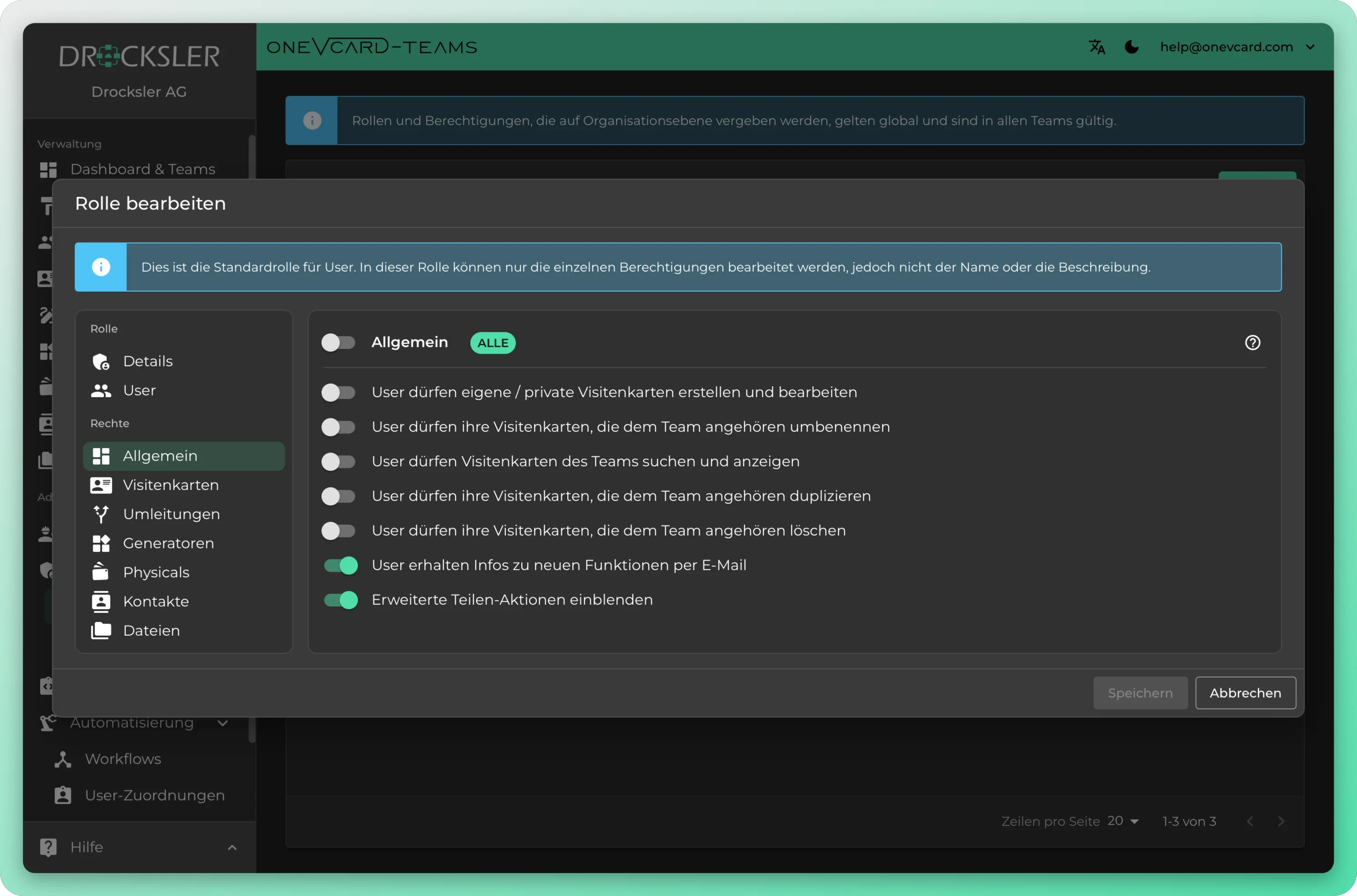
Definisci i ruoli nei minimi dettagli
Stabilisci per ogni ruolo esattamente chi può vedere e modificare cosa. Dall'accesso in sola lettura alla gestione completa, separati in modo pulito per responsabilità.
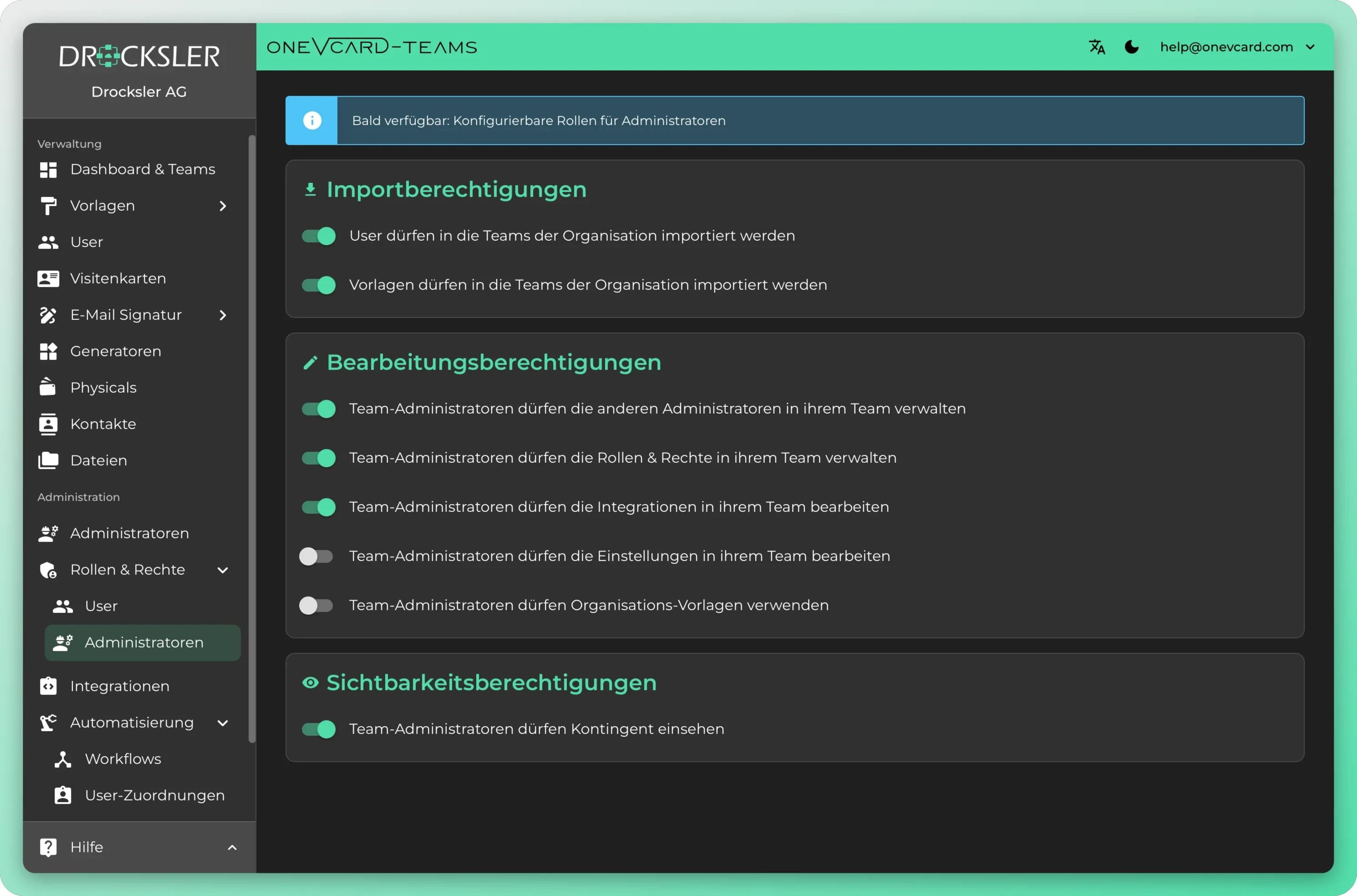
Gestisci amministratori e impostazioni in modo centralizzato
Stabilisci chi può amministrare e definisci le impostazioni per tutta l'organizzazione in un unico posto. Le modifiche valgono subito per tutto il Team.
Governance per le grandi organizzazioni
Come configuri i ruoli
- 1
Crea un ruolo
Nella dashboard del team o dell'organizzazione apri la voce di menu Autorizzazioni, poi Ruoli utente, e clicca su Nuovo. Assegna un nome di massimo 50 caratteri e una descrizione facoltativa.
- 2
Imposta i diritti per categoria
Nel dialogo Modifica ruolo selezioni a sinistra una categoria, come Profilo, Link o Design. Ogni autorizzazione è un proprio interruttore e le categorie di card sono costruite come sezioni espandibili.
- 3
Assegna gli utenti
Nell'area Utenti aggiungi utenti al ruolo o li rimuovi di nuovo. Ogni nuovo utente parte automaticamente con il ruolo predefinito.
- 4
Definisci la visibilità e salva
Nelle impostazioni dell'organizzazione decidi se i campi bloccati restano visibili agli utenti o scompaiono. Salva è attivo solo quando ci sono modifiche.
La matrice di autorizzazioni admin nel dettaglio
A livello di organizzazione definisci, come categoria dedicata, cosa possono fare gli amministratori del team. Le modifiche vengono salvate immediatamente.
Diritti di importazione
Controlla se gli utenti possono essere importati nei team dell'organizzazione e se i modelli possono essere importati a livello di organizzazione.
Gestisci gli admin
Consenti agli amministratori del team di gestire altri amministratori all'interno del proprio team, in modo indipendente da tutti gli altri permessi.
Ruoli e diritti
Abilita la gestione di ruoli e permessi all'interno del proprio team, senza accesso agli altri ambiti di amministrazione.
Integrazioni
Stabilisci se gli amministratori del team possono modificare le integrazioni del proprio team.
Impostazioni
Definisci se le impostazioni del team, come logo, nome, amministratore dei contatti e lingua predefinita, possono essere modificate.
Quota e modelli
Abilita la visualizzazione del contingente di licenze e consenti l'utilizzo dei modelli dell'organizzazione.
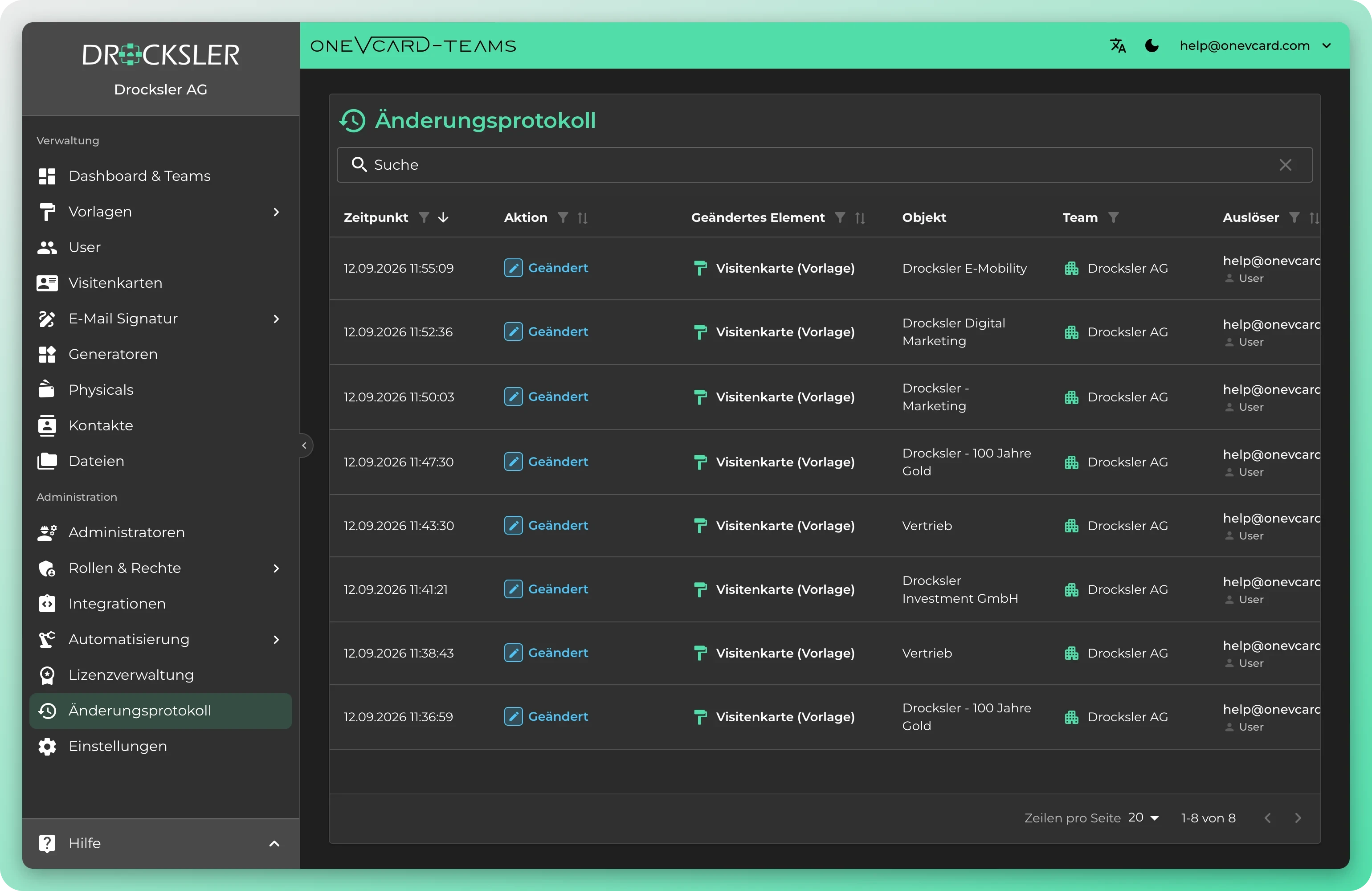
Audit-log per ogni organizzazione
Ogni organizzazione riceve un proprio audit-log. Registra in modo tracciabile chi ha apportato quale modifica e quando, ad esempio a ruoli, autorizzazioni e impostazioni. Così dimostri in qualsiasi momento a IT e compliance come si sono evoluti i diritti nel tempo. L'audit-log è disponibile solo nel piano Enterprise.
- Un audit-log dedicato per ogni organizzazione, nettamente separato dalle altre organizzazioni
- Registra chi ha apportato quale modifica a ruoli, diritti e impostazioni e quando
- Crea tracciabilità per governance IT, audit e prove di compliance
- Incluso solo nel piano Enterprise
Domande frequenti da IT e compliance
Posso bloccare singoli campi invece di intere aree? ▼
Sì. La categoria profilo contiene singoli interruttori, ad esempio per nome, cognome, numero di telefono, email, ragione sociale, qualifica, reparto, data di nascita e indirizzo. Concedi o blocchi ogni campo individualmente per ruolo, e il resto proviene dal modello.
I campi bloccati vengono mostrati agli utenti? ▼
Lo decidi tu. Nelle impostazioni dell'organizzazione stabilisci se i campi senza diritto di modifica restano visibili ai tuoi collaboratori oppure vengono nascosti. Lo stesso vale per le aree di amministrazione bloccate.
In cosa differiscono i ruoli di team e organizzazione? ▼
I ruoli dell'organizzazione valgono globalmente e sono validi in tutti i team, mentre i ruoli del team hanno effetto solo nel rispettivo team. Determinate categorie come Physicals, File e Contatti/CRM possono comunque essere impostate solo a livello di organizzazione e vengono trasmesse ai team.
Chi decide chi crea le card wallet o gli sfondi? ▼
Se ne occupano diritti dedicati sui generatori. Concedi separatamente se gli utenti sono autorizzati a creare card Apple Wallet, card Google Wallet, sfondi virtuali o sfondi per schermata di blocco, e se possono progettarli autonomamente nel wallet designer.
Come proteggo l'amministrazione stessa da modifiche non autorizzate? ▼
Tramite la matrice di autorizzazioni admin a livello di organizzazione. Assegni separatamente chi può gestire gli admin del team, gestire ruoli e diritti, modificare integrazioni e impostazioni, importare utenti e modelli e visualizzare la quota.
Esiste un registro di chi ha modificato i diritti? ▼
Sì, nel piano Enterprise. Ogni organizzazione riceve un proprio audit-log, che registra in modo tracciabile chi ha apportato quale modifica a ruoli, diritti e impostazioni e quando. Così dimostri a IT e compliance come si sono evolute le autorizzazioni nel tempo.
Ogni nuovo utente riceve automaticamente diritti sensati? ▼
Sì. Ogni nuovo utente riceve automaticamente il ruolo predefinito. Costituisce la base da cui crei ulteriori ruoli con diritti più fini.
Le aziende leader scelgono i biglietti da visita digitali di oneVcard




Autorizzazioni su misura per la tua organizzazione
Configuriamo insieme a te il concetto di ruoli e diritti, dall'accesso a livello di campo fino alla matrice di autorizzazioni admin. Prenota un colloquio senza impegno.