Un modello, una presenza coerente
Imposta modelli master per tutto il tuo team, decidi campo per campo cosa resta fisso e cosa gli utenti possono compilare autonomamente, e diffondi una singola modifica a ogni card collegata con un clic.
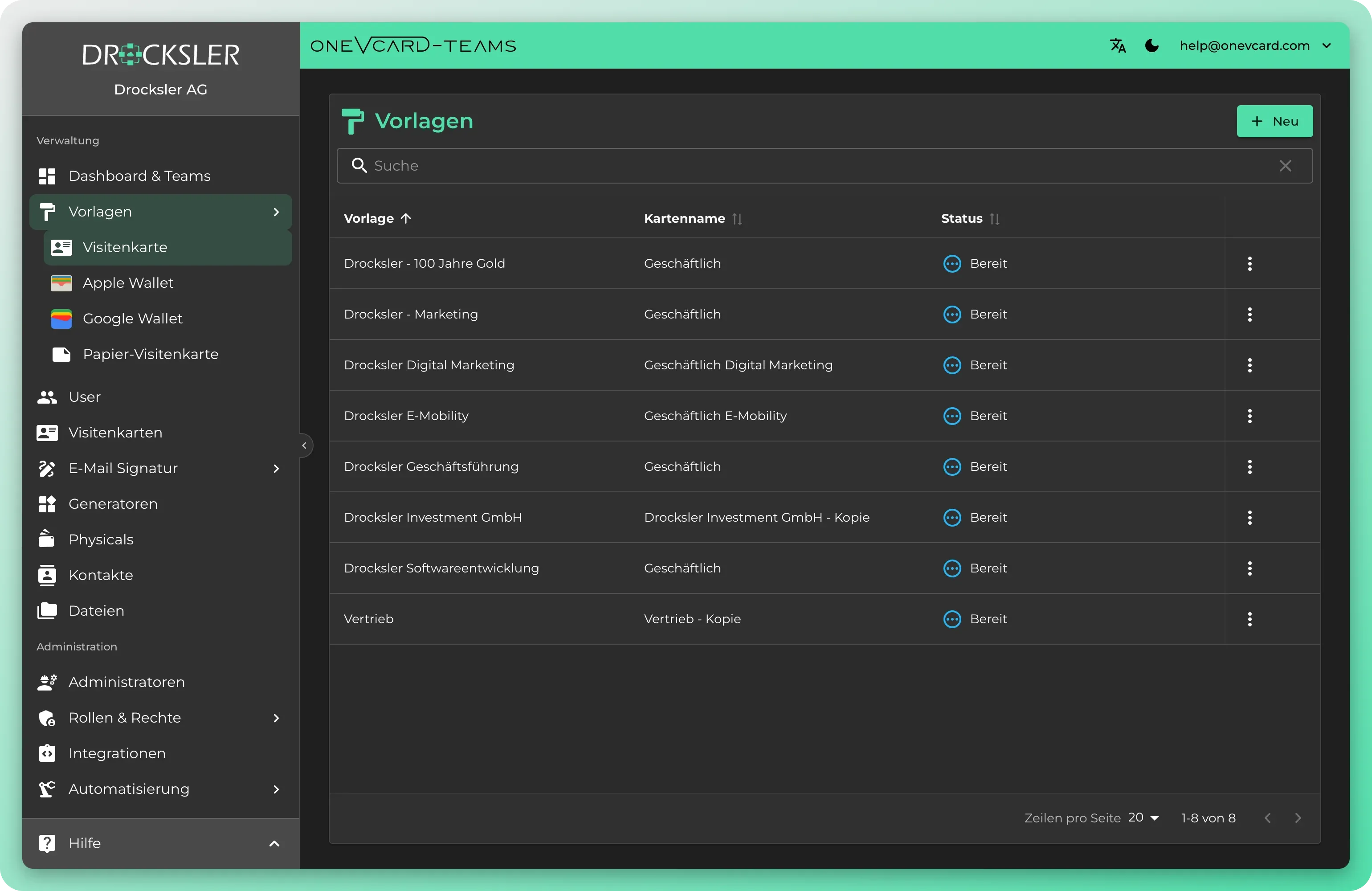
Branding senza il caos
Marketing e brand restano in controllo di design e dati senza gestire ogni card una per una.
Modelli master centrali
Crea un modello con profilo, link e layout e assegnalo a un numero qualsiasi di biglietti da visita, singolarmente o tramite selezione multipla per l'intero team.
Una modifica ha effetto ovunque all'istante
Nuovo logo o nuovo colore? Modifichi il modello una volta e invii i campi del profilo e il design a ogni card collegata.
Fisso o sovrascrivibile
Per ogni campo decidi se resta preimpostato o può essere compilato dagli utenti. I campi vuoti del modello possono deliberatamente svuotare le card collegate.
Un modello dedicato per canale
Modelli separati per il biglietto da visita, Apple Wallet, Google Wallet, la firma email e i componenti di firma riutilizzabili.
Self-service tramite condivisione
Condividi i modelli con gli utenti così che possano selezionarli autonomamente quando modificano la card. La condivisione può essere revocata in qualsiasi momento.
Separati per reparto
Ogni team gestisce i propri modelli. Quando serve, importi a livello centrale i modelli dell'organizzazione nei singoli team.
Una modifica raggiunge tutte le card collegate
Puoi diffondere una modifica del modello a tutti i biglietti da visita collegati. Se disaccoppi una card o elimini un modello, i biglietti da visita stessi restano intatti, viene rimosso solo il collegamento. Una card disaccoppiata non viene più considerata nei futuri aggiornamenti del modello e il suo stato attuale resta invariato. Anche eliminando i modelli wallet e di firma, i contenuti già creati dagli utenti restano intatti.
Una modifica, tutte le carte aggiornate
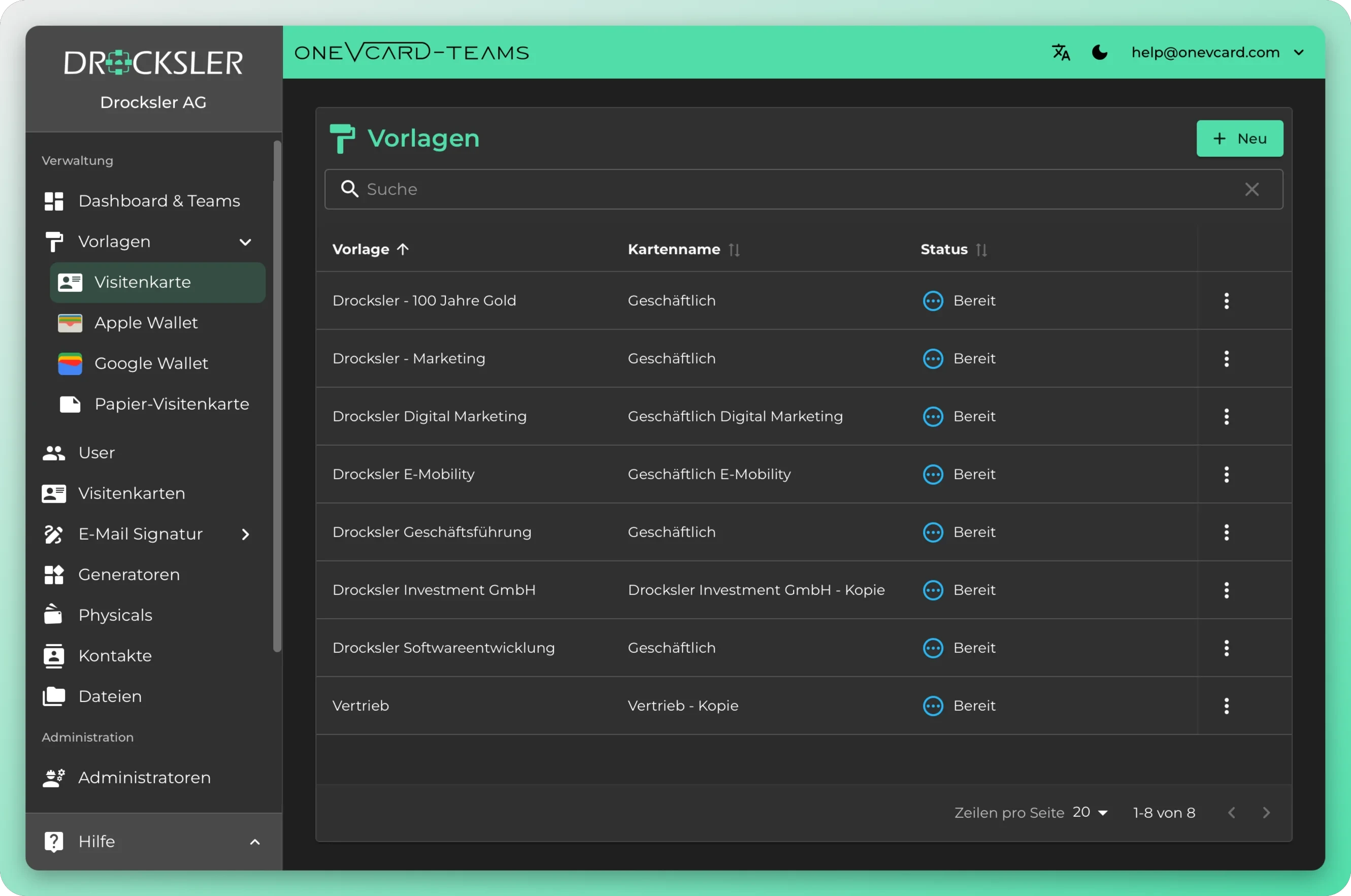
Crea i modelli nell'editor
Costruisci modelli di carta con campi fissi e liberi, decidi cosa è predefinito a livello centrale e distribuiscili ai Team.
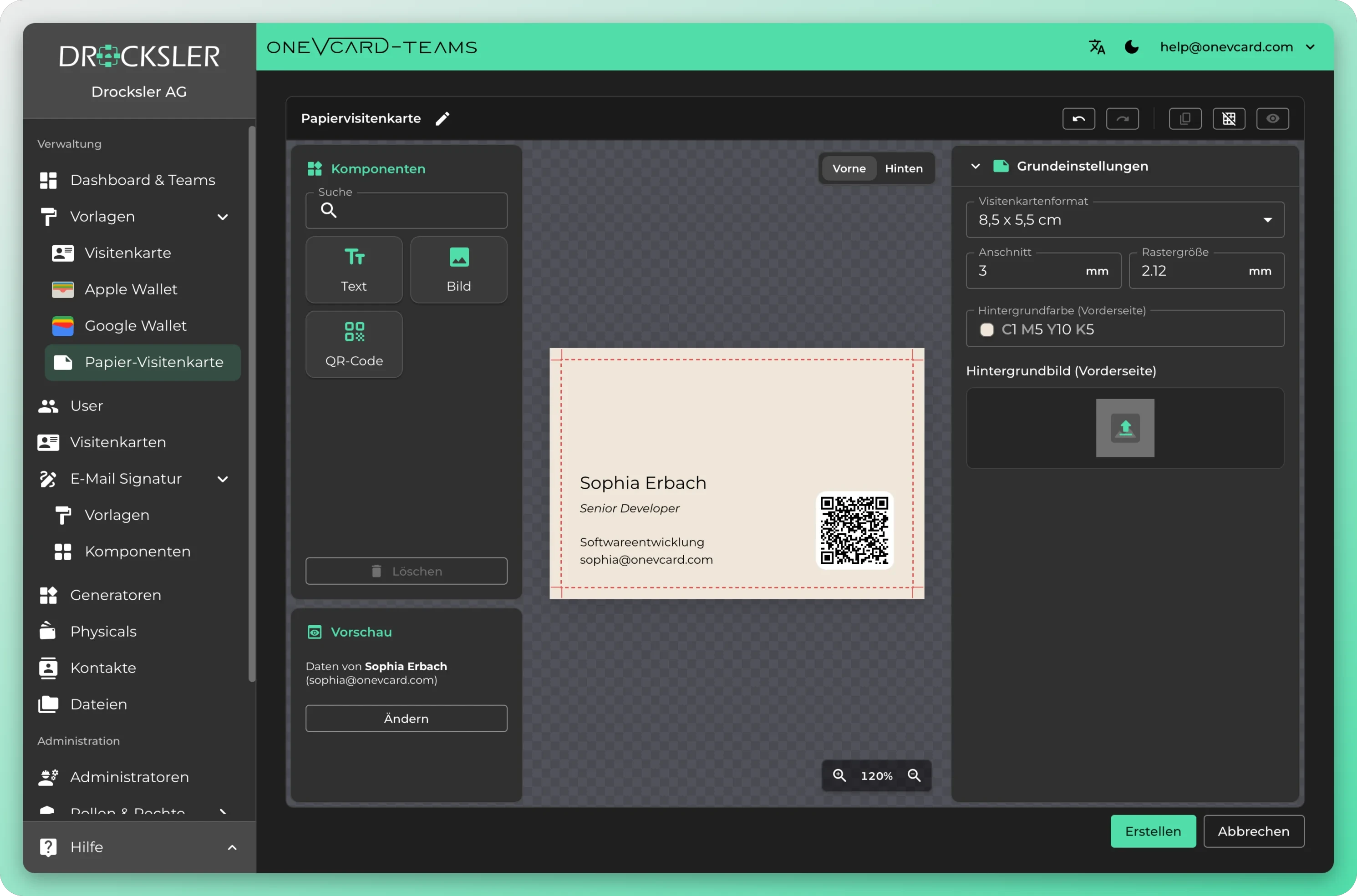
Crea da solo i biglietti da visita di carta
Trascina testo, immagine e codice QR sul biglietto, definisci formato, abbondanza e sfondo ed esporta un file pronto per la stampa. Con i dati del biglietto da visita digitale, ad esempio nome e qualifica.
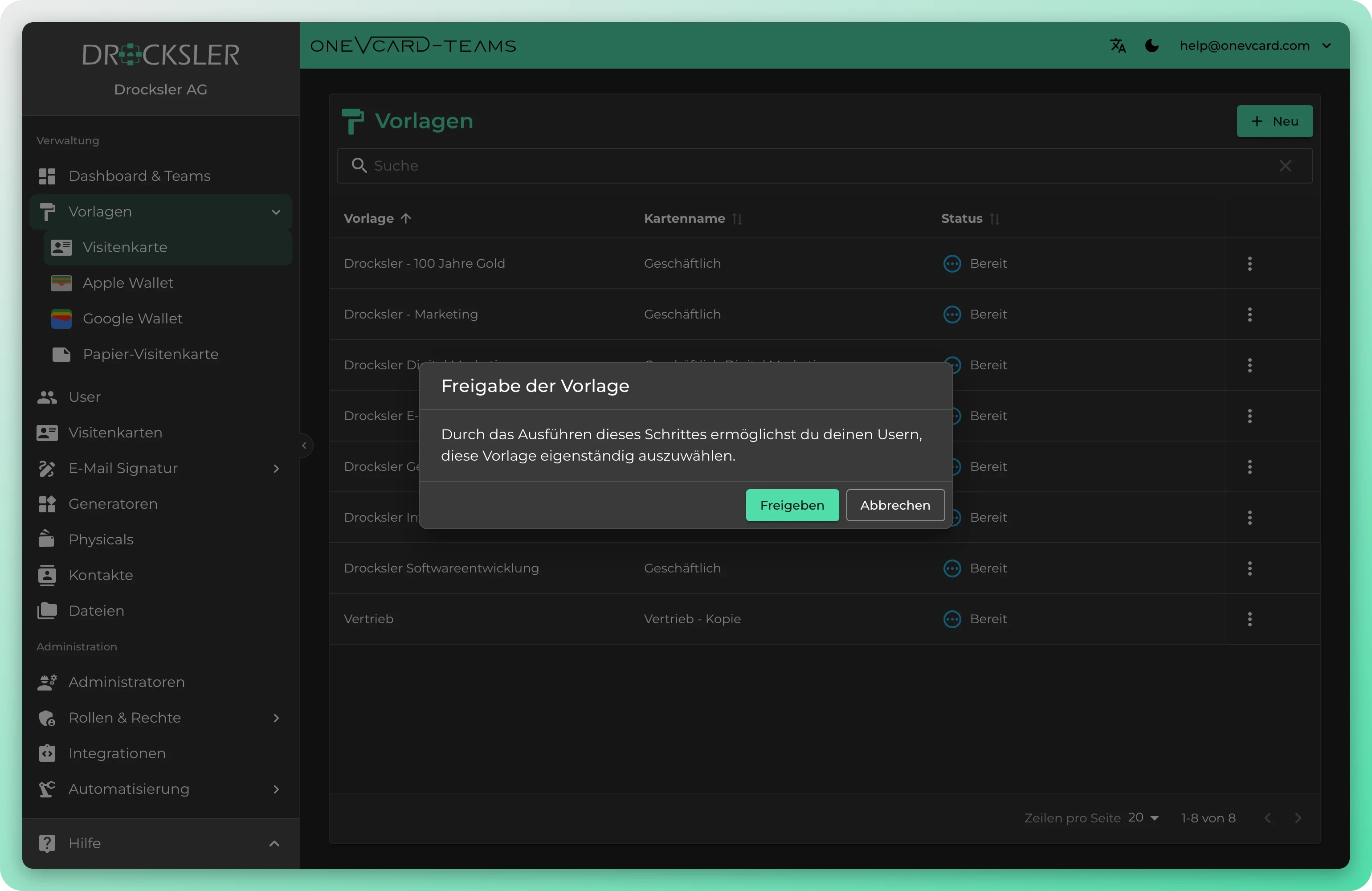
Condividi i modelli con gli utenti
Condividi un modello in modo mirato con i tuoi utenti: comparirà nella loro selezione di modelli quando modificano la propria card e potranno sceglierlo autonomamente. Così gli utenti creano entro i limiti prestabiliti, senza che tu debba assegnare ogni card una per una. Puoi revocare la condivisione in qualsiasi momento.
Cosa controlli per modello
Il tuo modello di team in quattro passaggi
- 1
Crea il modello
Sotto Modelli: Biglietto da visita, clicca su Nuovo e assegna un nome al modello. Poi nell'editor compili le schede Profilo, Link e Layout.
- 2
Imposta i campi fissi o aperti
Se lasci un campo vuoto, compare l'interruttore «Svuota campo sul biglietto da visita». Con esso controlli se il campo viene svuotato all'aggiornamento o se gli utenti lo gestiscono autonomamente.
- 3
Assegna le card
Nella lista dei biglietti da visita assegni il modello singolarmente o tramite selezione multipla. Profilo, link e design delle card vengono allineati al modello.
- 4
Diffondi le modifiche
Quando modifichi il modello in seguito, oneVcard chiede se le N card collegate debbano essere aggiornate immediatamente. L'aggiornamento avviene in background.
A cosa servono i modelli ai team
Rebranding senza lavoro di massa
Nuovo corporate design? Adatti il modello master e confermi che tutte le card collegate vengano aggiornate. I campi del profilo e il design vengono sovrascritti.
Modelli per reparto
Sales, HR e Marketing ricevono ciascuno i propri modelli con link e tagline appropriati e i modelli centrali dell'organizzazione vengono importati quando serve.
Onboarding di nuovi collaboratori
Quando crei una card selezioni subito un modello. Il nuovo collega parte immediatamente con il branding giusto, senza rielaborazione manuale.
Genera pass wallet automaticamente
Un workflow sul trigger «Nuovo biglietto da visita» crea automaticamente una card Apple o Google Wallet dal tuo modello wallet e la invia all'utente via email.
Firme email coerenti
Modelli di firma con priorità per nuova email, risposta, inoltro e email interna ed esterna. Le organizzazioni Enterprise controllano le regole Outlook direttamente dall'area admin.
Metà fisso, metà individuale
Logo, colori e nota legale restano fissi, mentre numero di telefono e link personali restano aperti come campi sovrascrivibili per gli utenti.
Modelli e governance
Cosa succede alle card esistenti quando modifico un modello? ▼
Quando salvi, oneVcard chiede se le card collegate debbano essere aggiornate immediatamente. Se scegli Aggiorna, i campi del profilo e il design del numero di card mostrato vengono sovrascritti. Con Più tardi salvi solo il modello, senza una diffusione.
Quali campi posso preimpostare e quali restano aperti? ▼
I campi con un valore nel modello sono preimpostati. Se lasci un campo vuoto, compare l'interruttore «campi sovrascrivibili». Quando è attivo, il campo sulla card viene svuotato all'aggiornamento, altrimenti il valore dell'utente viene preservato. Questo vale per email, telefono, azienda, qualifica, reparto, tagline, nota, tag, nota legale e tutti i campi link.
Posso applicare un modello a molte card in una volta? ▼
Sì. Nella lista dei biglietti da visita selezioni più card e usi le azioni del modello per assegnarlo a tutte le card selezionate in una volta o per disaccoppiarle.
Esistono modelli separati per wallet e firma email? ▼
Sì. Ci sono tipi di modello dedicati per il biglietto da visita, Apple Wallet, Google Wallet, la firma email e i componenti di firma riutilizzabili, ciascuno con la propria lista e la propria condivisione.
Come ottengono gli utenti un modello per sé? ▼
Condividi un modello tramite «Condividi con gli utenti». Dopodiché, gli utenti lo vedono nella loro selezione di modelli quando modificano la card. Con «Revoca condivisione» rimuovi di nuovo l'autoselezione.
I singoli reparti possono gestire i propri modelli? ▼
Sì. Ogni team gestisce i propri modelli. Con l'autorizzazione di importazione porti i modelli centrali dell'organizzazione nei singoli team, dove sono contrassegnati con un'icona dell'organizzazione.
Le aziende leader scelgono i biglietti da visita digitali di oneVcard




Branding coerente per il tuo team
Ti aiutiamo a configurare modelli in linea con il tuo corporate design e a definire in modo pulito i campi fissi e sovrascrivibili. Prenota un colloquio senza impegno.