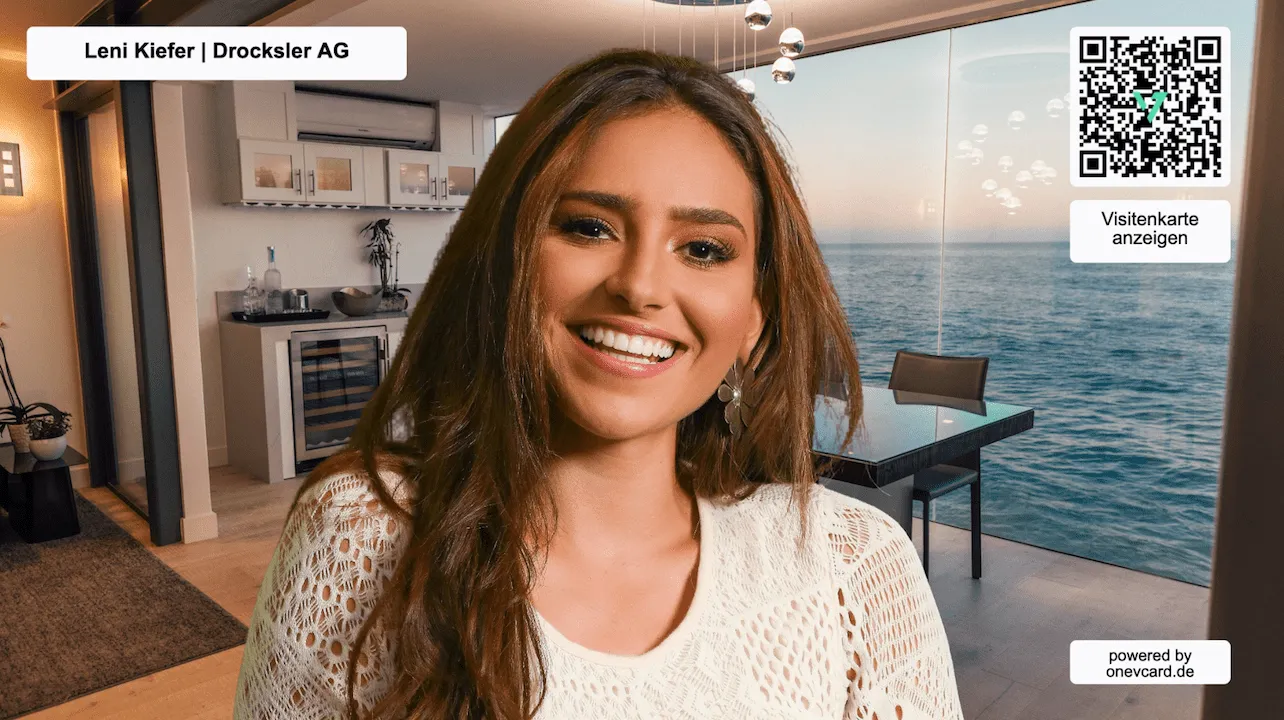
Uno sfondo virtuale per la tua prossima riunione
Fai un'impressione professionale in Zoom, Teams e altri, e condividi il tuo biglietto da visita digitale direttamente nella chiamata grazie al QR-Code integrato. Gratuito e senza registrazione.
Professionale in ogni chiamata
Presentati con sicurezza e condividi i tuoi dati di contatto direttamente nella riunione, tutto in un unico sfondo virtuale.
-
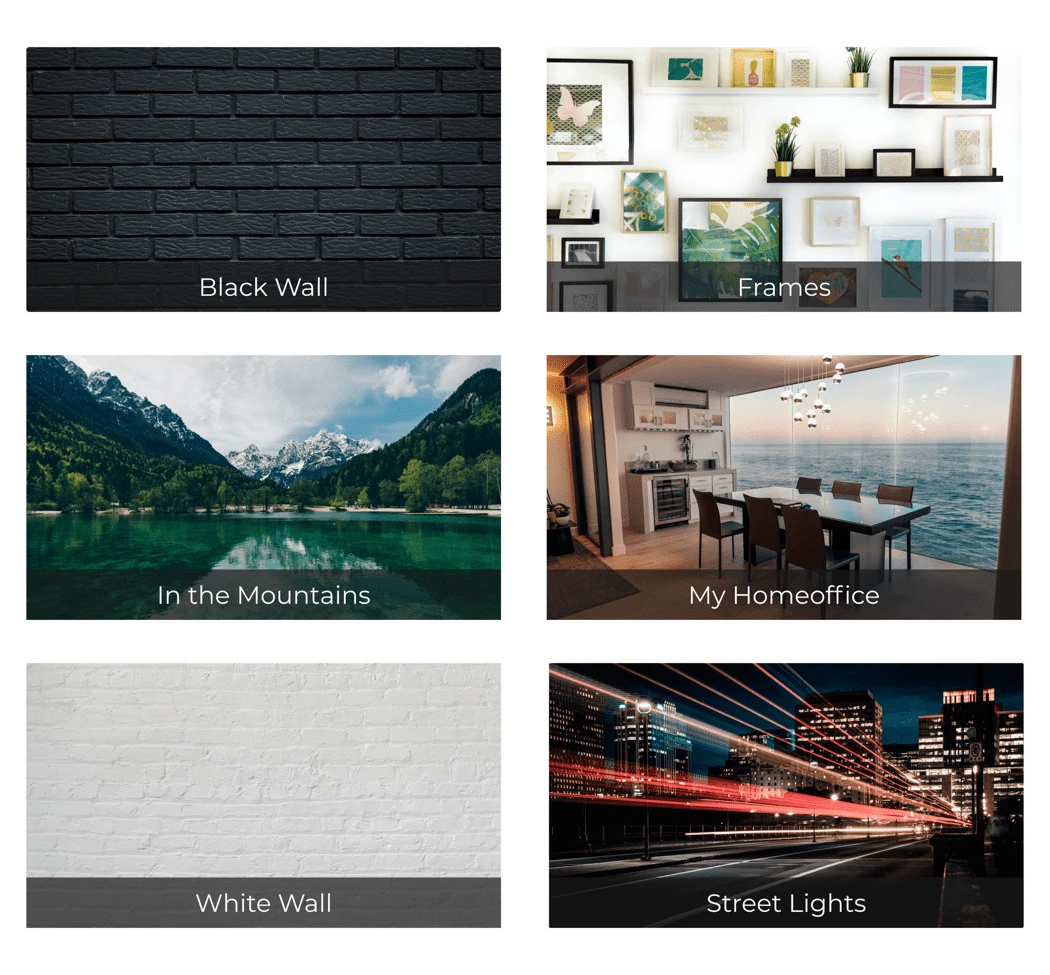
6 template di alta qualità
Scegli un template, personalizzalo e scaricalo.
-
Funziona con qualsiasi software
Zoom, Microsoft Teams, Google Meet e molti altri.
-
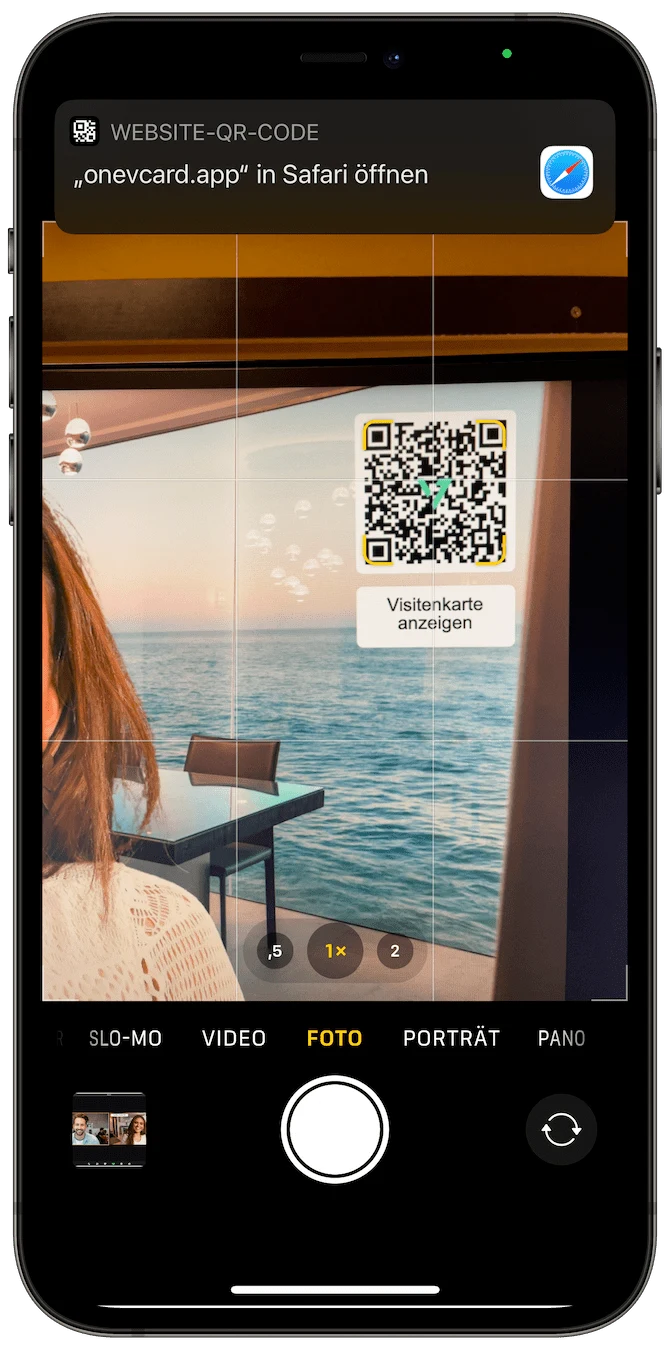
QR-Code integrato
Condividi il tuo biglietto da visita direttamente nella chiamata, basta una scansione.
-
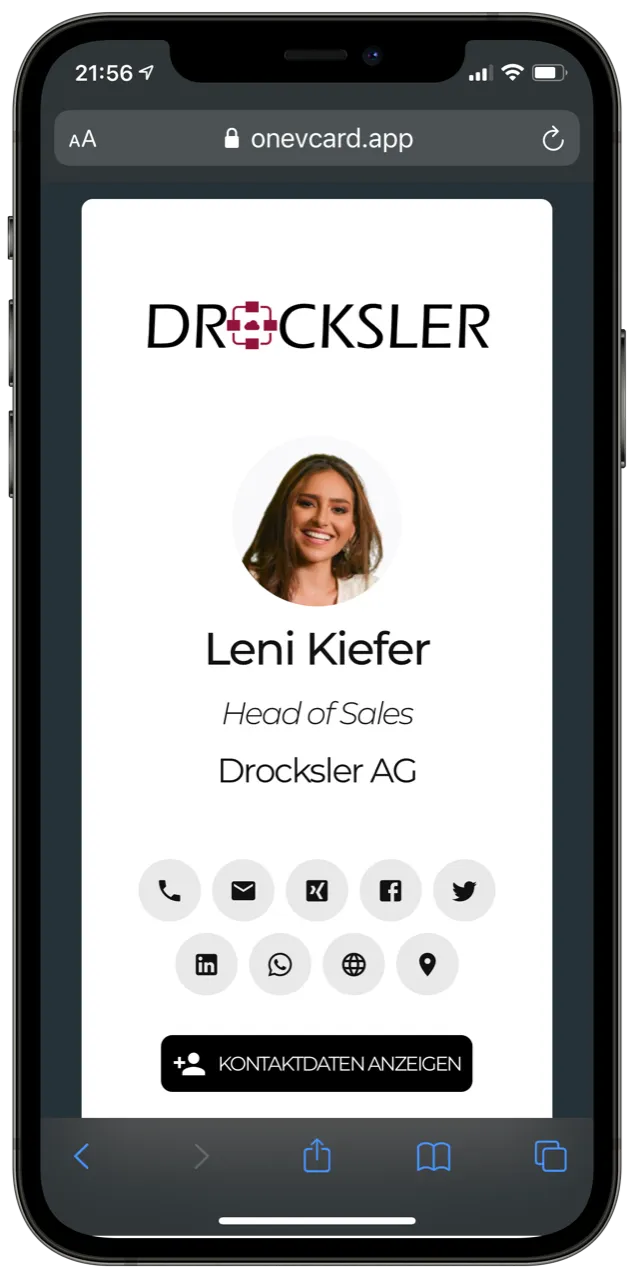
Collega il tuo biglietto da visita
Collega lo sfondo al tuo oneVcard o a qualsiasi link.
-
Automatizzato per i team
Sfondi personalizzati per tutti i collaboratori.
-
Usa la tua foto
Usa i nostri template o la tua immagine di sfondo.
Scegli tra 6 template di alta qualità
Sei sfondi progettati professionalmente, oppure usa la tua foto. Personalizza con il tuo nome, l'azienda e il QR-Code e scarica subito il tuo sfondo.
- 6 template di design di alta qualità
- Usa la tua foto di sfondo
- Composizione libera con blocchi (testo, immagine, QR-Code)
- Con nome, azienda e QR-Code
- Download istantaneo, gratuito
Funziona con il tuo software
Scarica lo sfondo e caricalo nello strumento che preferisci.

Zoom e Skype
Classici per chiamate e webinar.

Microsoft Teams
Senza intoppi nella quotidianità aziendale.

Google Meet e GoToMeeting
Pronto all'uso direttamente nel browser.

Cisco Webex
Anche per le riunioni enterprise.
In tre semplici passaggi
- 1
Inserisci i tuoi dati
Nome, azienda e il link a cui deve puntare il tuo QR-Code.
- 2
Scegli un template
Scegli uno dei nostri sfondi o usa la tua foto.
- 3
Salva e configura
Scarica lo sfondo e caricalo nel tuo software.
Lo sfondo virtuale incontra il biglietto da visita digitale
Collega il tuo sfondo al tuo oneVcard tramite il QR-Code, così che gli interlocutori si scambino i dati di contatto direttamente nella chiamata. Basta una scansione.
- Scansiona il QR-Code nella riunione
- Mostra i dati di contatto all'istante
- Collega un biglietto da visita, sito web, file o LinkedIn
- Ideale per fiere, chiamate e webinar
Uno sfondo per tutti nel team
Creiamo automaticamente sfondi personalizzati con i nomi, la tua azienda e un QR-Code individuale, utilizzando i nostri template o la tua foto. Per una presenza di brand coerente e professionale.
- Automatizzato per l'intero team
- QR-Code individuale per ogni persona
- Usa la tua foto di sfondo
- Presenza di brand coerente e professionale

Domande e risposte
Come configuro lo sfondo virtuale? ▼
Trovi una guida dettagliata per tutti gli strumenti più comuni sulla nostra pagina di configurazione, inclusi video tutorial per Zoom, Teams, Meet e altri.
Come collego il mio biglietto da visita oneVcard? ▼
È semplicissimo: come utente singolo selezioni la tua oneVcard direttamente dalla preselezione quando crei lo sfondo. Nei Teams il biglietto da visita giusto viene collegato automaticamente. Non devi copiare nessun link.
Il mio sfondo è speculare in Microsoft Teams, è un problema? ▼
No. Solo tu vedi lo sfondo speculare. Tutti gli altri nella chiamata vedono te e il tuo sfondo correttamente.
Posso creare gli sfondi anche nell'app? ▼
Sì, con il piano Premium crei sfondi virtuali direttamente nell'app oneVcard.
Crea ora il tuo sfondo
Gratuito, senza registrazione, pronto all'uso in pochi minuti.