Alle teamets leads på ett sted
Enten skannet via QR-Code, fanget gjennom leadgenereringen eller digitalisert med visittkortskanneren: leads havner sentralt i teamets kontaktbok, holder seg automatisk oppdatert gjennom tilkoblede kort, og havner automatisk i CRM-et så snart CRM-koblingen er satt opp.
Fra første kontakt til avsluttet avtale
Ingen ny innskriving, ikke noe papirkaos, ingen flere døde leads begravd i messevesken.
Fanget raskt
Leads opprettes via QR-skanning, gjennom leadgenereringen eller visittkortskanneren, som gjør papirkort om til en kontakt direkte ved hjelp av KI-analyse.
Sentralt til teamet
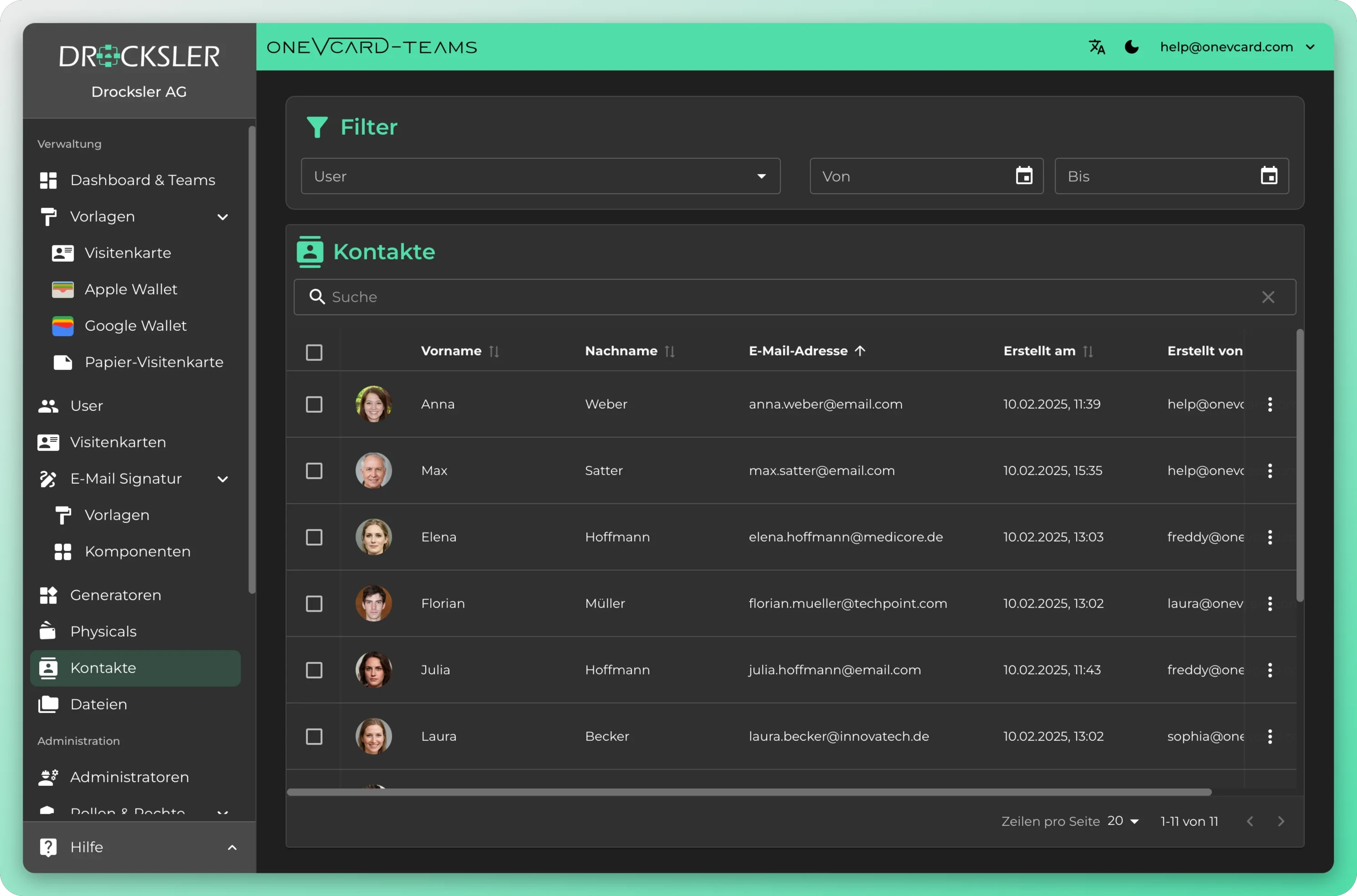
Alle kontakter ligger i en felles kontaktbok for teamet. De som har nødvendig tilgang, ser og bruker dem, med profilbilde, firma, tittel og notat.
Alltid oppdatert
Er en kontakt knyttet til et oneVcard-digitalkort, markeres den som automatisk synkronisert og henter navn, firma og kontaktdata i sanntid.
Ryddig filtrert
Filtrer teamkontaktboken etter brukeren som fanget et lead og etter opprettelsesdato, for eksempel alle en kollegas leads fra de tre messedagene.
Ryddig inn i CRM-et
Er CRM-koblingen satt opp, havner nye leads automatisk i CRM-et ditt. Alternativt eksporterer du utvalgte kontakter som CSV eller VCF, slik at oppfølgingen fortsetter der salgsteamet ditt jobber.
Fullt sporbar
Hver kontakt bærer Opprettet den og Opprettet av, altså datoen og e-posten til kollegaen som la den til. Leadtilskriving uten noen diskusjon.
Skann et kort, kontakten er der
Pek kameraet mot et visittkort, enten papir eller digitalt. oneVcard leser navn, firma, rolle, telefon og e-post og gjør det om til en ryddig kontakt på sekunder. Ingen ny innskriving, ingen halvferdige oppføringer: det nye leadet havner rett i den felles teamkontaktboken din, klar for alle med tilgang.
Alle team-kontakter samlet
Innsamlede leads og kontakter havner på ett sted, søkbare, filtrerbare og klare for eksport til CRM.
Leadhåndtering som tenker med
Fra et trykk på smarttelefonen inn i bedriftens CRM
- 1
Fang leadet
Motparten din skanner oneVcard-kortet ditt på standen og deler sitt tilbake, eller du skanner papirkortet deres med visittkortskanneren.
- 2
Sett et automatisk notat
Aktiver det automatiske notatet for messeperioden, og hvert nytt lead får automatisk konteksten, som arrangementets navn, skrevet inn i notatet.
- 3
Gjennomgå og filtrer sentralt
Alle leads dukker opp i teamkontaktboken umiddelbart. Filtrer etter kollega og dato og arbeid deg ryddig gjennom listen, uten å skrive inn noe på nytt.
- 4
Lever over til CRM-et
Eksporter som CSV eller VCF, eller lever leadsene over til ditt CRM og start oppfølgingen samme dag.
Bruk i praksis
Messe- og arrangementsteam
Hundrevis av leads på tre dager, uten en stabel visittkort. Det automatiske notatet fester arrangementsnavnet til hver kontakt, og datofilteret skiller arrangementer ryddig.
Feltsalg
Fang en kontakt på møtet via QR eller NFC, med firma og tittel som havner rett i kontaktboken. Med Kontakt starter du en samtale eller e-post rett fra listen.
Forretningsutvikling
Et sentralt overblikk over alle teamets leads. Filtrer etter bruker for å se hvem som bringer hvilke kontakter, og lever kvalifiserte leads over til CRM-et i én bulk.
Integrasjoner for digitale visittkort
Optimaliser bedriftsprosessene dine ved å integrere oneVcard med ledende HR-, ERP- og CRM-systemer, eller bruk vår API og make.com-integrasjon for skreddersydde løsninger. Tilgjengelig fra Teams Enterprise-lisensen.
HR & identitet
API & automatisering
CRM & kontor
- HR
- ERP
- CRM
- API
- make.com
Det du bør vite om teamkontaktboken
Hvordan kommer leads inn i teamkontaktboken? ▼
Via QR-Code-skanning, gjennom leadgenereringen, via NFC, gjennom visittkortskanneren med KI-analyse, manuelt via pluss-menyen eller fra vCard-innhold. Hver vei havner i den samme sentrale kontaktboken.
Hvordan ser jeg at en kontakt synkroniseres automatisk? ▼
Slike kontakter er spesielt merket. De er knyttet til et digitalt oneVcard-visittkort og viser dets aktuelle data. Endrer personen kortet sitt, oppdateres kontakten automatisk. Kjernefeltene er da låst og speiler alltid sanntidsstatusen.
Kan jeg fortsatt redigere en synkronisert kontakt? ▼
Ja. Du opphever koblingen til visittkortet med ett klikk. Etterpå kan alle felt redigeres fritt, men kontakten får ikke lenger automatiske oppdateringer.
Hvordan eksporterer jeg leadsene til CRM-et? ▼
Velg ut de ønskede kontaktene og eksporter dem som CSV eller VCF. Slik importerer du dem til HubSpot, Salesforce eller ditt eksisterende CRM. Eksport krever en tilsvarende tillatelse.
Kan jeg se hvem som fanget hvilken kontakt? ▼
Ja. Hver kontakt i teamkontaktboken bærer kolonnene Opprettet den og Opprettet av, altså datoen og e-posten til kollegaen som la den til. Bruk filteret til å vise bare leadsene til én enkelt bruker.
Kan leads analyseres per messe eller tidsperiode? ▼
Ja. Datofilteret avgrenser kontaktboken til en opprettelsesperiode fra til. Kombinert med det automatiske notatet som fester arrangementskonteksten til hvert nytt lead, skiller du forskjellige arrangementer ryddig.
Ledende bedrifter satser på digitale visittkort fra oneVcard






Leadhåndtering for teamet ditt
Vi viser deg hvordan teamet ditt fanger leads raskere, administrerer dem sentralt og leverer dem over til CRM-et uten ny innskriving. Bestill en uforpliktende samtale.