Roller og rettigheter, styrt felt for felt
Definer per rolle hvilket enkeltfelt en bruker har lov til å redigere og hva malen setter. Styr wallet- og bakgrunnsgeneratorer, skill teamrettigheter fra organisasjonsrettigheter og administrer administratorer gjennom en egen tillatelsesmatrise.
Hva du styrer ned til detaljen
Rundt 118 individuelle tillatelser, organisert i kategorier som profil, lenker, design, innstillinger, generatorer og administratorrettigheter.
Tilgang på feltnivå
Gi eller lås individuelle profilfelt: fornavn, etternavn, telefonnummer, e-post, firmanavn, stillingstittel, avdeling, adresse eller fødselsdato. Det du låser, settes av teammalen.
Lenker per plattform
Bestem for hver plattform om en bruker har lov til å vedlikeholde lenken selv, fra LinkedIn, Xing og Instagram til dine egne nettstedslenker. Slik holdes obligatoriske kanaler satt sentralt.
Generatortillatelser
Bestem hvem som kan opprette Apple Wallet- og Google Wallet-kort, virtuelle bakgrunner og låseskjermbakgrunner, og om wallet-designeren er åpen for egendefinerte kort.
Design under kontroll
Aktiver selektivt redigering av logo, profilbilde, QR-Code-design, bakgrunnsfarge, skrifttype, tema og layoutfane. Profildesignet ditt holder seg konsistent.
Beskytt sensitive områder
Fysiske kort, teamfiler og kontakter/CRM kan bare styres på organisasjonsnivå og er låst i teamkonteksten. Globale regler gjelder overalt.
Tillatelsesmatrise for administratorer
Et eget konsept styrer hvem som kan administrere teamadministratorer, roller, integrasjoner og innstillinger og hvem som kan se kvoten.
Hva organisasjonen alltid setter
Noen områder er bevisst forbeholdt ledelsen: Physicals, filer og kontakter / CRM styrer du kun på organisasjonsnivå, det samme gjelder oppretting av private visittkort og utsending av funksjonsmeldinger. Team-administratorer kan ikke overstyre disse innstillingene. Slik gjelder reglene dine for personvern, CRM-eksport og filtilgang pålitelig i hvert team.
Roller og tillatelser
Styres felt for felt, per rolle
Definer roller helt ned i detalj
Bestem nøyaktig per rolle hvem som får se og endre hva. Fra lesetilgang til full administrasjon, ryddig delt opp etter ansvar.
Styr administratorer og retningslinjer sentralt
Bestem hvem som får administrere, og legg inn retningslinjer for hele organisasjonen på ett sted. Endringer gjelder umiddelbart for hele teamet.
Styring for store organisasjoner
Slik setter du opp roller
- 1
Opprett en rolle
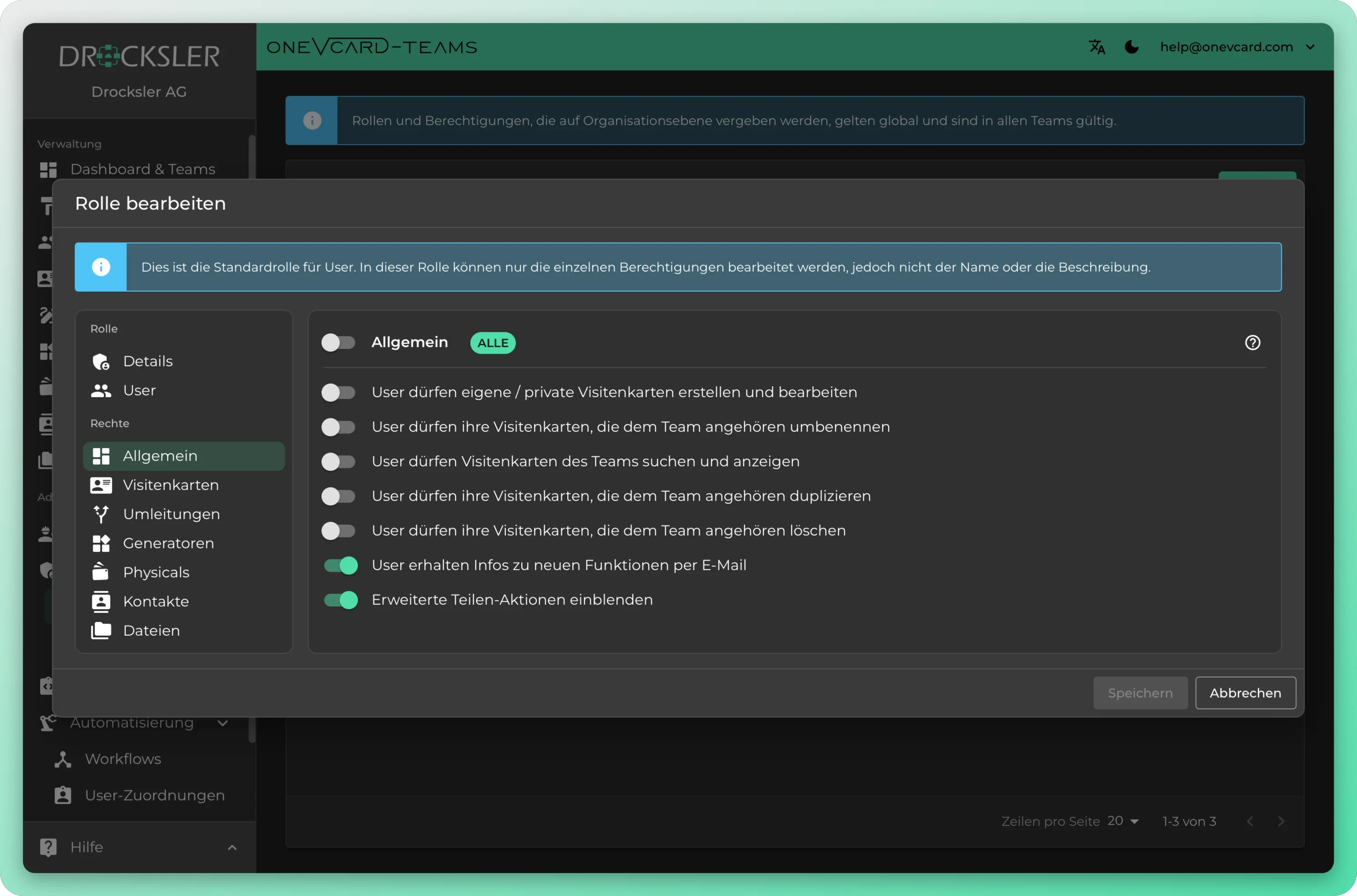
I team- eller organisasjonsdashbordet åpner du menypunktet Tillatelser, deretter Brukerroller, og klikker Ny. Tildel et navn på opptil 50 tegn og en valgfri beskrivelse.
- 2
Sett rettigheter per kategori
I dialogen Rediger rolle velger du en kategori til venstre, som Profil, Lenker eller Design. Hver tillatelse er sin egen bryter, og kortkategoriene er bygget som utvidbare seksjoner.
- 3
Tildel brukere
I Bruker-området legger du brukere til rollen eller fjerner dem igjen. Hver nye bruker starter automatisk med standardrollen.
- 4
Definer synlighet og lagre
I organisasjonsinnstillingene bestemmer du om låste felt forblir synlige for brukere eller forsvinner. Lagre er bare aktivt når det finnes endringer.
Tillatelsesmatrisen for administratorer i detalj
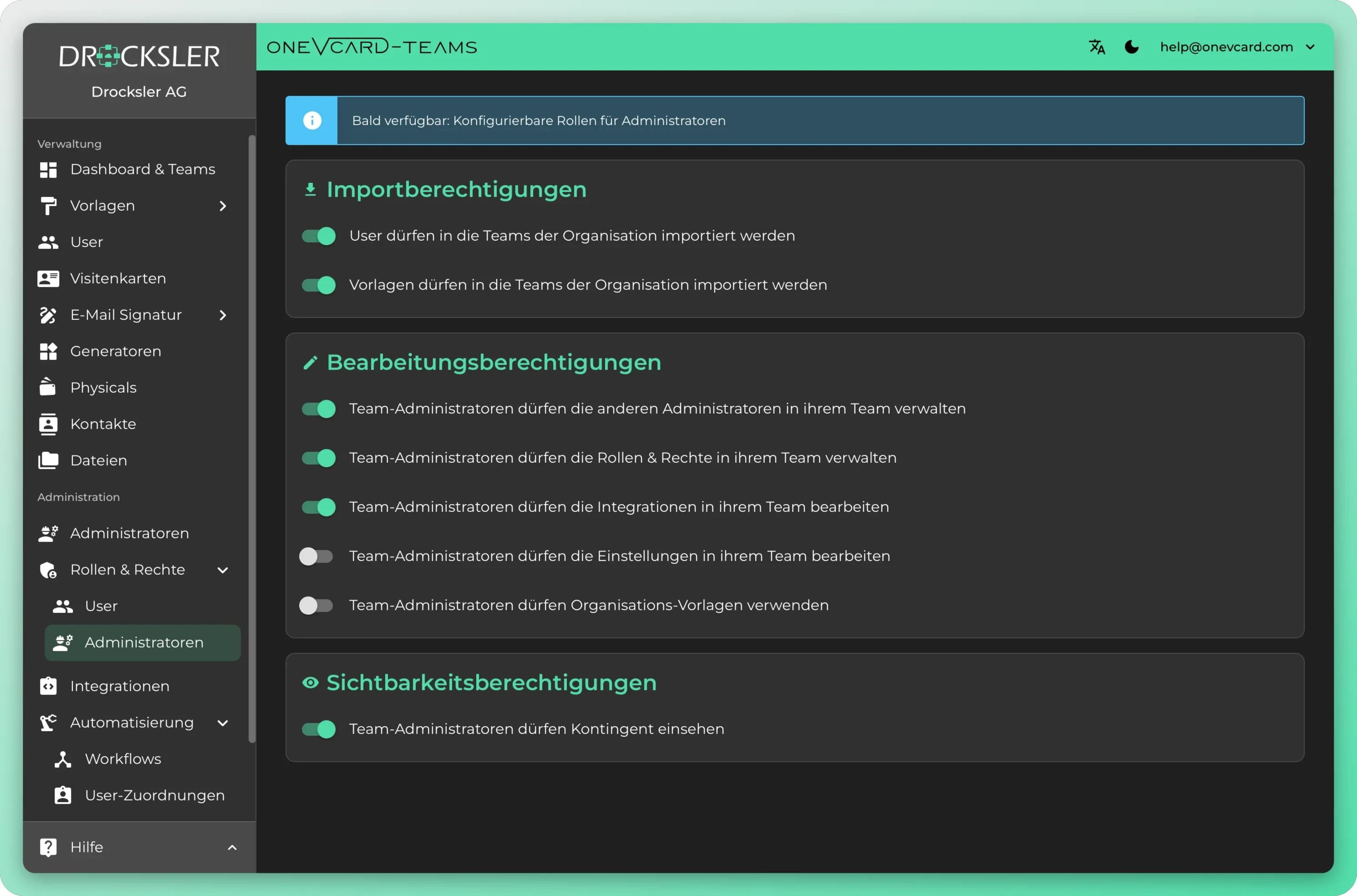
På organisasjonsnivå definerer du, som en egen kategori, hva teamadministratorer har lov til å gjøre. Endringer lagres umiddelbart.
Importrettigheter
Styr om brukere kan importeres til organisasjonens team og om maler kan importeres på tvers av organisasjonen.
Administrer administratorer
La teamadministratorer administrere flere administratorer i sitt eget team, atskilt fra alle andre rettigheter.
Roller og rettigheter
Gi tilgang til å vedlikeholde roller og rettigheter i eget team, uten tilgang til andre administrasjonsområder.
Integrasjoner
Bestem om teamadministratorer skal kunne redigere integrasjonene til teamet sitt.
Innstillinger
Avgjør om teaminnstillinger som logo, navn, kontaktadministrator og standardspråk skal kunne endres.
Kvote og maler
Gi innsyn i lisenskvoten og tillat bruk av organisasjonsmalene.
Revisjonslogg per organisasjon
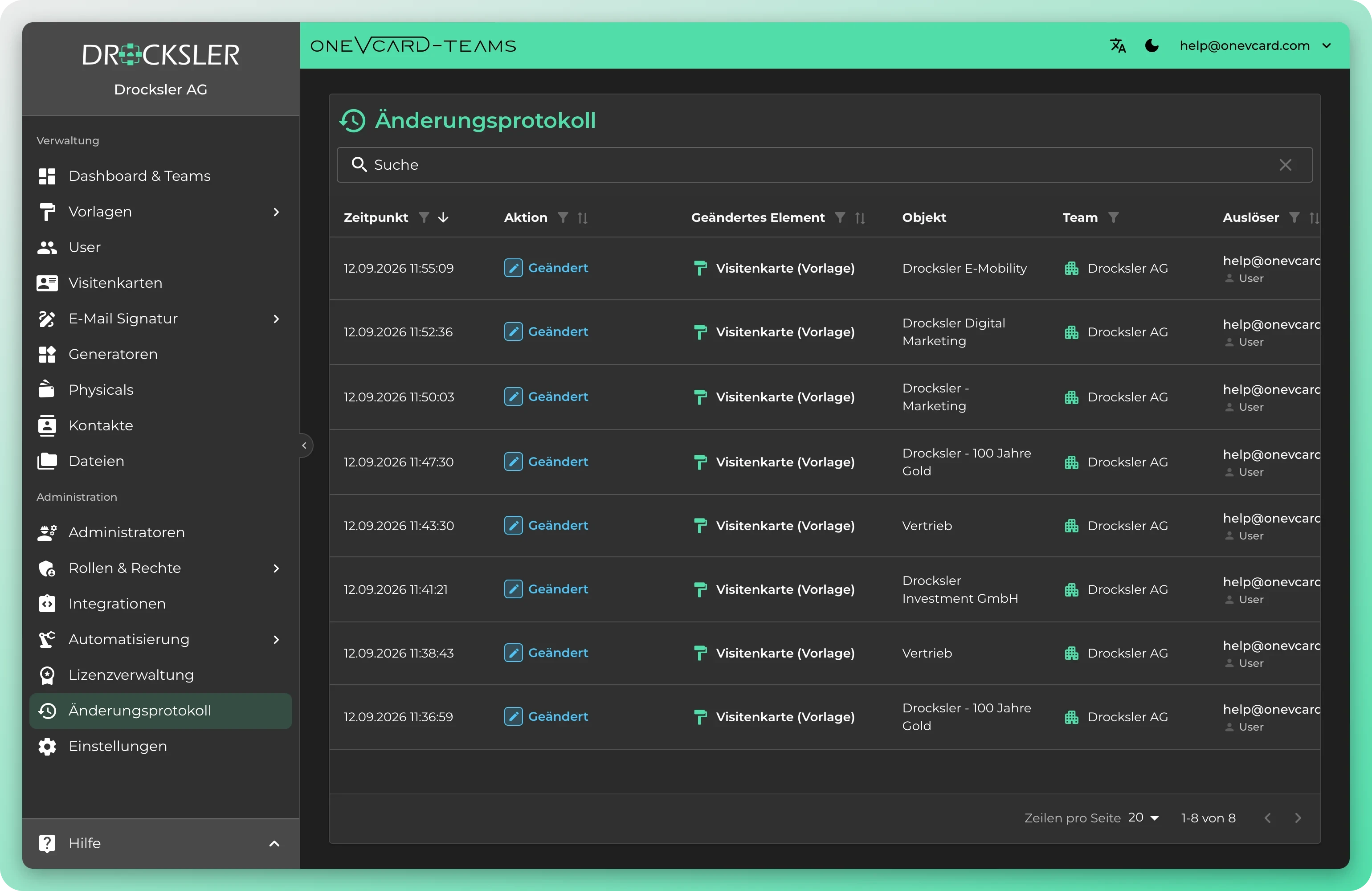
Hver organisasjon får sin egen revisjonslogg. Den registrerer sporbart hvem som gjorde hvilken endring når, for eksempel på roller, tillatelser og innstillinger. Slik dokumenterer du overfor IT og compliance når som helst hvordan rettighetene har utviklet seg over tid. Revisjonsloggen er kun tilgjengelig i Enterprise-planen.
- En egen revisjonslogg per organisasjon, ryddig atskilt fra andre organisasjoner
- Registrerer hvem som gjorde hvilken endring på roller, rettigheter og innstillinger når
- Skaper sporbarhet for IT-styring, revisjoner og compliance-dokumentasjon
- Kun inkludert i Enterprise-planen
Vanlige spørsmål fra IT og compliance
Kan jeg låse individuelle felt i stedet for bare hele områder? ▼
Ja. Profilkategorien inneholder individuelle brytere, for eksempel for fornavn, etternavn, telefonnummer, e-post, firmanavn, stillingstittel, avdeling, fødselsdato og adresse. Du gir eller låser hvert felt individuelt per rolle, og resten kommer fra malen.
Vises låste felt for brukere? ▼
Det bestemmer du. I organisasjonsinnstillingene fastsetter du om felter uten redigeringsrett fortsatt skal være synlige for de ansatte eller skjules. Det samme gjelder sperrede administrasjonsområder.
Hvordan skiller team- og organisasjonsroller seg? ▼
Organisasjonsroller gjelder globalt og er gyldige i alle team, mens teamroller bare trer i kraft i det aktuelle teamet. Visse kategorier som Fysiske kort, Filer og Kontakter/CRM kan uansett bare settes på organisasjonsnivå og videreføres ned til teamene.
Hvem bestemmer hvem som oppretter wallet-kort eller bakgrunner? ▼
Egne generatorrettigheter håndterer det. Du gir separat om brukere har lov til å opprette Apple Wallet-kort, Google Wallet-kort, virtuelle bakgrunner eller låseskjermbakgrunner, og om de kan designe disse selv i wallet-designeren.
Hvordan beskytter jeg selve administrasjonen mot uautoriserte endringer? ▼
Gjennom tillatelsesmatrisen for administratorer på organisasjonsnivå. Du tildeler separat hvem som kan administrere teamadministratorer, vedlikeholde roller og rettigheter, redigere integrasjoner og innstillinger, importere brukere og maler og se kvoten.
Finnes det en logg over hvem som har endret rettigheter? ▼
Ja, i Enterprise-planen. Hver organisasjon får sin egen revisjonslogg som sporbart registrerer hvem som gjorde hvilken endring på roller, rettigheter og innstillinger når. Slik dokumenterer du overfor IT og compliance hvordan tillatelsene har utviklet seg over tid.
Får hver nye bruker automatisk fornuftige rettigheter? ▼
Ja. Hver nye bruker får automatisk standardrollen. Den danner grunnlaget du oppretter ytterligere roller med finere rettigheter fra.
Ledende bedrifter satser på digitale visittkort fra oneVcard



Tillatelser som passer organisasjonen din
Vi setter opp rolle- og rettighetskonseptet sammen med deg, fra tilgang på feltnivå til tillatelsesmatrisen for administratorer. Bestill en uforpliktende samtale.