Én mal, én konsistent tilstedeværelse
Sett hovedmaler for hele teamet, bestem felt for felt hva som forblir fast og hva brukerne kan fylle ut selv, og rull ut én enkelt endring til hvert tilknyttet kort med ett klikk.
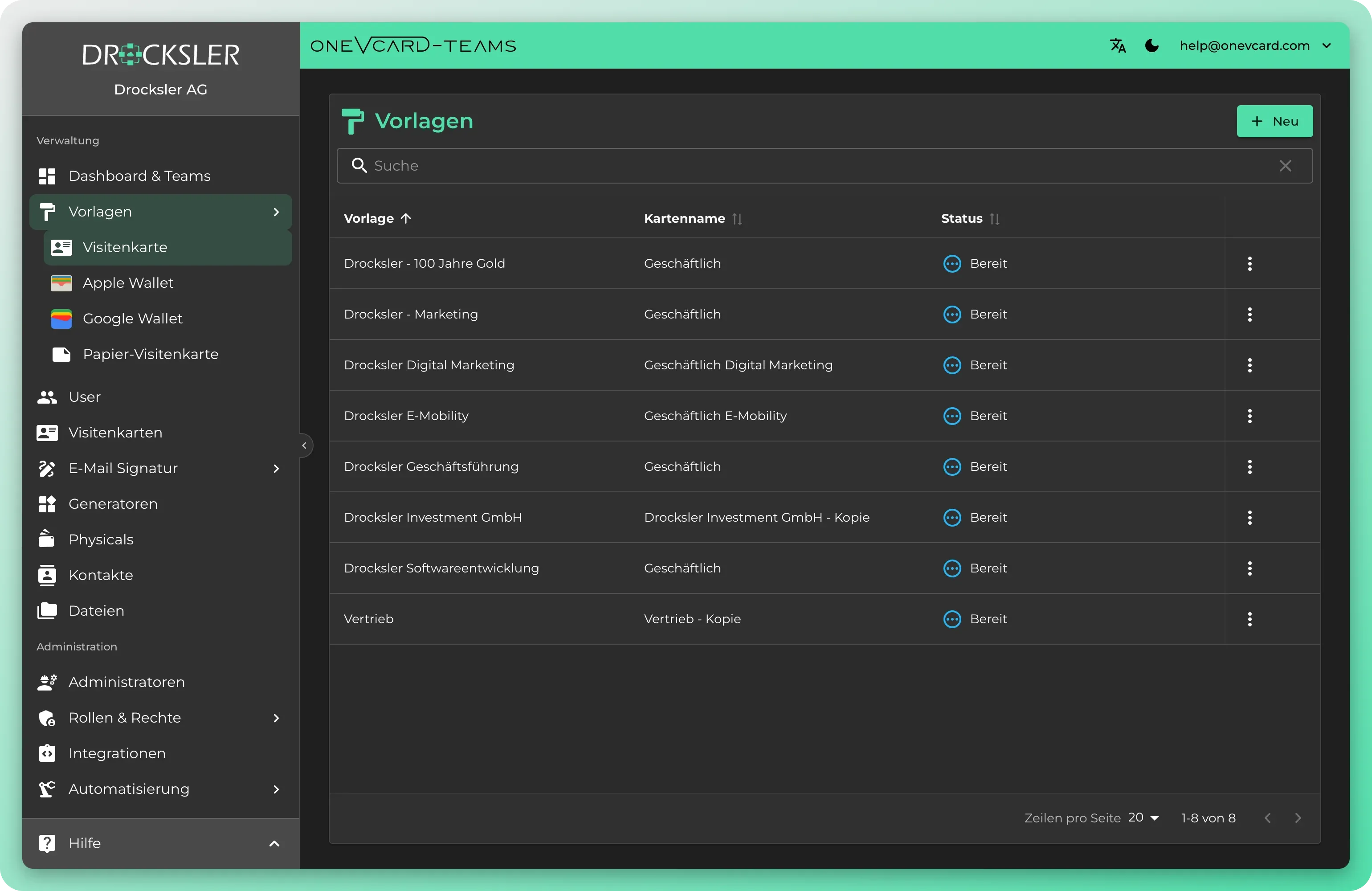
Merkevare uten kaoset
Marked og merkevare beholder kontrollen over design og data uten å vedlikeholde hvert kort ett for ett.
Sentrale hovedmaler
Lag en mal med profil, lenker og layout, og tildel den til et hvilket som helst antall visittkort, enkeltvis eller via flervalg for hele teamet.
En endring trer i kraft overalt umiddelbart
Ny logo eller ny farge? Du redigerer malen én gang og skyver profilfelt og design til hvert tilknyttet kort.
Fast eller overstyrbar
For hvert felt bestemmer du om det forblir forhåndsutfylt eller kan fylles ut av brukerne. Tomme malfelt kan bevisst tømme tilknyttede kort.
En egen mal per kanal
Separate maler for visittkortet, Apple Wallet, Google Wallet, e-postsignatur og gjenbrukbare signaturkomponenter.
Selvbetjening via deling
Del maler med brukere slik at de kan velge dem selv når de redigerer kortet sitt. Delingen kan trekkes tilbake når som helst.
Atskilt etter avdeling
Hvert team vedlikeholder sine egne maler. Ved behov importerer du organisasjonsmaler sentralt inn i enkeltteam.
En endring når alle tilknyttede kort
En endring i malen kan du rulle ut til alle tilknyttede visittkort. Frakobler du et kort eller sletter en mal, forblir selve visittkortene intakte, kun koblingen fjernes. Et frakoblet kort tas da ikke lenger hensyn til i fremtidige maloppdateringer, og dets nåværende tilstand forblir uendret. Også ved sletting av wallet- og signaturmaler bevares innhold som brukerne allerede har opprettet.
Én endring, alle kort oppdatert
Lag maler i editoren
Bygg kortmaler med faste og frie felter, bestem hva som er sentralt fastsatt, og rull dem ut til teamene.
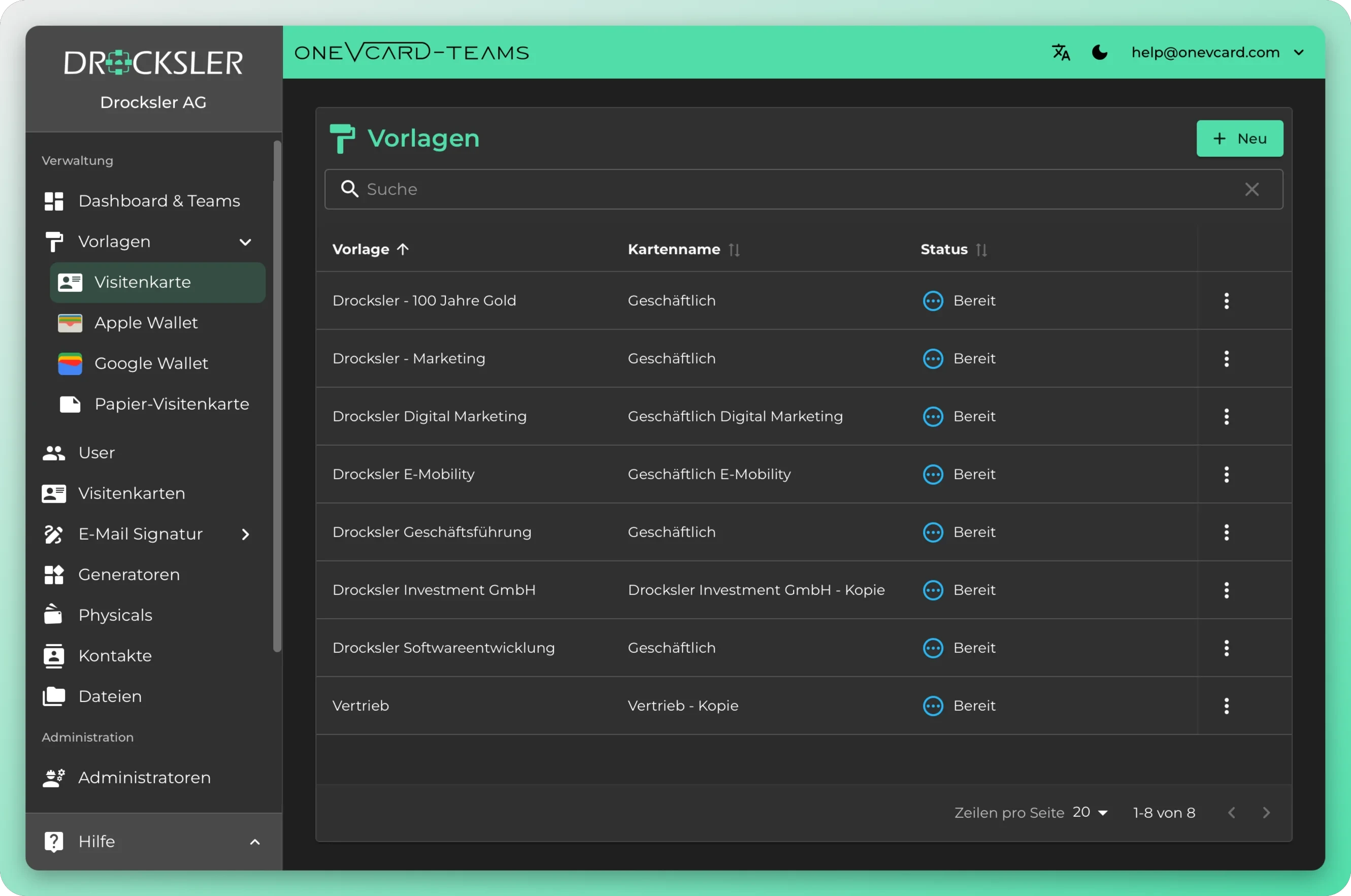
Design papirvisittkort selv
Dra tekst, bilde og QR-kode inn på kortet, fastsett format, beskjæring og bakgrunn, og eksporter en trykklar fil. Med data fra det digitale visittkortet, for eksempel navn og stillingstittel.
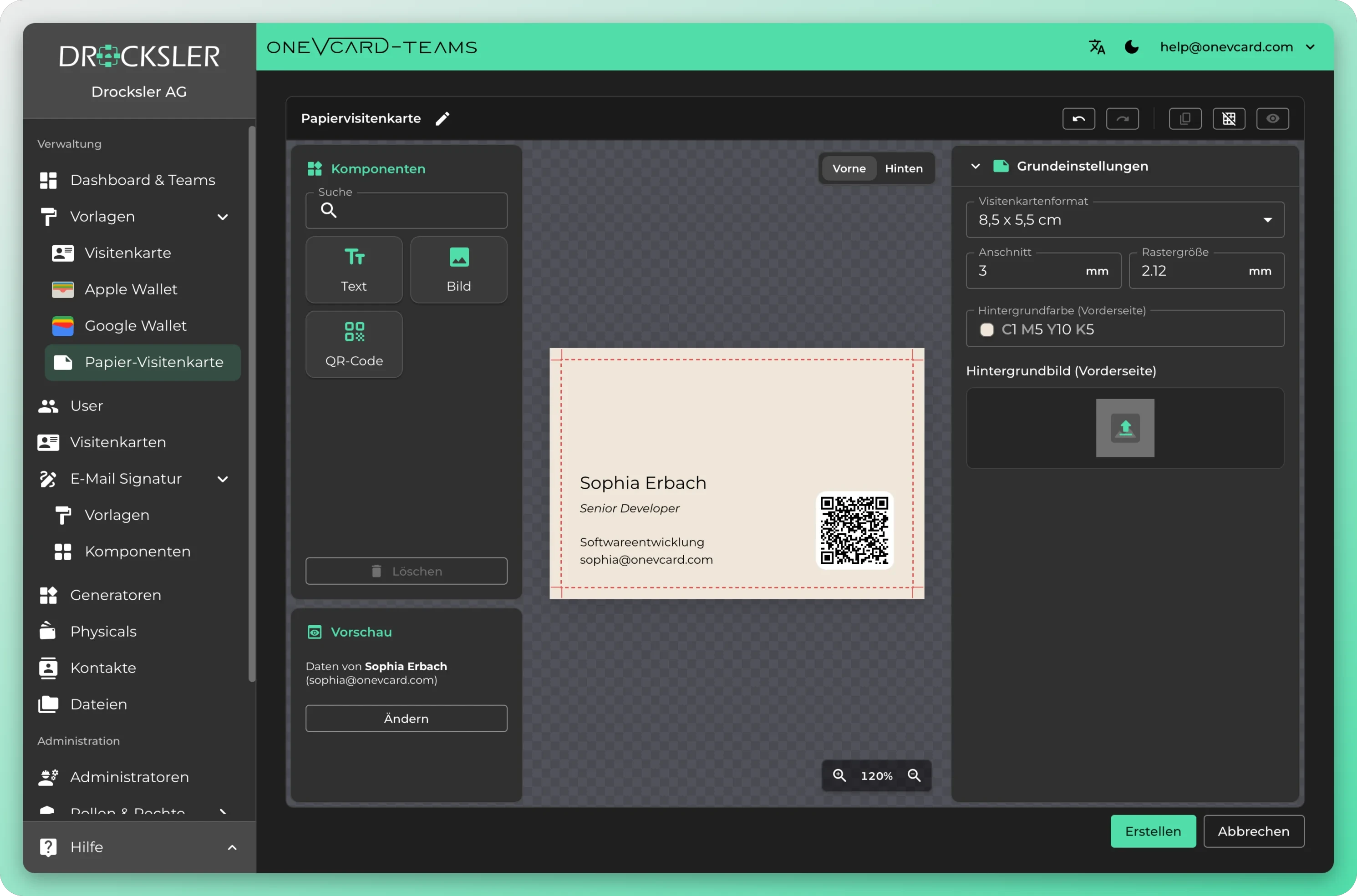
Del maler med brukere
Del en mal målrettet med brukerne dine, så dukker den opp i malvalget deres når de redigerer sitt eget kort, og de velger den selv. Slik utformer brukerne innenfor de fastsatte rammene, uten at du må tildele hvert kort enkeltvis. Delingen kan du når som helst trekke tilbake igjen.
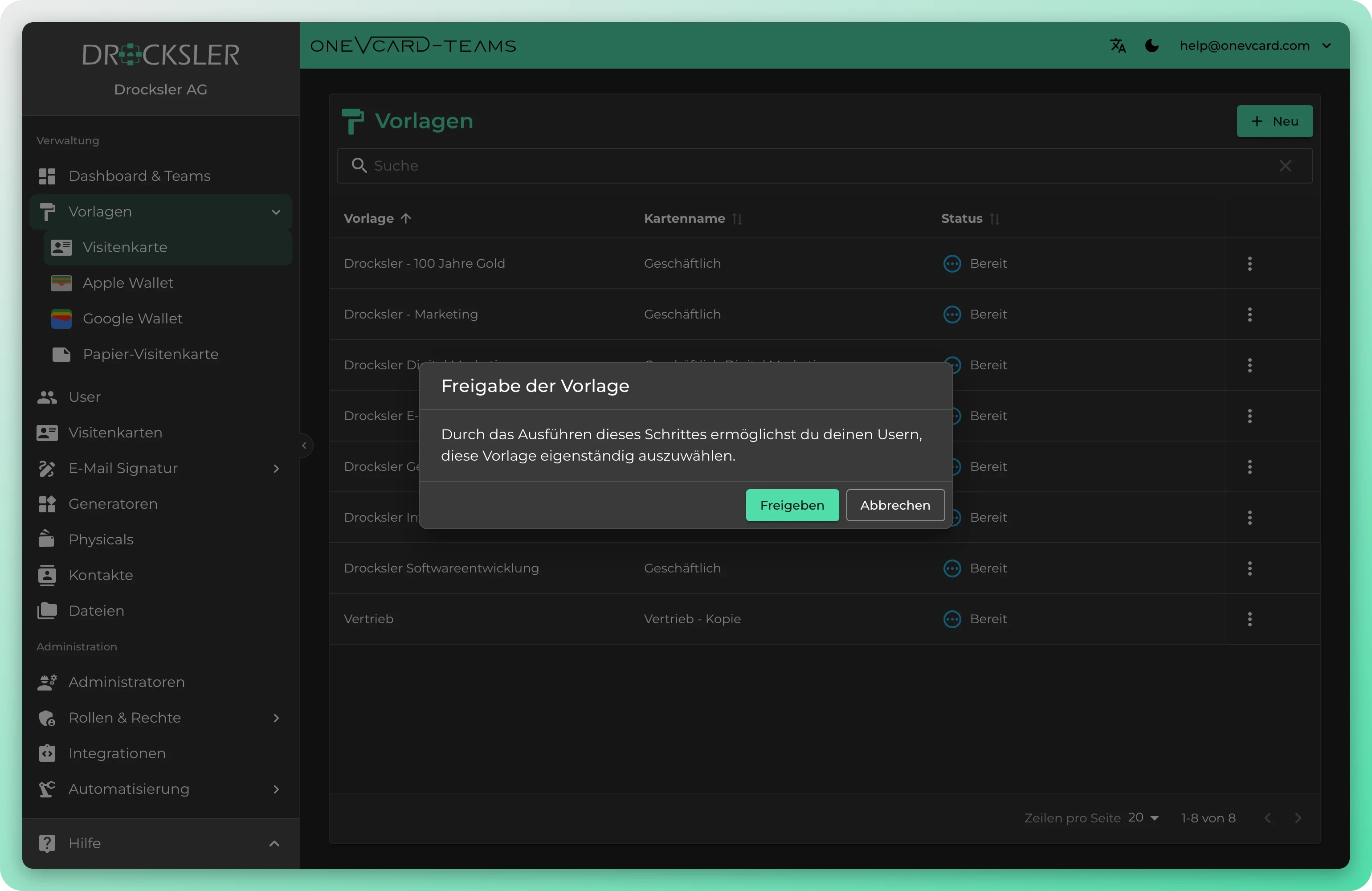
Hva du styrer per mal
Teammalen din i fire trinn
- 1
Opprett malen
Under Maler: Visittkort klikker du Ny og gir malen et navn. Deretter fyller du ut fanene Profil, Lenker og Layout i redigeringsverktøyet.
- 2
Sett felt fast eller åpne
Hvis du lar et felt være tomt, vises veksleknappen «Tøm felt på visittkort». Med den styrer du om feltet tømmes ved oppdatering, eller om brukerne vedlikeholder det selv.
- 3
Tildel kort
I visittkortlisten tildeler du malen enkeltvis eller via flervalg. Kortenes profil, lenker og design bringes i tråd med malen.
- 4
Rull ut endringer
Når du redigerer malen senere, spør oneVcard om de N tilknyttede kortene skal oppdateres umiddelbart. Oppdateringen kjører i bakgrunnen.
Hva team bruker maler til
Rebranding uten massearbeid
Ny grafisk profil? Du justerer hovedmalen og bekrefter at alle tilknyttede kort oppdateres. Profilfelt og design overskrives.
Maler per avdeling
Salg, HR og Marked får hver sine egne maler med tilhørende lenker og slagord, og sentrale organisasjonsmaler importeres ved behov.
Onboarding av nye medarbeidere
Når du oppretter et kort, velger du en mal med en gang. Den nye kollegaen starter umiddelbart i riktig merkevare, uten manuell etterarbeid.
Generer wallet-pass automatisk
En arbeidsflyt på utløseren «Nytt visittkort» oppretter automatisk et Apple- eller Google Wallet-kort fra wallet-malen din og sender det til brukeren på e-post.
Konsistente e-postsignaturer
Signaturmaler med prioriteter for ny e-post, svar, videresending og intern samt ekstern e-post. Enterprise-organisasjoner styrer Outlook-regler direkte fra administrasjonsområdet.
Halvt fast, halvt individuelt
Logo, farger og juridisk merknad forblir faste, mens telefonnummer og personlige lenker forblir åpne som overstyrbare felt for brukerne.
Maler og styring
Hva skjer med eksisterende kort når jeg endrer en mal? ▼
Når du lagrer, spør oneVcard om de tilknyttede kortene skal oppdateres umiddelbart. Hvis du velger Oppdater, overskrives profilfeltene og designet til det viste antallet kort. Med Senere lagrer du kun malen, uten en utrulling.
Hvilke felt kan jeg forhåndsutfylle og hvilke forblir åpne? ▼
Felt med en verdi i malen er forhåndsutfylte. Hvis du lar et felt være tomt, vises veksleknappen «overstyrbare felt». Når den er aktiv, tømmes feltet på kortet ved oppdatering, ellers bevares brukerens verdi. Dette gjelder e-post, telefon, firma, stillingstittel, avdeling, slagord, notat, tagger, juridisk merknad og alle lenkefelt.
Kan jeg bruke en mal på mange kort samtidig? ▼
Ja. I visittkortlisten velger du flere kort og bruker malhandlingene til å tildele malen til alle valgte kort samtidig eller til å frakoble dem.
Finnes det separate maler for wallet og e-postsignatur? ▼
Ja. Det finnes egne maltyper for visittkortet, Apple Wallet, Google Wallet, e-postsignatur og gjenbrukbare signaturkomponenter, hver med sin egen liste og sin egen deling.
Hvordan får brukere en mal til seg selv? ▼
Du deler en mal via «Del med brukere». Deretter ser brukerne den i malvalget sitt når de redigerer kortet. Med «Trekk tilbake deling» fjerner du selvvalget igjen.
Kan enkeltavdelinger vedlikeholde sine egne maler? ▼
Ja. Hvert team håndterer sine egne maler. Med importtillatelsen henter du sentrale organisasjonsmaler inn i enkeltteam, der de er merket med et organisasjonsikon.
Ledende bedrifter satser på digitale visittkort fra oneVcard




Konsistent merkevare for teamet ditt
Vi hjelper deg med å sette opp maler som matcher den grafiske profilen din og definere faste og overstyrbare felt ryddig. Bestill en uforpliktende samtale.