Um modelo, uma presença consistente
Defina modelos-mestre para toda a sua equipa, decida campo a campo o que permanece fixo e o que os utilizadores podem preencher, e implemente uma única alteração em todos os cartões associados com um clique.
Marca sem o caos
O marketing e a marca mantêm o controlo do design e dos dados sem terem de manter cada cartão um a um.
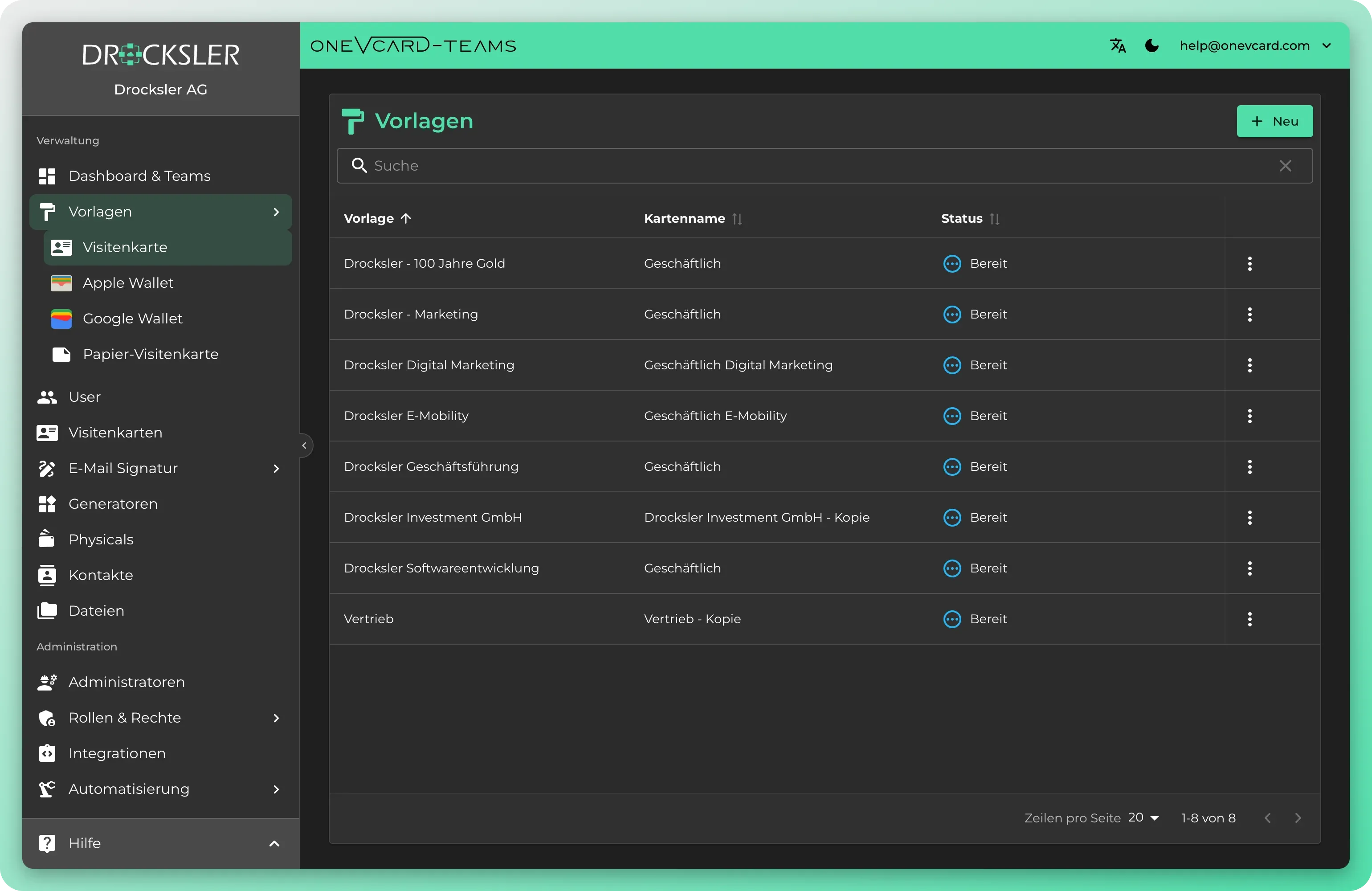
Modelos-mestre centrais
Crie um modelo com perfil, links e layout e atribua-o a qualquer número de cartões de visita, individualmente ou por seleção múltipla para toda a equipa.
Uma alteração tem efeito imediato em todo o lado
Novo logótipo ou nova cor? Edite o modelo uma vez e propague os campos de perfil e o design a todos os cartões associados.
Fixo ou substituível
Para cada campo, decida se permanece predefinido ou se pode ser preenchido pelos utilizadores. Campos vazios do modelo podem limpar deliberadamente os cartões associados.
Um modelo dedicado por canal
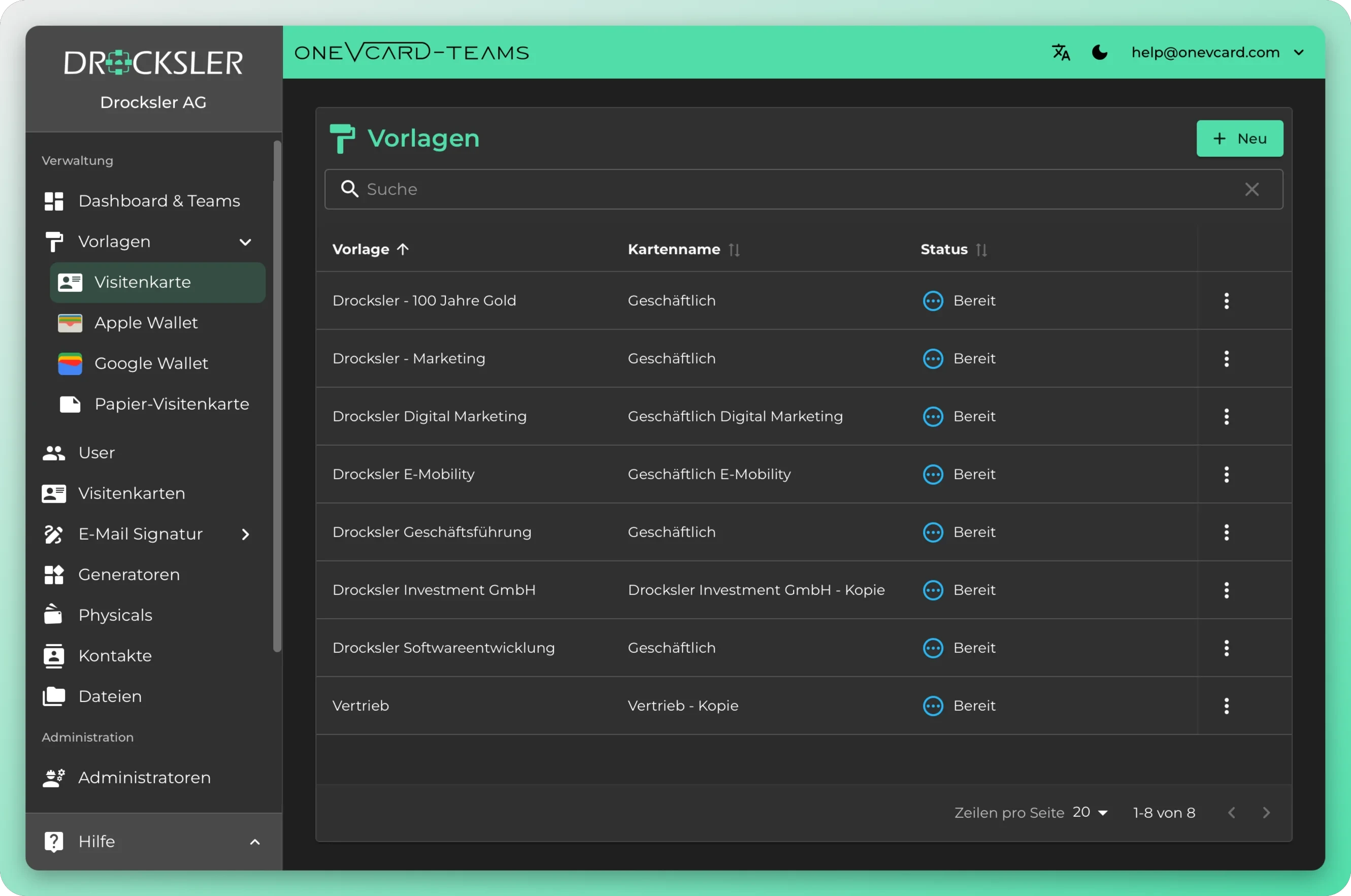
Modelos separados para o cartão de visita, Apple Wallet, Google Wallet, assinatura de e-mail e componentes de assinatura reutilizáveis.
Self-service via partilha
Partilhe modelos com os utilizadores para que possam selecioná-los ao editar o cartão. A partilha pode ser revogada a qualquer momento.
Opcionalmente separados por departamento
Cada equipa pode manter os seus próprios modelos quando necessário. Os modelos da organização são importados centralmente para equipas individuais.
Uma alteração chega a todos os cartões associados
Uma alteração ao modelo pode ser propagada a todos os cartões de visita associados. Se desassociar um cartão ou eliminar um modelo, os próprios cartões de visita permanecem intactos, apenas a associação é removida. Um cartão desassociado deixa então de ser considerado em futuras atualizações do modelo, e o seu estado atual mantém-se inalterado. Também ao eliminar modelos de Wallet e de assinatura, os conteúdos já criados pelos utilizadores permanecem intactos.
Uma alteração, todos os cartões atualizados
Crie modelos no editor
Construa modelos de cartão com campos fixos e livres, defina o que é predefinido de forma centralizada e disponibilize-os às equipas.
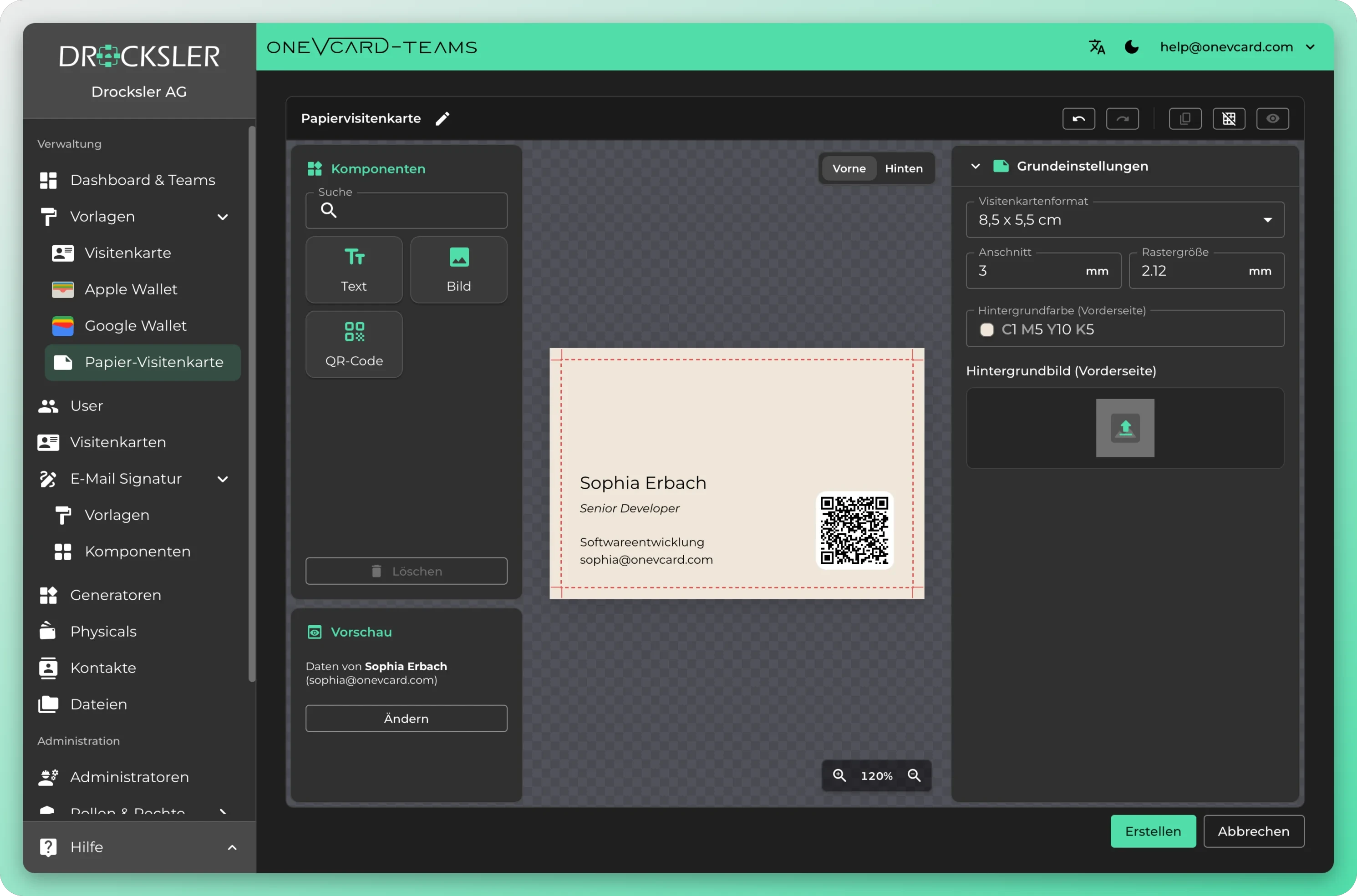
Desenhe você mesmo os cartões de visita em papel
Arraste texto, imagem e código QR para o cartão, defina o formato, a margem de corte e o fundo, e exporte um ficheiro pronto a imprimir. Com dados do cartão de visita digital, por exemplo nome e cargo.
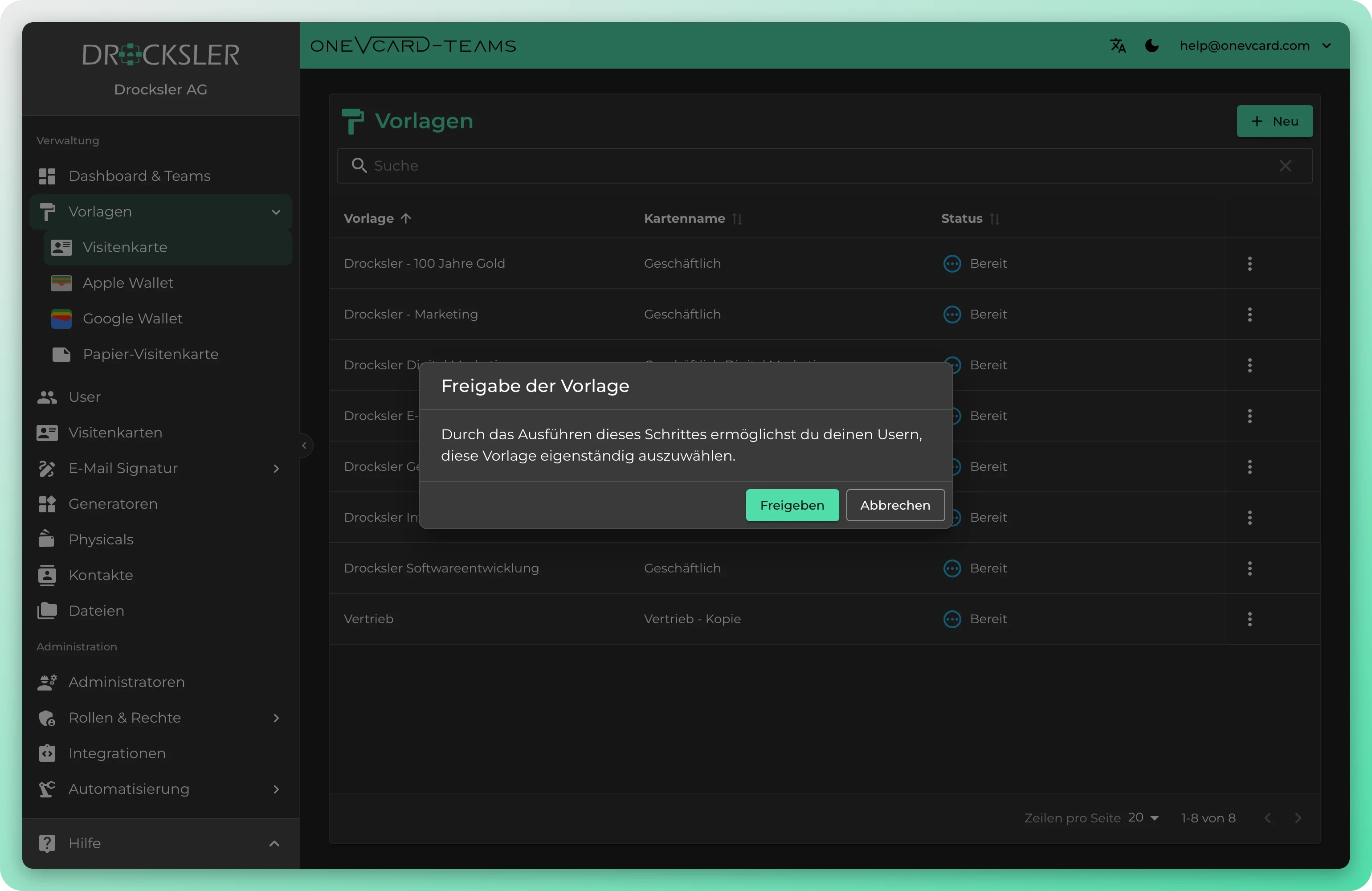
Partilhe modelos com os utilizadores
Partilhe um modelo especificamente com os seus utilizadores e ele passa a surgir na seleção de modelos ao editarem o próprio cartão, onde o escolhem eles mesmos. Assim, os utilizadores criam dentro do enquadramento definido, sem que tenha de atribuir cada cartão individualmente. A partilha pode ser revogada a qualquer momento.
O que controla por modelo
O modelo da sua equipa em quatro passos
- 1
Crie o modelo
Em Modelos: Cartão de visita, clique em Novo e atribua um nome ao modelo. De seguida, preencha no editor os separadores Perfil, Links e Layout.
- 2
Defina campos fixos ou abertos
Se deixar um campo vazio, surge o interruptor «Limpar campo no cartão de visita». Com ele, controla se o campo é limpo na atualização ou se os utilizadores o mantêm.
- 3
Atribua cartões
Na lista de cartões de visita, atribua o modelo individualmente ou por seleção múltipla. O perfil, os links e o design dos cartões são alinhados com o modelo.
- 4
Implemente alterações
Quando edita o modelo mais tarde, o oneVcard pergunta se os cartões associados devem ser atualizados de imediato. A atualização decorre em segundo plano.
Para que as equipas usam os modelos
Rebranding sem trabalho em massa
Novo corporate design? Ajuste o modelo-mestre e confirme que todos os cartões associados são atualizados. Os campos de perfil e o design são substituídos.
Modelos por departamento
Vendas, RH e Marketing recebem cada um os seus próprios modelos com links e slogans adequados, e os modelos centrais da organização são importados quando necessário.
Integração de novos colaboradores
Ao criar um cartão, seleciona logo um modelo. O novo colega começa de imediato com a marca certa, sem retrabalho manual.
Gere passes de wallet automaticamente
Um fluxo de trabalho no gatilho «Novo cartão de visita» cria automaticamente um cartão Apple ou Google Wallet a partir do seu modelo de wallet e envia-o ao utilizador por e-mail.
Assinaturas de e-mail consistentes
Modelos de assinatura com prioridades para e-mail novo, resposta, reencaminhamento e e-mail interno e externo. As organizações Enterprise controlam regras do Outlook diretamente a partir da área de administração.
Metade fixo, metade individual
O logótipo, as cores e o aviso legal permanecem fixos, enquanto o número de telefone e os links pessoais ficam abertos como campos substituíveis para os utilizadores.
Modelos e governação
O que acontece aos cartões existentes quando altero um modelo? ▼
Ao guardar, o oneVcard pergunta se os cartões associados devem ser atualizados de imediato. Se escolher Atualizar, os campos de perfil e o design do número de cartões apresentado são substituídos. Com Mais tarde, guarda apenas o modelo, sem propagação.
Que campos posso predefinir e quais permanecem abertos? ▼
Os campos com um valor no modelo ficam predefinidos. Se deixar um campo vazio, surge o interruptor «campos substituíveis». Quando está ativo, o campo no cartão é limpo na atualização; caso contrário, o valor do utilizador é preservado. Isto aplica-se a e-mail, telefone, empresa, cargo, departamento, slogan, nota, etiquetas, aviso legal e todos os campos de link.
Posso aplicar um modelo a vários cartões de uma só vez? ▼
Sim. Na lista de cartões de visita, seleciona vários cartões e usa as ações de modelo para atribuir o modelo a todos os cartões selecionados de uma só vez ou para os desassociar.
Existem modelos separados para a wallet e a assinatura de e-mail? ▼
Sim. Existem tipos de modelo dedicados para o cartão de visita, Apple Wallet, Google Wallet, assinatura de e-mail e componentes de assinatura reutilizáveis, cada um com a sua própria lista e a sua própria partilha.
Como obtêm os utilizadores um modelo para si próprios? ▼
Partilha um modelo via «Partilhar com utilizadores». Depois disso, os utilizadores veem-no na sua seleção de modelos ao editar o cartão. Com «Revogar partilha», remove novamente a opção de seleção própria.
Os departamentos individuais podem manter os seus próprios modelos? ▼
Sim. Cada equipa gere os seus próprios modelos. Com a permissão de importação, traz modelos centrais da organização para equipas individuais, onde são assinalados com um ícone de organização.
Empresas de topo confiam nos cartões de visita digitais da oneVcard






Marca consistente para a sua equipa
Ajudamo-lo a configurar modelos que correspondem ao seu corporate design e a definir campos fixos e substituíveis de forma clara. Marque uma conversa sem compromisso.