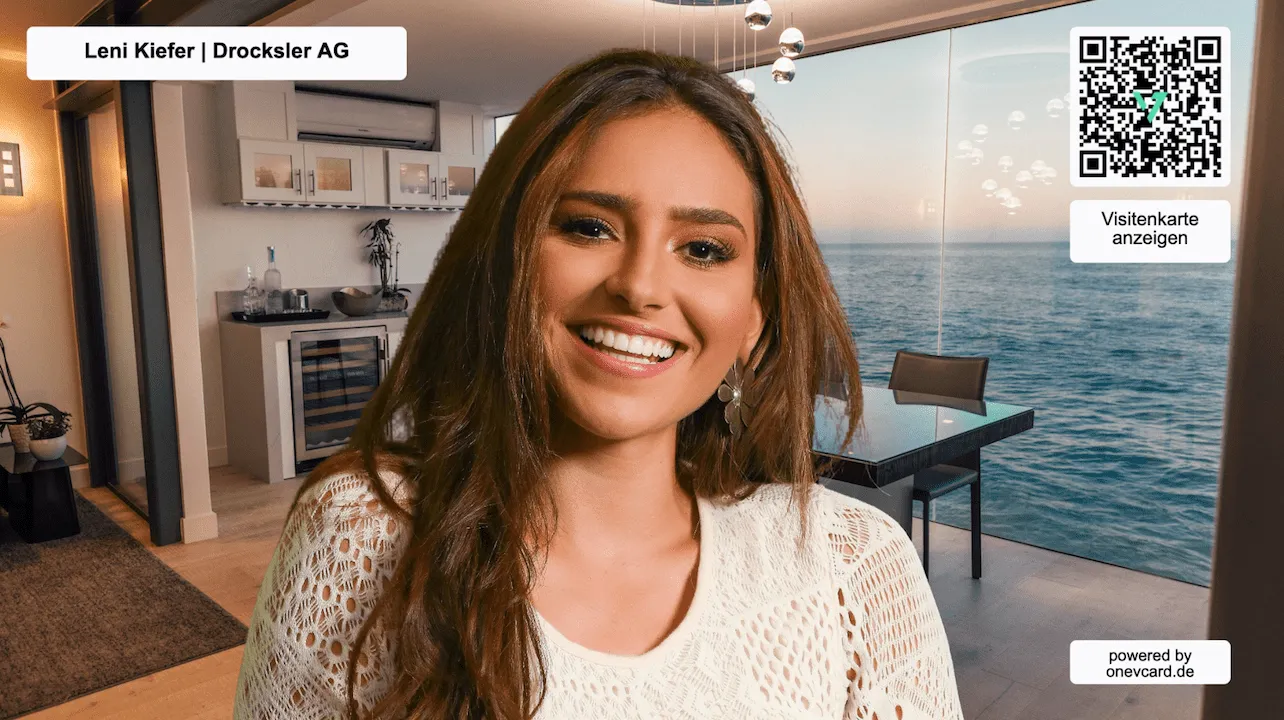
Um fundo virtual para a sua próxima reunião
Cause uma impressão profissional no Zoom, Teams e mais, e partilhe o seu cartão de visita digital diretamente na chamada através do QR-Code integrado. Gratuito e sem necessidade de registo.
Profissional em todas as chamadas
Apresente-se com confiança e partilhe os seus dados de contacto diretamente na reunião, tudo num só fundo virtual.
-
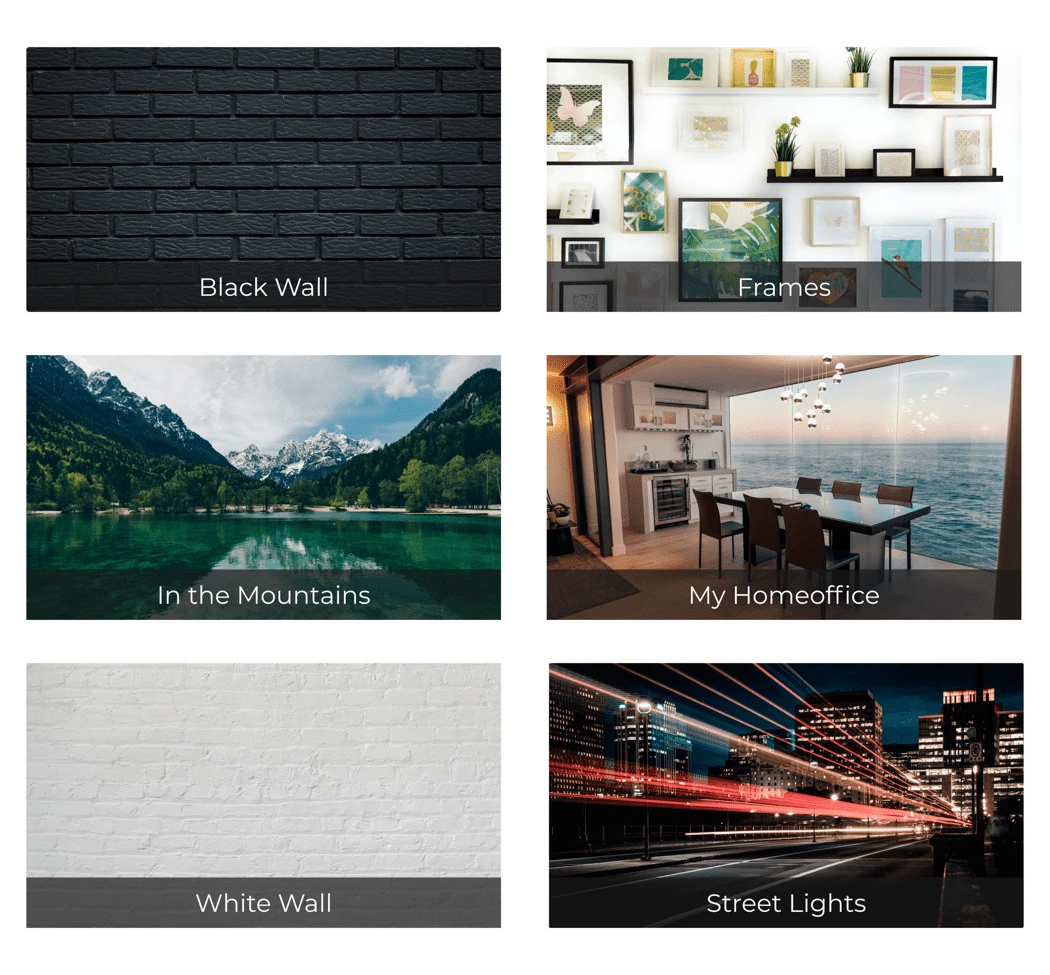
6 modelos de alta qualidade
Escolha um modelo, personalize-o e descarregue-o.
-
Funciona com qualquer software
Zoom, Microsoft Teams, Google Meet e muitos mais.
-
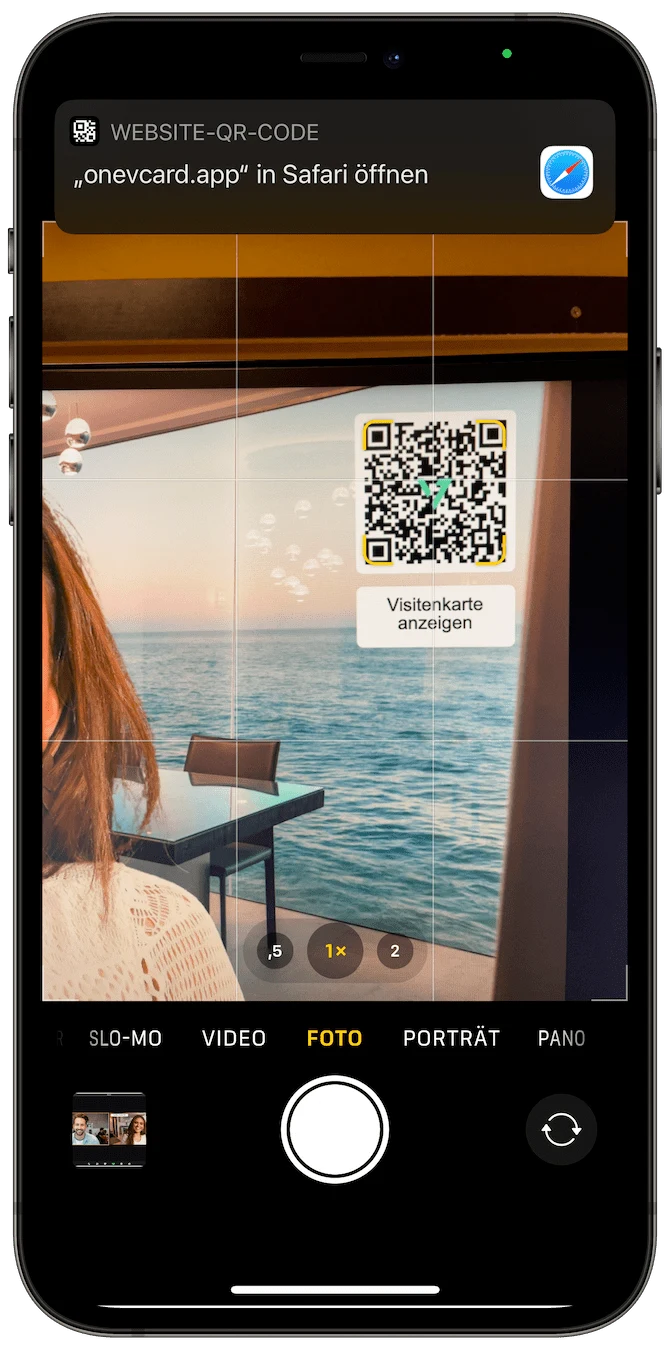
QR-Code integrado
Partilhe o seu cartão de visita diretamente na chamada, basta uma leitura.
-
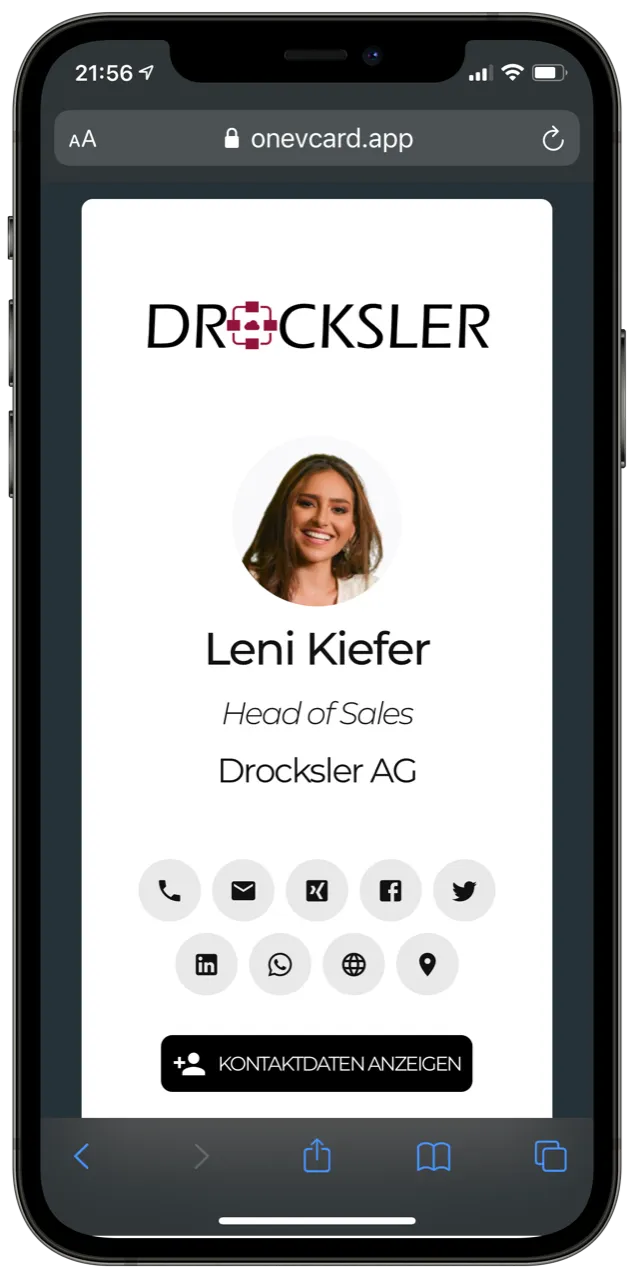
Ligue o seu cartão de visita
Ligue o fundo ao seu oneVcard ou a qualquer link.
-
Automatizado para equipas
Fundos personalizados para todos os colaboradores.
-
Use a sua própria foto
Use os nossos modelos ou a sua própria imagem de fundo.
Escolha entre 6 modelos de alta qualidade
Seis fundos profissionalmente concebidos, ou use a sua própria foto. Personalize com o seu nome, empresa e QR-Code e descarregue o seu fundo de imediato.
- 6 modelos de design de alta qualidade
- Use a sua própria foto de fundo
- Composição livre com blocos (texto, imagem, QR-Code)
- Com nome, empresa e QR-Code
- Descarregue instantaneamente, gratuitamente
Funciona com o seu software
Descarregue o fundo e carregue-o na ferramenta que preferir.

Zoom e Skype
Clássicos para chamadas e webinars.

Microsoft Teams
Integração perfeita no dia a dia profissional.

Google Meet e GoToMeeting
Pronto a usar diretamente no navegador.

Cisco Webex
Também para reuniões empresariais.
Em três passos simples
- 1
Introduza os seus dados
Nome, empresa e o link para onde o seu QR-Code deve apontar.
- 2
Escolha um modelo
Escolha um dos nossos fundos ou use a sua própria foto.
- 3
Guardar e configurar
Descarregue o fundo e carregue-o no seu software.
O fundo virtual encontra o cartão de visita digital
Ligue o seu fundo ao seu oneVcard através do QR-Code, para que os interlocutores troquem os seus dados de contacto diretamente na chamada. Basta uma leitura.
- Leia o QR-Code na reunião
- Mostre os dados de contacto instantaneamente
- Ligue um cartão de visita, site, ficheiro ou LinkedIn
- Ideal para feiras, chamadas e webinars
Um fundo para toda a equipa
Criamos automaticamente fundos personalizados com nomes, a sua empresa e um QR-Code individual, usando os nossos modelos ou a sua própria foto. Para uma presença de marca consistente e profissional.
- Automatizado para toda a equipa
- QR-Code individual por pessoa
- Use a sua própria foto de fundo
- Presença de marca consistente e profissional

Perguntas e respostas
Como configuro o fundo virtual? ▼
Encontra um guia detalhado para todas as ferramentas comuns na nossa página de configuração, incluindo tutoriais em vídeo para Zoom, Teams, Meet e mais.
Como ligo o meu cartão de visita oneVcard? ▼
É muito simples: como utilizador individual, seleciona o seu oneVcard diretamente na pré-seleção ao criar o fundo. No Teams, o cartão de visita adequado é associado automaticamente. Não precisa de copiar nenhum link.
O meu fundo aparece espelhado no Microsoft Teams, é um problema? ▼
Não. Só você vê o fundo espelhado. Todos os outros na chamada veem-no a si e ao seu fundo corretamente.
Também posso criar fundos na aplicação? ▼
Sim, com o plano Premium cria fundos virtuais diretamente na aplicação oneVcard.
Crie agora o seu fundo
Gratuito, sem necessidade de registo, pronto a usar em apenas alguns minutos.