Один шаблон, единое последовательное присутствие
Задавайте мастер-шаблоны для всей команды, решайте поле за полем, что остаётся фиксированным, а что пользователи заполняют сами, и разворачивайте одно изменение на каждую связанную карточку одним кликом.
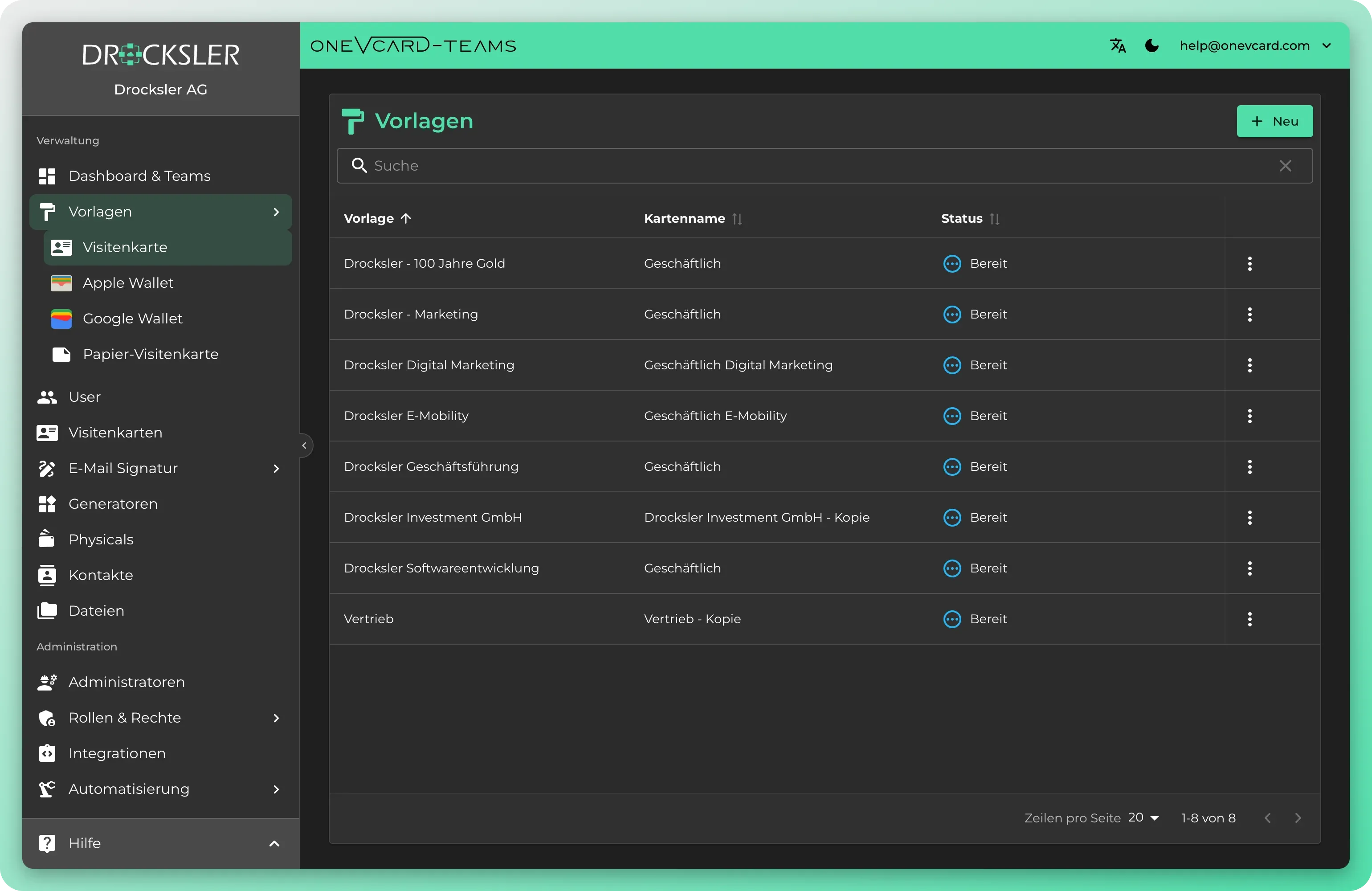
Брендинг без хаоса
Маркетинг и бренд сохраняют контроль над дизайном и данными, не обслуживая каждую карточку по отдельности.
Централизованные мастер-шаблоны
Создайте шаблон с профилем, ссылками и макетом и назначьте его любому количеству визитных карточек, по отдельности или мультивыбором для всей команды.
Изменение вступает в силу везде мгновенно
Новый логотип или новый цвет? Вы один раз редактируете шаблон и переносите поля профиля и дизайн на каждую связанную карточку.
Фиксированное или переопределяемое
Для каждого поля вы решаете, остаётся ли оно предзаданным или может заполняться пользователями. Пустые поля шаблона могут осознанно очищать связанные карточки.
Отдельный шаблон для каждого канала
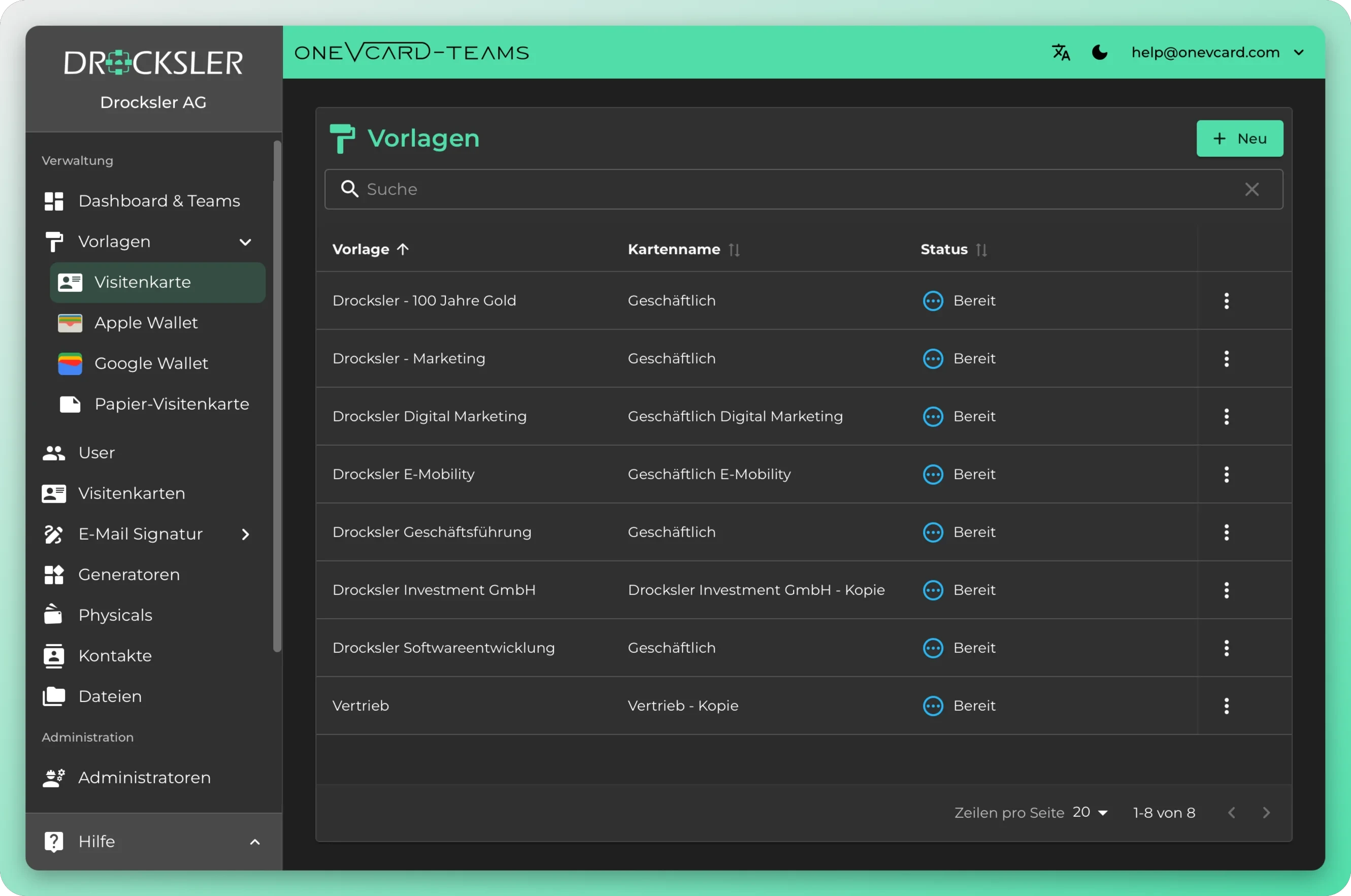
Раздельные шаблоны для визитной карточки, Apple Wallet, Google Wallet, подписи электронной почты и переиспользуемых компонентов подписи.
Самообслуживание через предоставление доступа
Делитесь шаблонами с пользователями, чтобы они могли сами выбирать их при редактировании своей карточки. Доступ можно отозвать в любой момент.
По желанию раздельно по отделам
Каждая команда при необходимости ведёт собственные шаблоны. Шаблоны организации вы централизованно импортируете в отдельные команды.
Одно изменение достигает всех связанных карточек
Изменение шаблона можно развернуть на все связанные визитные карточки. Если вы удалите шаблон или отвяжете карточку, сами визитные карточки останутся нетронутыми, удаляется лишь связь. Отвязанная карточка просто больше не учитывается в будущих обновлениях шаблона, а её текущее состояние остаётся неизменным. Также при удалении шаблонов Wallet и подписей электронной почты уже созданное пользователями содержимое сохраняется.
Одно изменение, все карты обновлены
Создавайте шаблоны в редакторе
Собираете шаблоны карт с фиксированными и свободными полями, задаёте, что определяется централизованно, и разворачиваете их на команды.
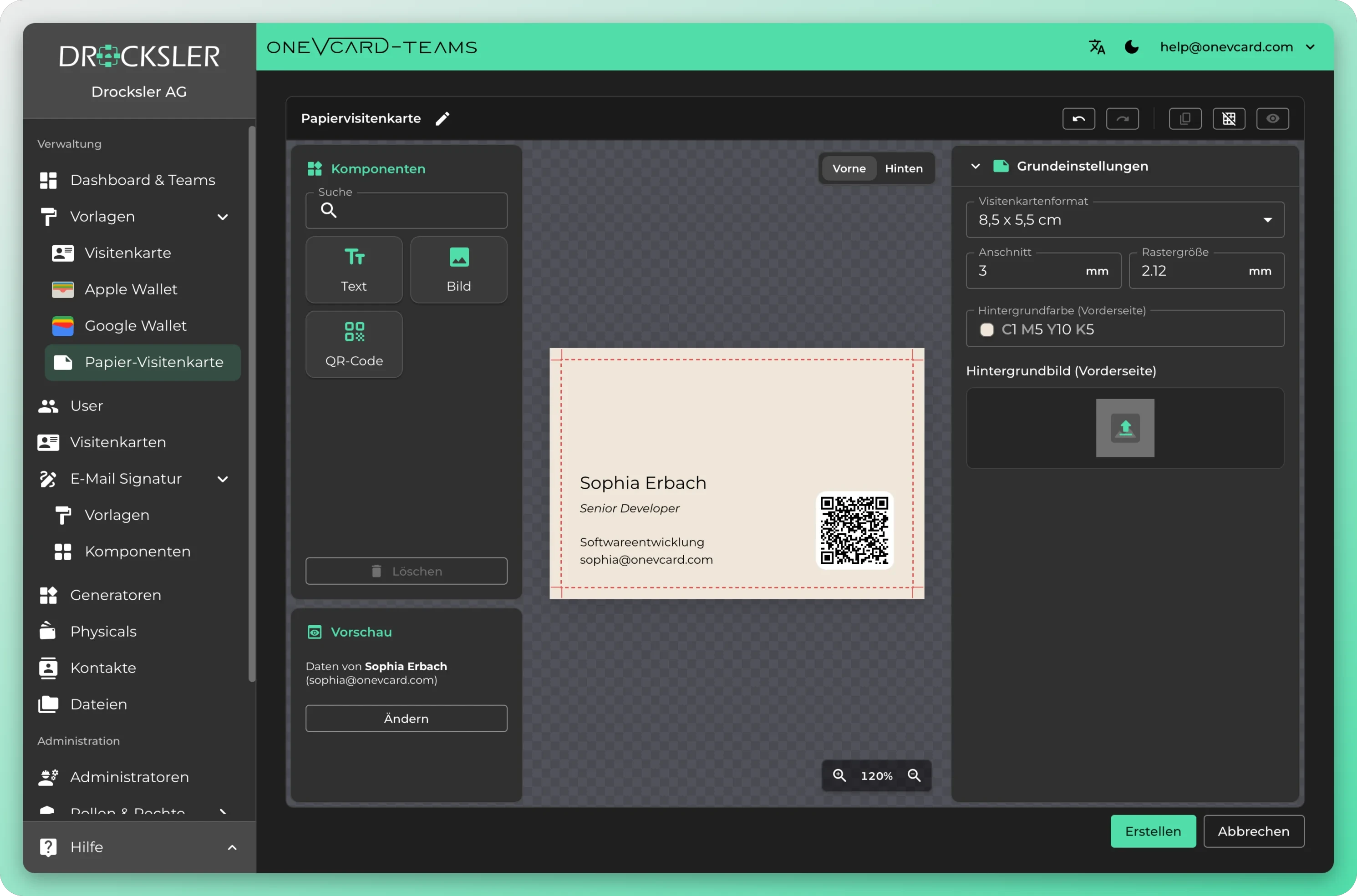
Создавайте бумажные визитки сам
Размещайте текст, изображение и QR-код на карте, задавайте формат, вылеты под обрез и фон, затем экспортируйте файл, готовый к печати. С данными из цифровой визитки, например именем и должностью.
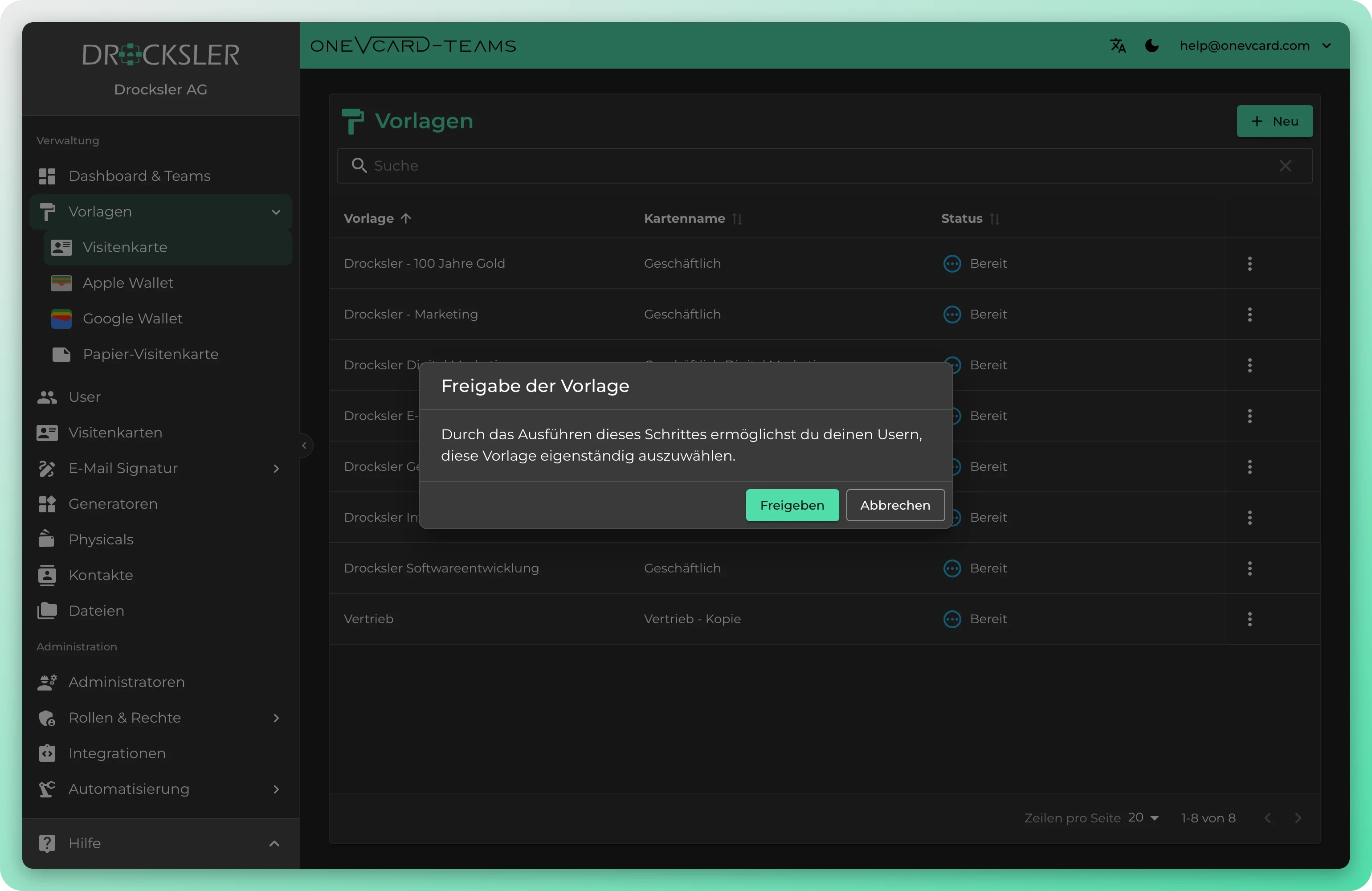
Предоставляйте шаблоны пользователям
Предоставьте шаблон конкретно вашим пользователям, тогда он появится в их выборе шаблонов при редактировании собственной карточки, и они выбирают его сами. Так пользователи оформляют карточки в заданных рамках, а вам не нужно назначать каждую карточку по отдельности. Доступ можно в любой момент отозвать.
Что вы контролируете в каждом шаблоне
Шаблон вашей команды в четыре шага
- 1
Создайте шаблон
В разделе «Шаблоны: визитная карточка» нажмите «Создать» и присвойте шаблону имя. Затем в редакторе вы заполняете вкладки «Профиль», «Ссылки» и «Макет».
- 2
Задайте поля фиксированными или открытыми
Если вы оставите поле пустым, появится переключатель «Очистить поле на визитной карточке». С его помощью вы определяете, очищается ли поле при обновлении или пользователи ведут его сами.
- 3
Назначьте карточки
В списке визитных карточек вы назначаете шаблон по отдельности или мультивыбором. Профиль, ссылки и дизайн карточек приводятся в соответствие с шаблоном.
- 4
Разверните изменения
Когда вы позже редактируете шаблон, oneVcard спрашивает, нужно ли немедленно обновить N связанных карточек. Обновление выполняется в фоновом режиме.
Для чего команды используют шаблоны
Ребрендинг без массовой работы
Новый корпоративный стиль? Вы корректируете мастер-шаблон и подтверждаете обновление всех связанных карточек. Поля профиля и дизайн перезаписываются.
Шаблоны по отделам
Продажи, HR и Маркетинг получают собственные шаблоны с подходящими ссылками и слоганами, а централизованные шаблоны организации импортируются при необходимости.
Онбординг новых сотрудников
При создании карточки вы сразу выбираете шаблон. Новый коллега немедленно стартует в правильном брендинге, без ручной доработки.
Автоматическая генерация wallet-карт
Рабочий процесс по триггеру «Новая визитная карточка» автоматически создаёт карту Apple или Google Wallet из вашего wallet-шаблона и отправляет её пользователю по электронной почте.
Единообразные подписи электронной почты
Шаблоны подписей с приоритетами для нового письма, ответа, пересылки, а также для внутренних и внешних писем. Организации Enterprise управляют правилами Outlook прямо из административной зоны.
Наполовину фиксированное, наполовину индивидуальное
Логотип, цвета и правовая информация остаются фиксированными, а номер телефона и личные ссылки остаются открытыми как переопределяемые поля для пользователей.
Шаблоны и управление
Что происходит с существующими карточками, когда я меняю шаблон? ▼
При сохранении oneVcard спрашивает, нужно ли немедленно обновить связанные карточки. Если вы выберете «Обновить», поля профиля и дизайн отображаемого числа карточек будут перезаписаны. С опцией «Позже» вы лишь сохраняете шаблон без переноса.
Какие поля я могу предзадать, а какие остаются открытыми? ▼
Поля со значением в шаблоне предзаданы. Если вы оставите поле пустым, появится переключатель «Переопределяемые поля». Когда он активен, поле на карточке очищается при обновлении, иначе значение пользователя сохраняется. Это касается email, телефона, компании, должности, отдела, слогана, заметки, тегов, правовой информации и всех полей ссылок.
Могу ли я применить шаблон сразу ко многим карточкам? ▼
Да. В списке визитных карточек вы выбираете несколько карточек и используете действия с шаблонами, чтобы назначить шаблон всем выбранным карточкам сразу или отвязать их.
Есть ли отдельные шаблоны для wallet и подписи электронной почты? ▼
Да. Есть отдельные типы шаблонов для визитной карточки, Apple Wallet, Google Wallet, подписи электронной почты и переиспользуемых компонентов подписи, каждый со своим списком и своим доступом.
Как пользователи получают шаблон для себя? ▼
Вы делитесь шаблоном через «Поделиться с пользователями». После этого пользователи видят его в выборе шаблонов при редактировании карточки. С опцией «Отозвать доступ» вы убираете возможность самостоятельного выбора.
Могут ли отдельные отделы вести собственные шаблоны? ▼
Да. Каждая команда управляет собственными шаблонами. С разрешением на импорт вы переносите централизованные шаблоны организации в отдельные команды, где они помечаются значком организации.
Ведущие компании выбирают цифровые визитные карточки от oneVcard




Единообразный брендинг для вашей команды
Мы поможем вам настроить шаблоны, соответствующие вашему корпоративному стилю, и чисто определить фиксированные и переопределяемые поля. Запишитесь на необязывающую беседу.