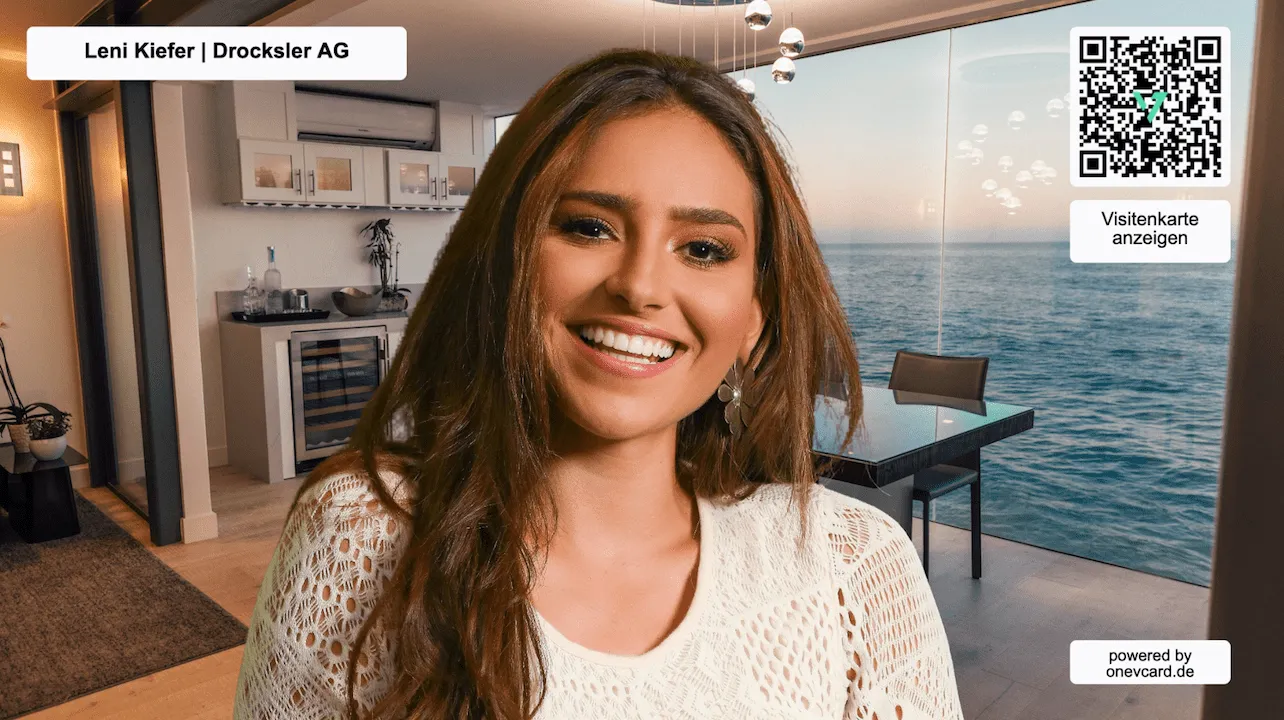
Виртуальный фон для вашей следующей встречи
Производите профессиональное впечатление в Zoom, Teams и других, и делитесь своей цифровой визитной карточкой прямо в звонке через встроенный QR-Code. Бесплатно и без регистрации.
Профессионально в каждом звонке
Выступайте уверенно и делитесь своими контактными данными прямо во встрече, всё в одном виртуальном фоне.
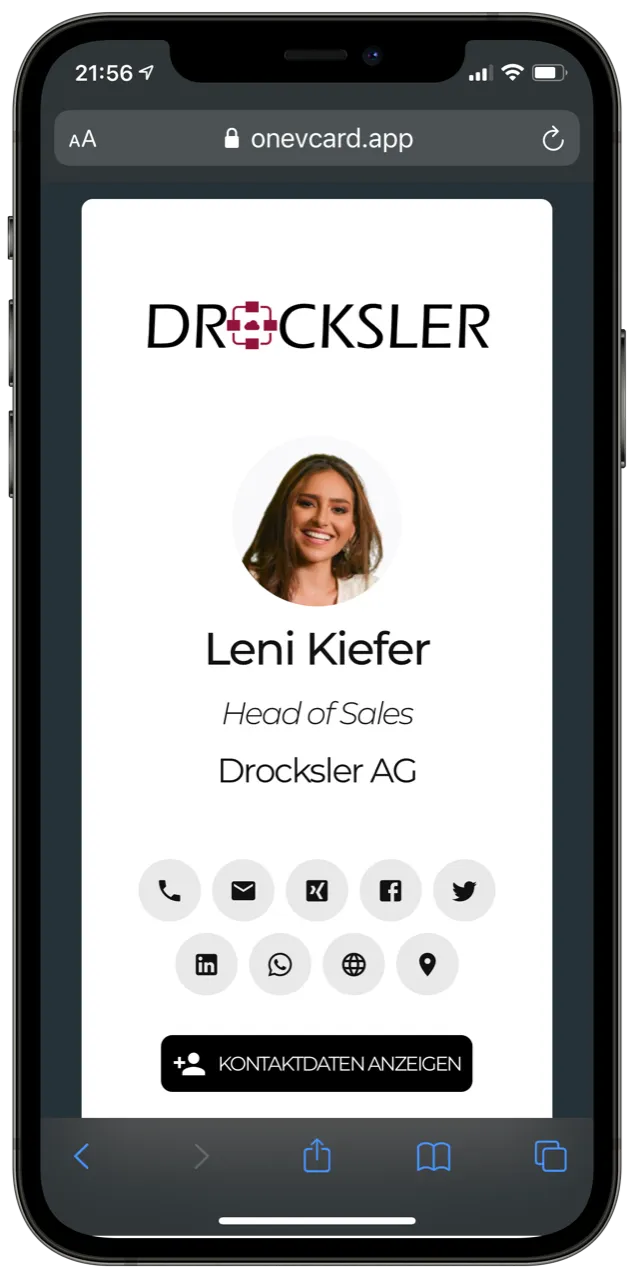
-
6 высококачественных шаблонов
Выберите шаблон, персонализируйте его и скачайте.
-
Работает с любым ПО
Zoom, Microsoft Teams, Google Meet и многие другие.
-
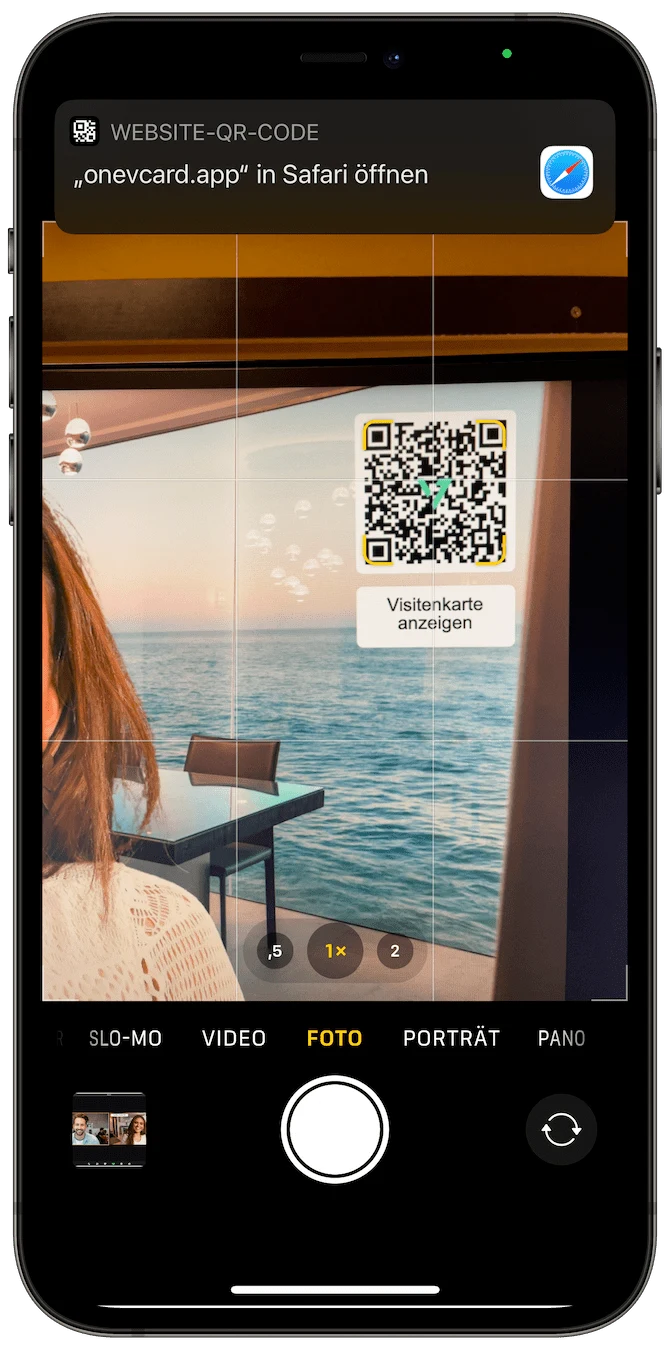
Встроенный QR-Code
Делитесь своей визитной карточкой прямо в звонке, достаточно одного сканирования.
-
Привяжите свою визитную карточку
Подключите фон к вашему oneVcard или любой ссылке.
-
Автоматизировано для команд
Персонализированные фоны для всех сотрудников.
-
Используйте собственное фото
Используйте наши шаблоны или собственное фоновое изображение.
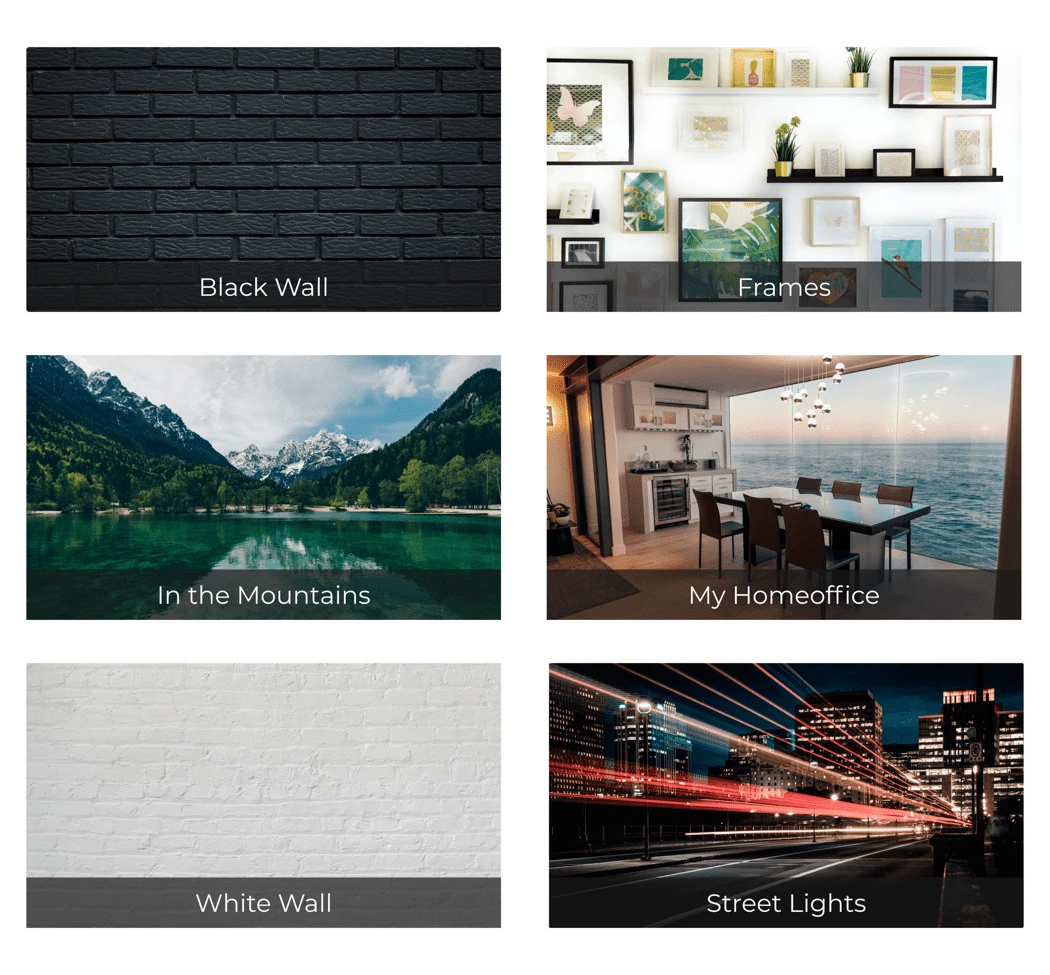
Выбирайте из 6 высококачественных шаблонов
Шесть профессионально оформленных фонов или используйте собственное фото. Персонализируйте именем, компанией и QR-Code и скачайте свой фон сразу.
- 6 высококачественных шаблонов дизайна
- Используйте собственное фоновое фото
- Свободное оформление с помощью блоков (текст, изображение, QR-Code)
- С именем, компанией и QR-Code
- Скачивание мгновенно, бесплатно
Работает с вашим ПО
Скачайте фон и загрузите его в выбранный вами инструмент.

Zoom и Skype
Классика для звонков и вебинаров.

Microsoft Teams
Бесшовно в повседневном бизнесе.

Google Meet и GoToMeeting
Готово к использованию прямо в браузере.

Cisco Webex
Также для корпоративных встреч.
В три простых шага
- 1
Введите свои данные
Имя, компания и ссылка, на которую должен указывать ваш QR-Code.
- 2
Выберите шаблон
Выберите один из наших фонов или используйте собственное фото.
- 3
Сохраните и настройте
Скачайте фон и загрузите его в своё ПО.
Виртуальный фон встречает цифровую визитную карточку
Подключите свой фон к вашему oneVcard через QR-Code, чтобы собеседники обменивались контактными данными прямо в звонке. Достаточно одного сканирования.
- Отсканируйте QR-Code на встрече
- Мгновенно покажите контактные данные
- Привяжите визитную карточку, сайт, файл или LinkedIn
- Идеально для выставок, звонков и вебинаров
Один фон для всех в команде
Мы автоматически создаём персонализированные фоны с именами, вашей компанией и индивидуальным QR-Code, используя наши шаблоны или собственное фото. Для последовательного, профессионального присутствия бренда.
- Автоматизировано для всей команды
- Индивидуальный QR-Code для каждого
- Используйте собственное фоновое фото
- Последовательное, профессиональное присутствие бренда

Вопросы и ответы
Как мне настроить виртуальный фон? ▼
Подробное руководство для всех распространённых инструментов вы найдёте на нашей странице настройки, включая видеоуроки для Zoom, Teams, Meet и других.
Как мне привязать мою визитную карточку oneVcard? ▼
Это очень просто: как индивидуальный пользователь вы выбираете свою oneVcard при создании фона прямо из предварительного списка. В Teams подходящая визитная карточка привязывается автоматически. Копировать ссылку для этого не нужно.
Мой фон зеркально отражён в Microsoft Teams, это проблема? ▼
Нет. Зеркальный фон видите только вы. Все остальные в звонке видят вас и ваш фон правильно.
Могу ли я создавать фоны и в приложении? ▼
Да, с тарифом Premium вы создаёте виртуальные фоны прямо в приложении oneVcard.
Создайте свой фон прямо сейчас
Бесплатно, без регистрации, готово к использованию всего за несколько минут.