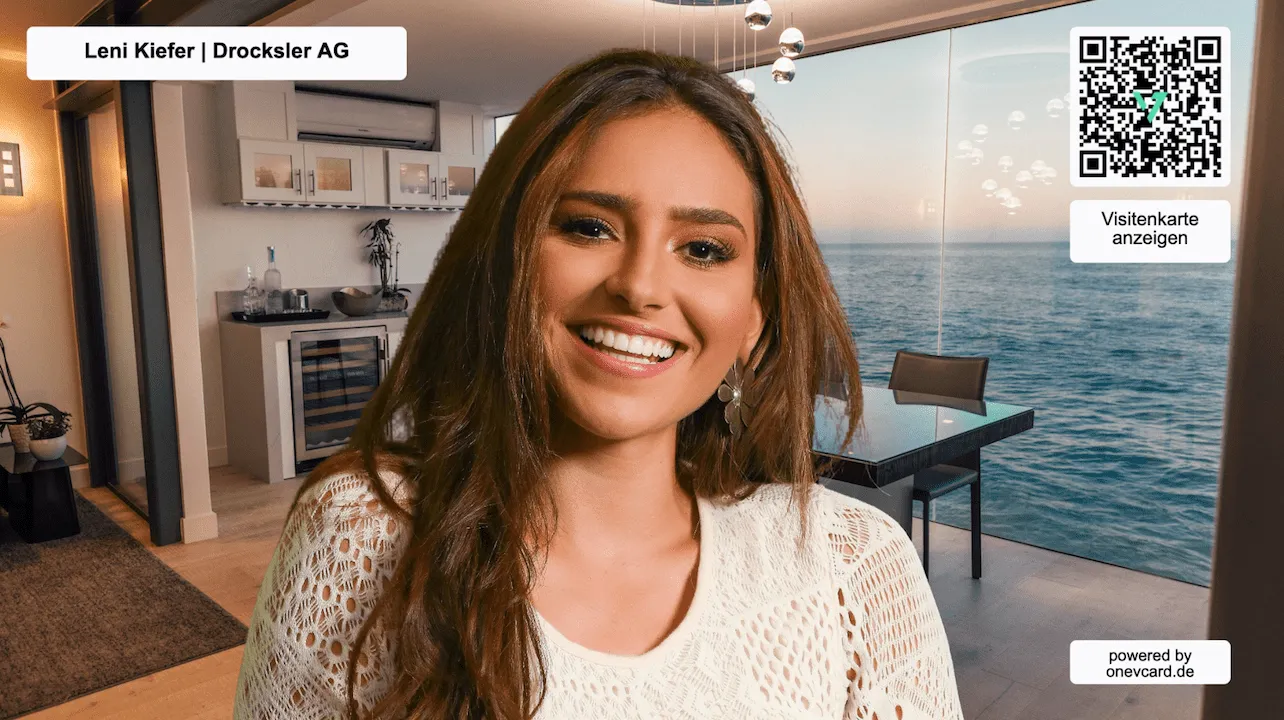
En virtuell bakgrund för ditt nästa möte
Gör ett professionellt intryck i Zoom, Teams och mer, och dela ditt digitala visitkort direkt i samtalet via den inbyggda QR-Code. Gratis och utan registrering.
Professionell i varje samtal
Visa dig med självförtroende och dela dina kontaktuppgifter direkt i mötet, allt i en virtuell bakgrund.
-
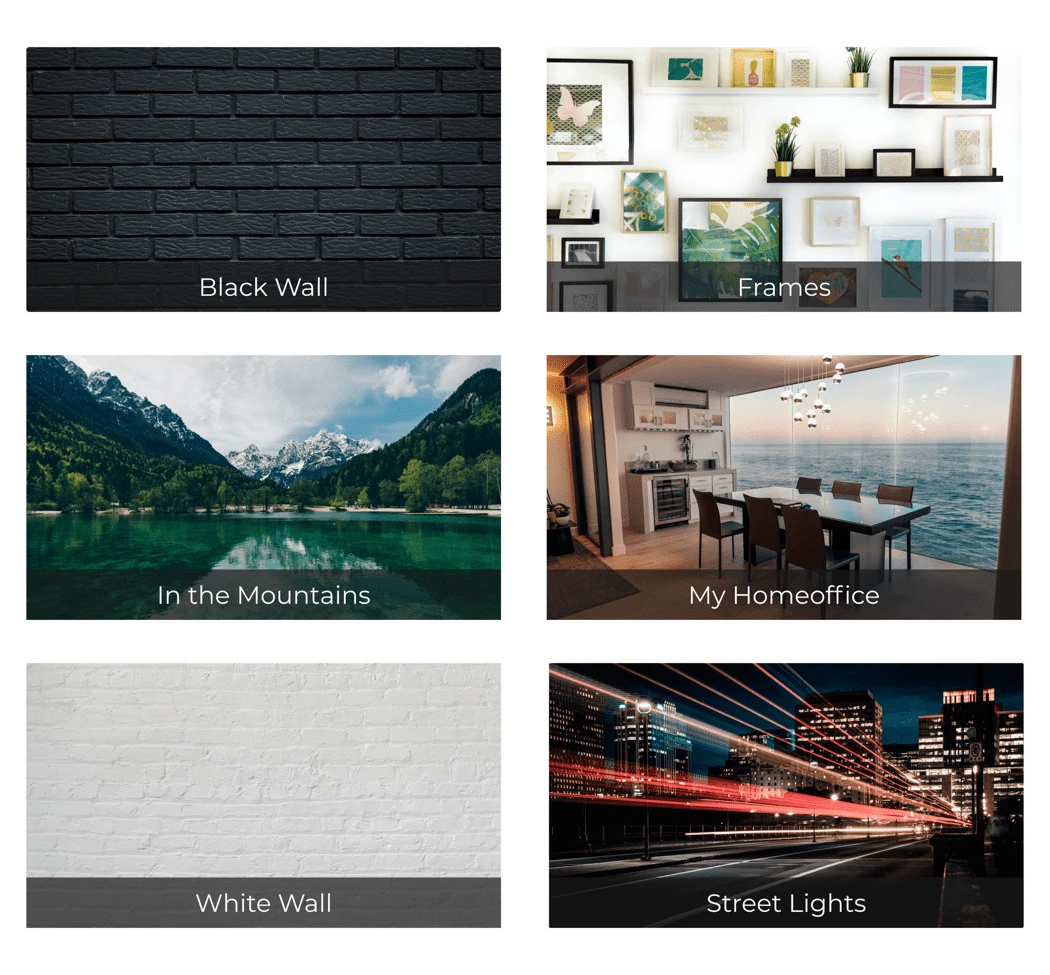
6 högkvalitativa mallar
Välj en mall, personalisera den och ladda ner den.
-
Fungerar med vilken programvara som helst
Zoom, Microsoft Teams, Google Meet och många fler.
-
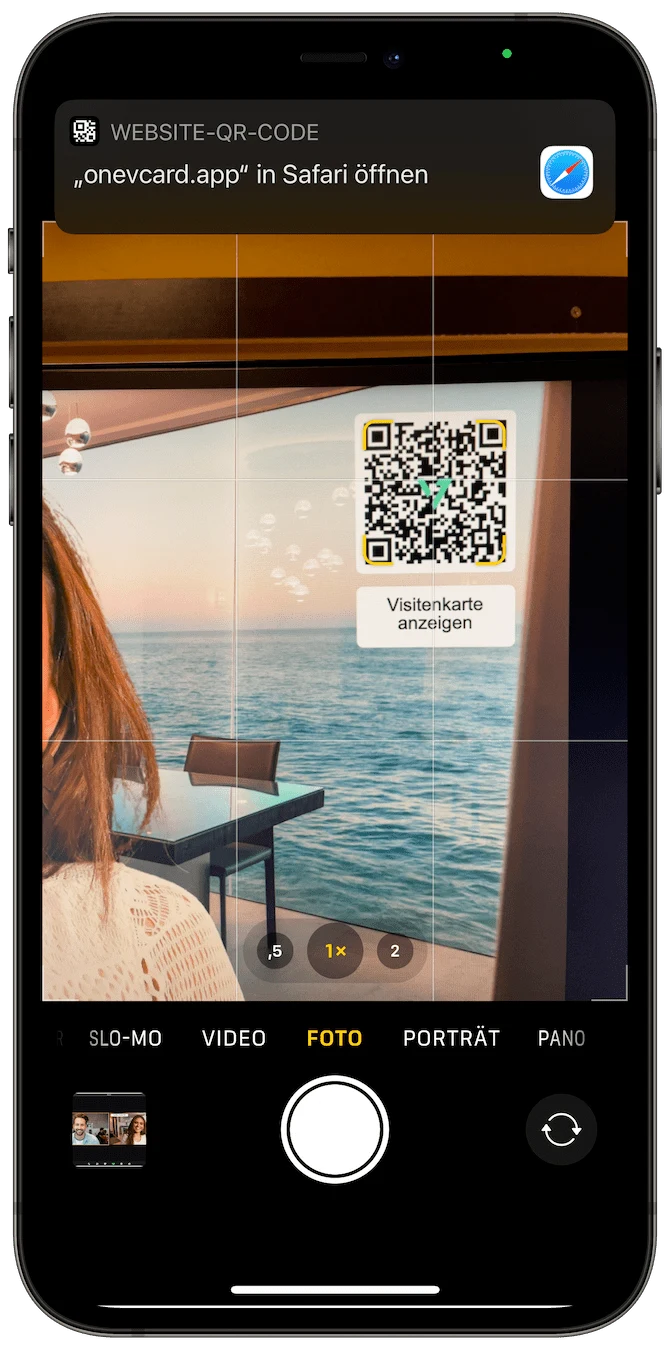
Inbyggd QR-Code
Dela ditt visitkort direkt i samtalet, en skanning räcker.
-
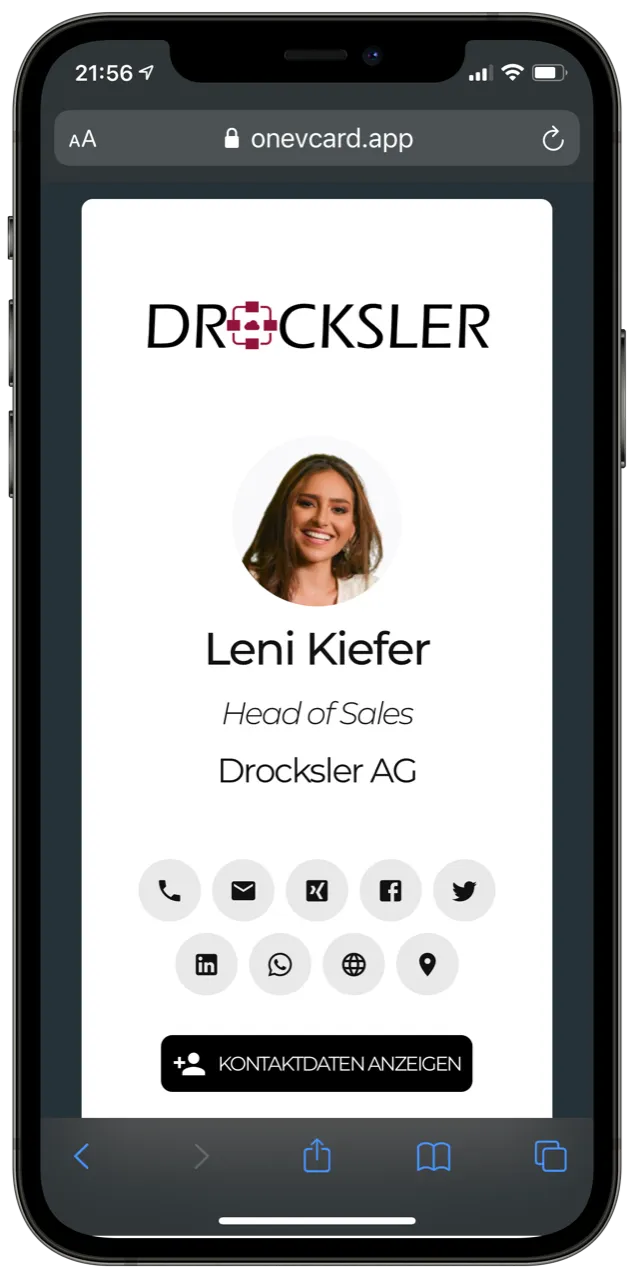
Länka ditt visitkort
Anslut bakgrunden till din oneVcard eller vilken länk som helst.
-
Automatiserat för team
Personaliserade bakgrunder för alla anställda.
-
Använd ditt eget foto
Använd våra mallar eller din egen bakgrundsbild.
Välj bland 6 högkvalitativa mallar
Sex professionellt designade bakgrunder, eller använd ditt eget foto. Personalisera med ditt namn, företag och QR-Code och ladda ner din bakgrund direkt.
- 6 högkvalitativa designmallar
- Använd ditt eget bakgrundsfoto
- Fri utformning med block (text, bild, QR-Code)
- Med namn, företag och QR-Code
- Ladda ner direkt, gratis
Fungerar med din programvara
Ladda ner bakgrunden och läs in den i ditt verktyg.

Zoom & Skype
Klassiker för samtal och webbinarier.

Microsoft Teams
Sömlöst i vardagen.

Google Meet & GoToMeeting
Redo att använda direkt i webbläsaren.

Cisco Webex
Även för företagsmöten.
I tre enkla steg
- 1
Ange dina uppgifter
Namn, företag och länken som din QR-Code ska peka på.
- 2
Välj en mall
Välj en av våra bakgrunder eller använd ditt eget foto.
- 3
Spara & installera
Ladda ner bakgrunden och läs in den i din programvara.
Virtuell bakgrund möter digitalt visitkort
Anslut din bakgrund till din oneVcard via QR-Code, så att samtalsparter utbyter sina kontaktuppgifter direkt i samtalet. En skanning räcker.
- Skanna QR-Code i mötet
- Visa kontaktuppgifter direkt
- Länka ett visitkort, en webbplats, en fil eller LinkedIn
- Perfekt för mässor, samtal och webbinarier
En bakgrund för alla i teamet
Vi skapar automatiskt personaliserade bakgrunder med namn, ditt företag och en individuell QR-Code, med våra mallar eller ditt eget foto. För en konsekvent, professionell varumärkesnärvaro.
- Automatiserat för hela teamet
- Individuell QR-Code per person
- Använd ditt eget bakgrundsfoto
- Konsekvent, professionell varumärkesnärvaro

Frågor och svar
Hur ställer jag in den virtuella bakgrunden? ▼
Du hittar en detaljerad guide för alla vanliga verktyg på vår installationssida, inklusive videoguider för Zoom, Teams, Meet och mer.
Hur länkar jag mitt oneVcard-visitkort? ▼
Det är väldigt enkelt: som enskild användare väljer du din oneVcard direkt från förvalet när du skapar bakgrunden. I Teams länkas rätt visitkort automatiskt. Du behöver inte kopiera någon länk för det.
Min bakgrund är speglad i Microsoft Teams, är det ett problem? ▼
Nej. Endast du ser bakgrunden speglad. Alla andra i samtalet ser dig och din bakgrund korrekt.
Kan jag skapa bakgrunder i appen också? ▼
Ja, med Premium-planen skapar du virtuella bakgrunder direkt i oneVcard-appen.
Skapa din bakgrund nu
Gratis, utan registrering, redo att använda på bara några minuter.