Roller ve haklar, alan alan kontrol edilir
Bir kullanıcının hangi bireysel alanı düzenleyebileceğini ve şablonun neyi belirlediğini rol başına tanımlayın. Wallet ve arka plan oluşturucuları kontrol edin, ekip haklarını organizasyon haklarından ayırın ve yöneticileri özel bir izin matrisi üzerinden yönetin.
En ince ayrıntısına kadar neleri kontrol edersiniz
Profil, bağlantılar, tasarım, ayarlar, oluşturucular ve yönetici hakları gibi kategorilere düzenlenmiş yaklaşık 118 bireysel izin.
Alan düzeyinde erişim
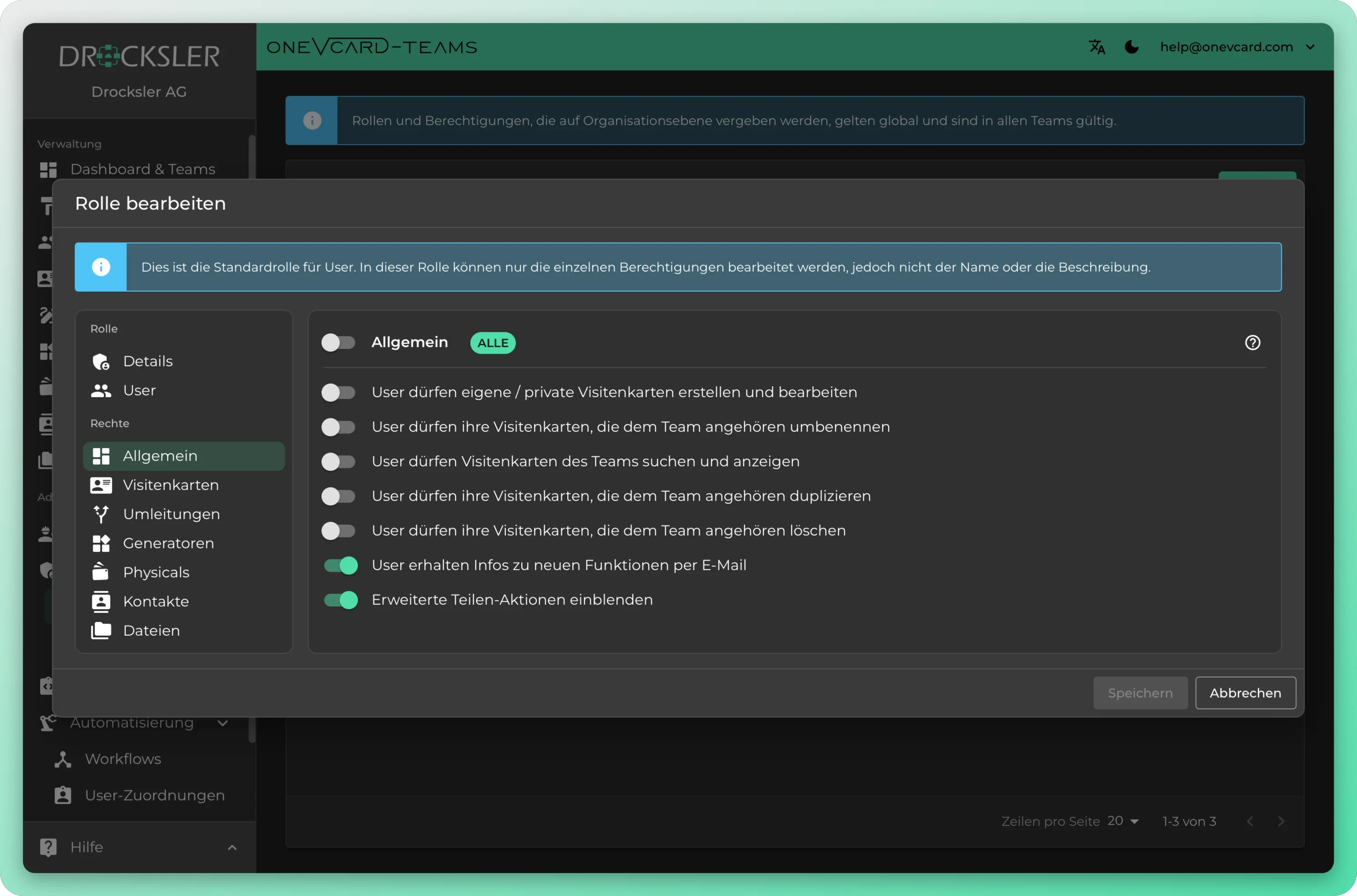
Bireysel profil alanlarını verin veya kilitleyin: ad, soyad, telefon numarası, e-posta, şirket adı, iş unvanı, departman, adres veya doğum tarihi. Kilitlediğiniz her şey ekip şablonu tarafından belirlenir.
Platform başına bağlantılar
Her platform için bir kullanıcının bağlantıyı kendisinin mi yöneteceğine karar verin; LinkedIn, Xing ve Instagram'dan kendi web sitesi bağlantılarınıza kadar. Bu, gerekli kanalların merkezi olarak belirlenmesini sağlar.
Oluşturucu izinleri
Kimin Apple Wallet ve Google Wallet kartları, sanal arka planlar ve kilit ekranı arka planları oluşturabileceğini ve wallet tasarımcısının özel kartlar için açık olup olmadığını belirleyin.
Kontrol altında tasarım
Logo, profil resmi, QR-Code tasarımı, arka plan rengi, yazı tipi, tema ve düzen sekmesinin düzenlenmesini seçici olarak etkinleştirin. Kurumsal tasarımınız tutarlı kalır.
Hassas alanları koruyun
Fiziksel ürünler, ekip dosyaları ve kişiler/CRM yalnızca organizasyon düzeyinde kontrol edilebilir ve ekip bağlamında kilitlidir. Küresel kurallar her yerde geçerlidir.
Yönetici izin matrisi
Ayrı bir konsept, ekip yöneticilerini, rolleri, entegrasyonları ve ayarları kimin yönetebileceğini ve kotayı kimin görüntüleyebileceğini yönetir.
Organizasyonun her zaman belirlediği şeyler
Bazı alanlar bilinçli olarak yönetimin kontrolünde kalır: Physicals, dosyalar ve kişiler / CRM yalnızca organizasyon düzeyinde yönetilir; aynı şey özel kartvizit oluşturma ve işlevsel e-postaların gönderilmesi için de geçerlidir. Ekip yöneticileri bu kuralları geçersiz kılamaz. Böylece veri koruma, CRM dışa aktarımı ve dosya erişimine ilişkin kurallarınız her ekipte güvenilir şekilde geçerli olur.
Roller ve izinler
Alan alan, role göre kontrol
Rolleri en ince ayrıntısına kadar belirleyin
Her rol için kimin neyi görebileceğini ve değiştirebileceğini tam olarak belirleyin. Yalnızca okuma erişiminden tam yönetime kadar, sorumluluğa göre net biçimde ayrılmış.
Yöneticileri ve kuralları merkezden yönetin
Kimin yönetebileceğini belirleyin ve kuruluş genelindeki kuralları tek yerden tanımlayın. Değişiklikler anında tüm ekip için geçerli olur.
Büyük organizasyonlar için yönetişim
Rolleri nasıl kurarsınız
- 1
Bir rol oluşturun
Ekip veya organizasyon panosunda İzinler menü öğesini açın, ardından Kullanıcı Rolleri'ni ve Yeni'ye tıklayın. 50 karaktere kadar bir ad ve isteğe bağlı bir açıklama atayın.
- 2
Kategori başına hakları ayarlayın
Rolü Düzenle iletişim kutusunda solda bir kategori seçersiniz; örneğin Profil, Bağlantılar veya Tasarım. Her izin kendi geçişidir ve kart kategorileri genişletilebilir bölümler olarak oluşturulmuştur.
- 3
Kullanıcı atayın
Kullanıcı alanında kullanıcıları role eklersiniz veya tekrar çıkarırsınız. Her yeni kullanıcı otomatik olarak varsayılan rolle başlar.
- 4
Görünürlüğü tanımlayın ve kaydedin
Organizasyon ayarlarında kilitli alanların kullanıcılara görünür kalıp kalmayacağına veya kaybolup kaybolmayacağına karar verirsiniz. Kaydet yalnızca değişiklik olduğunda etkindir.
Yönetici izin matrisi ayrıntılı olarak
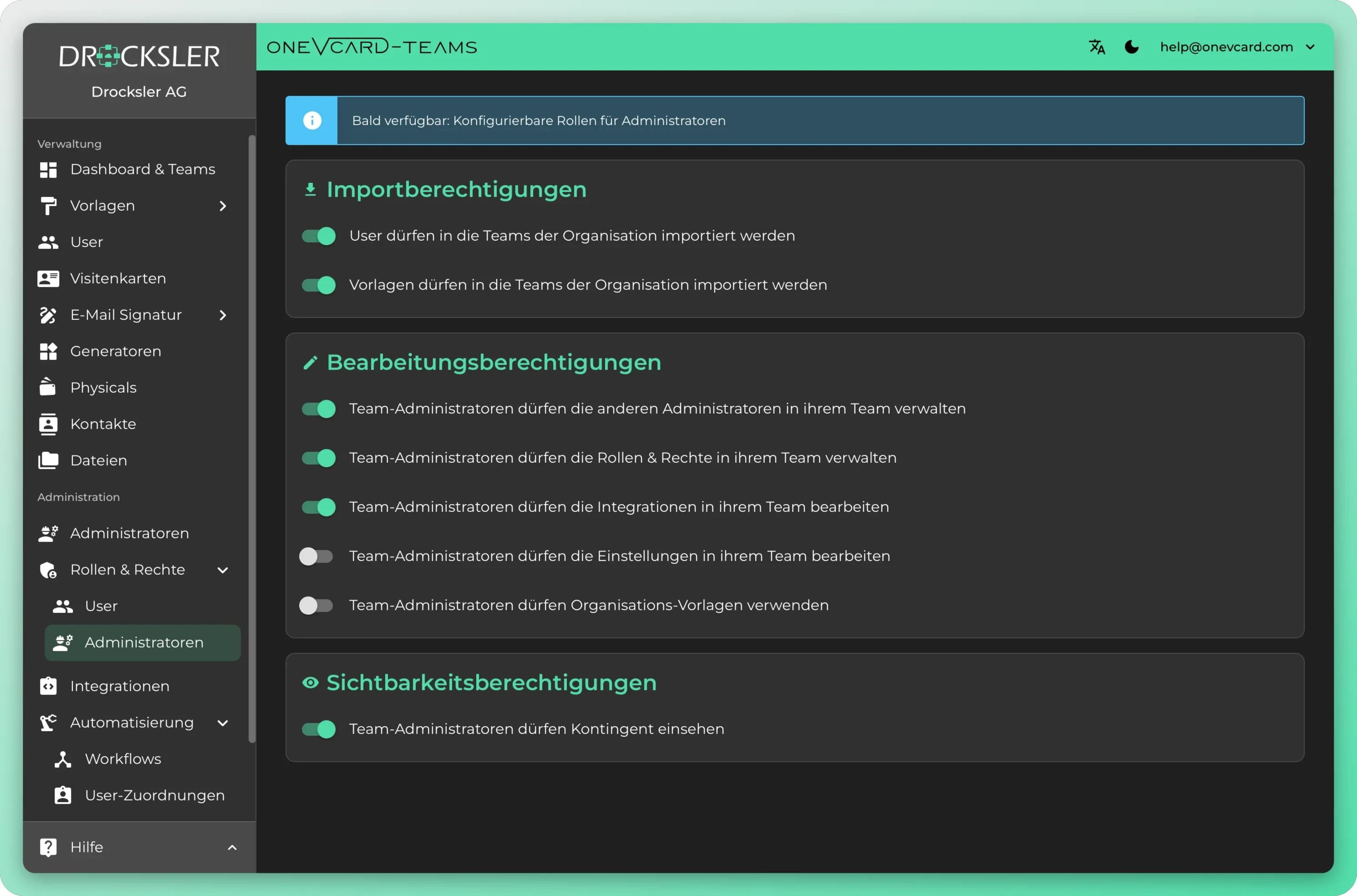
Organizasyon düzeyinde, özel bir kategori olarak, ekip yöneticilerinin neler yapabileceğini tanımlarsınız. Değişiklikler hemen kaydedilir.
İçe aktarma hakları
Kullanıcıların organizasyonun ekiplerine içe aktarılıp aktarılamayacağını ve şablonların organizasyon genelinde içe aktarılıp aktarılamayacağını kontrol edin.
Yöneticileri yönetin
Takım yöneticilerinin, diğer tüm yetkilerden bağımsız olarak, kendi takımlarında başka yöneticileri yönetmesine izin verin.
Roller ve haklar
Diğer yönetim alanlarına erişim vermeden, kendi takımdaki rollerin ve yetkilerin düzenlenmesini etkinleştirin.
Entegrasyonlar
Takım yöneticilerinin kendi takımlarının entegrasyonlarını düzenleyip düzenleyemeyeceğini belirleyin.
Ayarlar
Logo, ad, kişi yöneticisi ve varsayılan dil gibi takım ayarlarının değiştirilip değiştirilemeyeceğini belirleyin.
Kota ve şablonlar
Lisans kontenjanının görüntülenmesini etkinleştirin ve organizasyon şablonlarının kullanılmasına izin verin.
Organizasyon başına denetim günlüğü
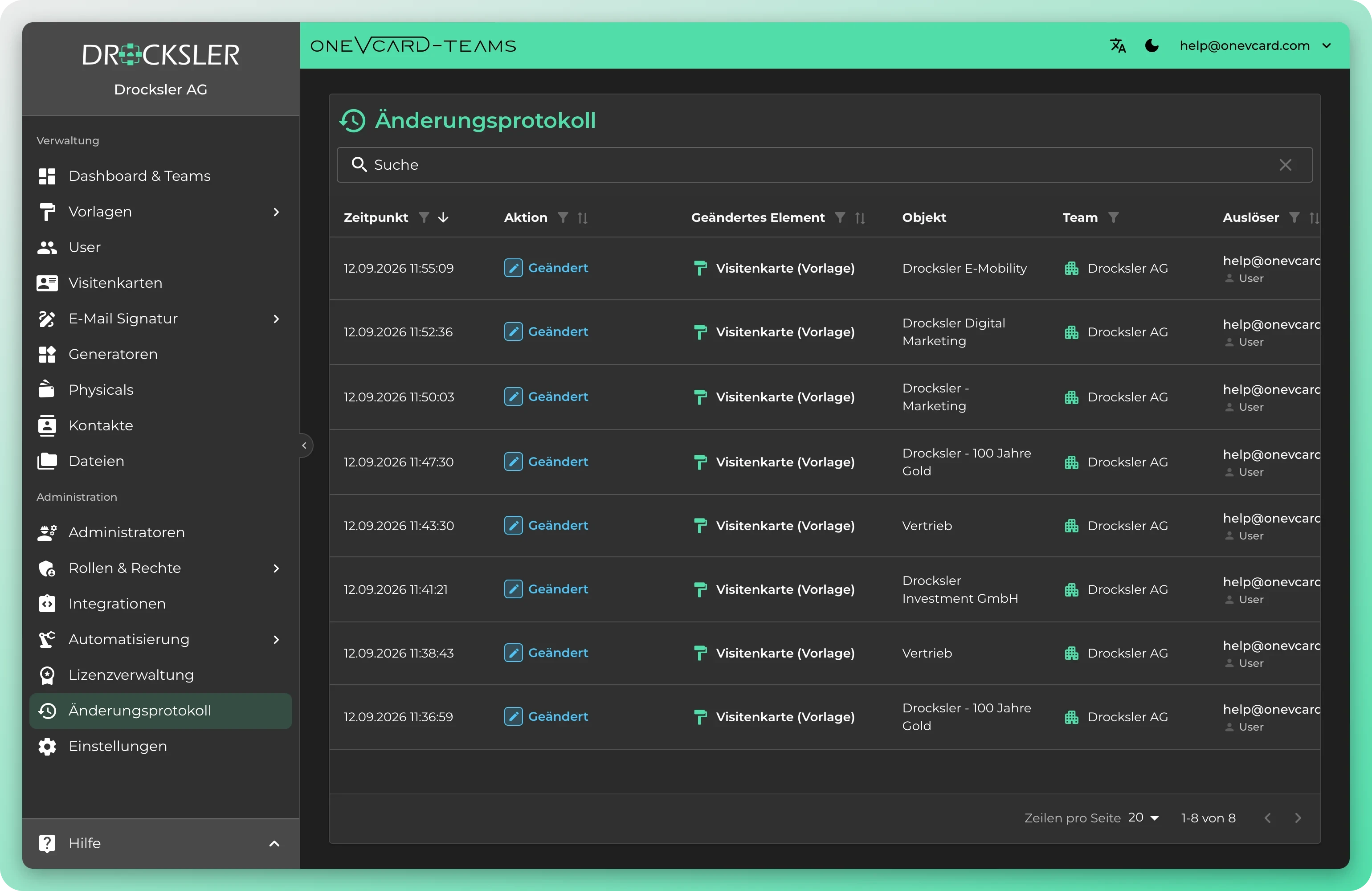
Her organizasyon kendi denetim günlüğünü alır. Kimin, ne zaman, hangi değişikliği yaptığını, örneğin roller, izinler ve ayarlarda, izlenebilir şekilde kaydeder. Böylece BT ve uyumluluk birimlerine, hakların zaman içinde nasıl geliştiğini istediğiniz zaman kanıtlarsınız. Denetim günlüğü yalnızca Enterprise planında kullanılabilir.
- Her organizasyon için kendi denetim günlüğü, diğer organizasyonlardan net biçimde ayrı
- Kimin, ne zaman, roller, haklar ve ayarlarda hangi değişikliği yaptığını kaydeder
- BT yönetişimi, denetimler ve uyumluluk kanıtları için izlenebilirlik sağlar
- Yalnızca Enterprise planında dahildir
BT ve uyumluluktan sık gelen sorular
Yalnızca tüm alanlar yerine bireysel alanları kilitleyebilir miyim? ▼
Evet. Profil kategorisi, örneğin ad, soyad, telefon numarası, e-posta, şirket adı, iş unvanı, departman, doğum tarihi ve adres için bireysel geçişler içerir. Her alanı rol başına ayrı ayrı verir veya kilitlersiniz; geri kalanı şablondan gelir.
Kilitli alanlar kullanıcılara gösterilir mi? ▼
Buna siz karar verirsiniz. Organizasyon ayarlarında, düzenleme yetkisi olmayan alanların çalışanlarınız için görünür kalıp kalmayacağını ya da gizlenip gizlenmeyeceğini belirlersiniz. Aynı şey kilitli yönetim alanları için de geçerlidir.
Ekip ve organizasyon rolleri nasıl farklılaşır? ▼
Organizasyon rolleri küresel olarak geçerlidir ve tüm ekiplerde geçerlidir; ekip rolleri ise yalnızca ilgili ekipte etkilidir. Fiziksel ürünler, Dosyalar ve Kişiler/CRM gibi belirli kategoriler zaten yalnızca organizasyon düzeyinde ayarlanabilir ve ekiplere aktarılır.
Kimin wallet kartları veya arka planları oluşturacağına kim karar verir? ▼
Bunu özel oluşturucu hakları yönetir. Kullanıcıların Apple Wallet kartları, Google Wallet kartları, sanal arka planlar veya kilit ekranı arka planları oluşturup oluşturamayacağını ve bunları wallet tasarımcısında kendilerinin tasarlayıp tasarlayamayacağını ayrı ayrı verirsiniz.
Yönetimin kendisini yetkisiz değişikliklerden nasıl korurum? ▼
Organizasyon düzeyindeki yönetici izin matrisi aracılığıyla. Ekip yöneticilerini kimin yönetebileceğini, rolleri ve hakları kimin yöneteceğini, entegrasyonları ve ayarları kimin düzenleyeceğini, kullanıcıları ve şablonları kimin içe aktaracağını ve kotayı kimin görüntüleyeceğini ayrı ayrı atarsınız.
Kimin hakları değiştirdiğine dair bir kayıt var mı? ▼
Evet, Enterprise planında. Her organizasyon kendi denetim günlüğünü alır; bu günlük, kimin ne zaman roller, haklar ve ayarlarda hangi değişikliği yaptığını izlenebilir şekilde kaydeder. Böylece BT ve uyumluluk birimlerine, izinlerin zaman içinde nasıl geliştiğini kanıtlarsınız.
Her yeni kullanıcı otomatik olarak makul haklar alır mı? ▼
Evet. Her yeni kullanıcı otomatik olarak varsayılan rolü alır. Bu rol, daha ince haklarla başka roller oluşturduğunuz temeli oluşturur.
Önde gelen şirketler oneVcard dijital kartvizitlerine güveniyor





Organizasyonunuza uygun izinler
Rol ve hak konseptini, alan düzeyinde erişimden yönetici izin matrisine kadar sizinle birlikte kurarız. Bağlayıcı olmayan bir görüşme planlayın.