Tek şablon, tutarlı tek bir görünüm
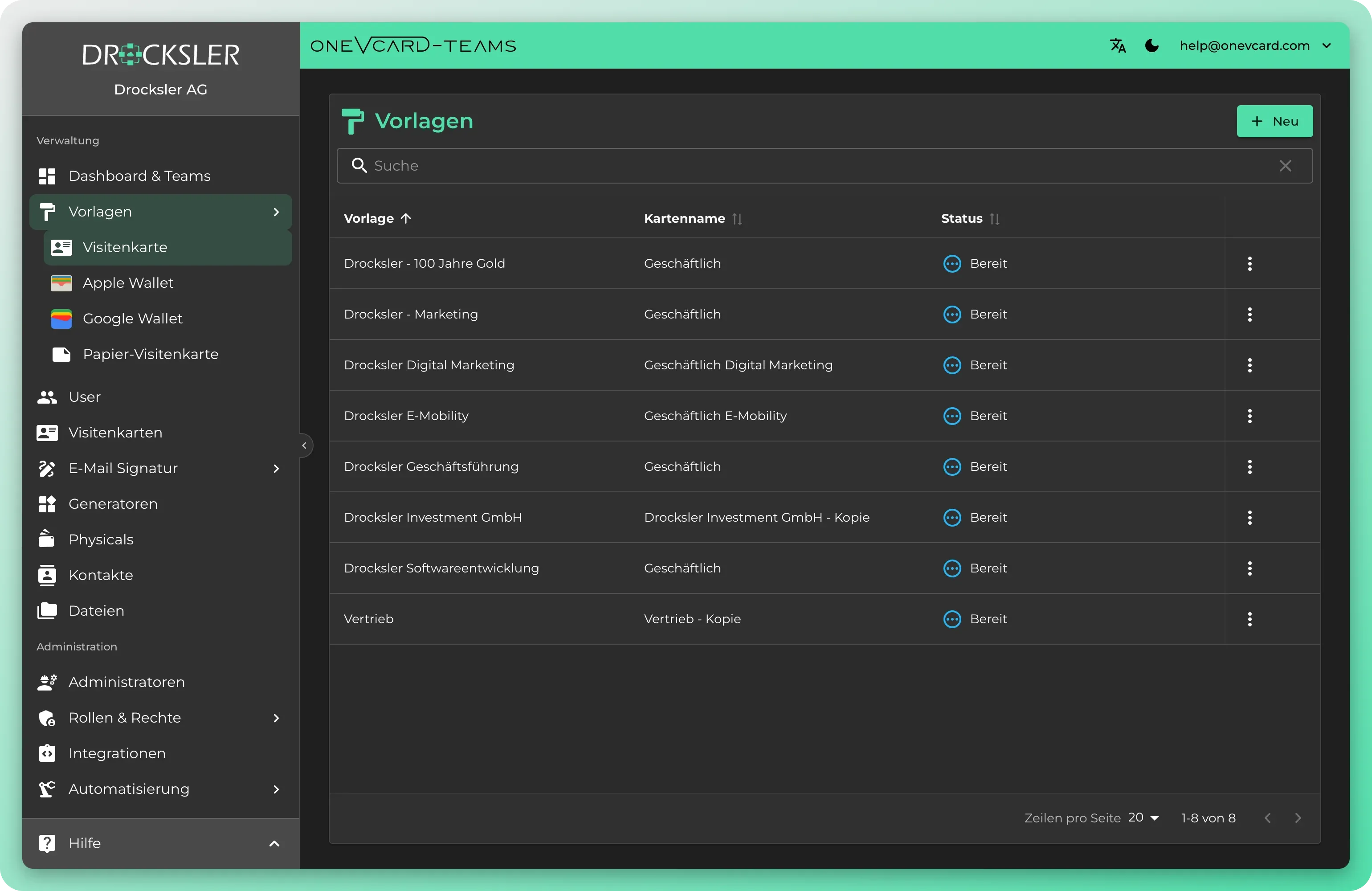
Tüm ekibiniz için ana şablonlar belirleyin, alan alan neyin sabit kalacağına ve kullanıcıların neyi kendileri dolduracağına karar verin ve tek bir değişikliği tek tıklamayla bağlı her karta yayın.
Kaossuz markalaşma
Pazarlama ve marka, her kartı tek tek yönetmeden tasarım ve verilerin kontrolünü elinde tutar.
Merkezi ana şablonlar
Profil, bağlantılar ve düzenle bir şablon oluşturun ve bunu istediğiniz sayıda kartvizite, tek tek veya tüm ekip için çoklu seçimle atayın.
Bir değişiklik her yerde anında geçerli olur
Yeni logo mu yoksa yeni renk mi? Şablonu bir kez düzenler ve profil alanlarını ve tasarımı bağlı her karta gönderirsiniz.
Sabit veya geçersiz kılınabilir
Her alan için, ön ayarlı kalıp kalmayacağına veya kullanıcılar tarafından doldurulup doldurulamayacağına karar verirsiniz. Boş şablon alanları bağlı kartları bilinçli olarak temizleyebilir.
Kanal başına özel bir şablon
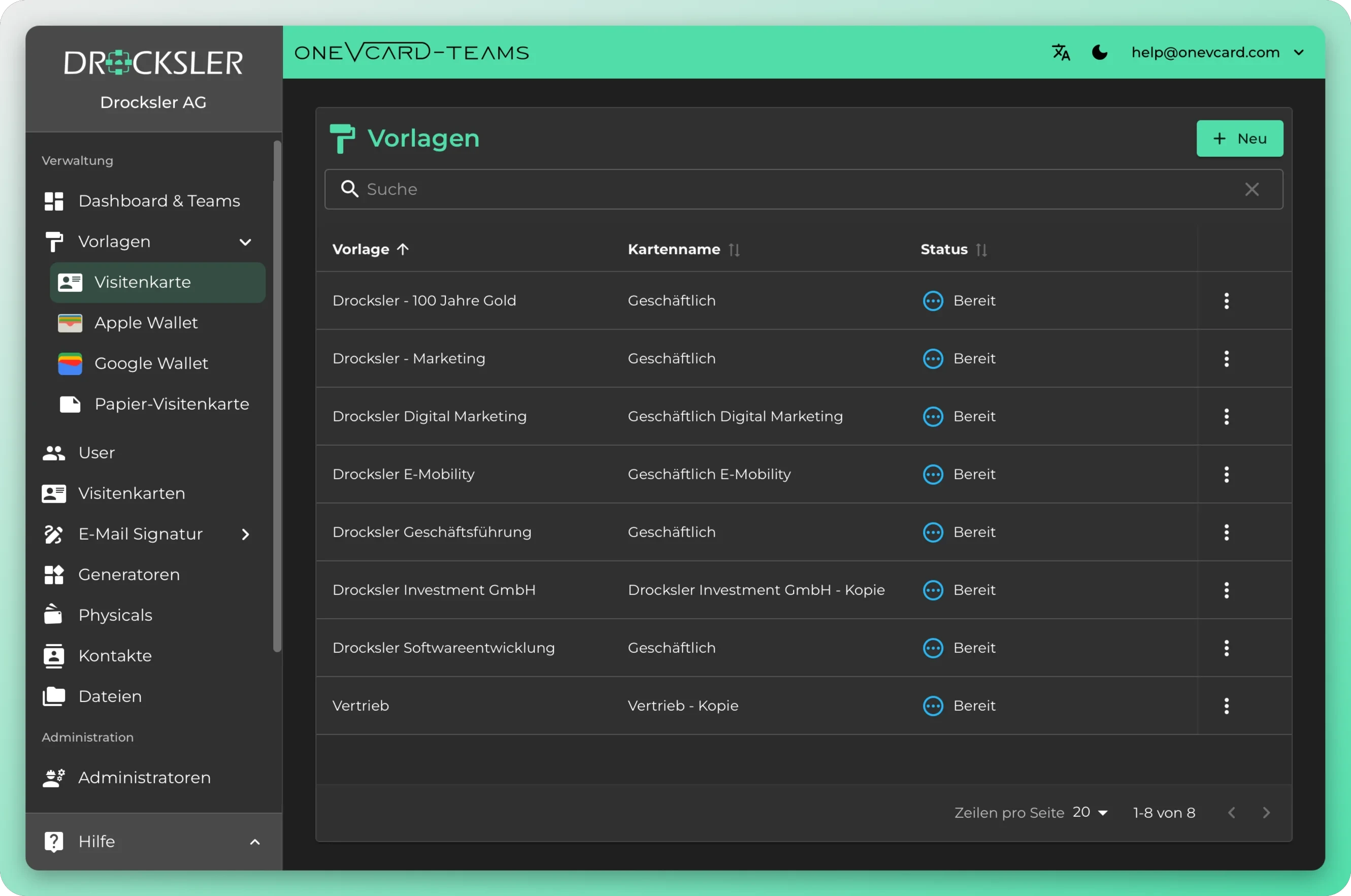
Kartvizit, Apple Wallet, Google Wallet, e-posta imzası ve yeniden kullanılabilir imza bileşenleri için ayrı şablonlar.
Paylaşım yoluyla self servis
Şablonları kullanıcılarla paylaşın, böylece kartlarını düzenlerken kendileri seçebilsin. Paylaşım istediğiniz zaman geri alınabilir.
İsteğe bağlı olarak departmana göre ayrılmış
Her ekip gerektiğinde kendi şablonlarını yönetebilir. Organizasyon şablonlarını merkezi olarak tek tek ekiplere içe aktarırsınız.
Bir değişiklik bağlı tüm kartlara ulaşır
Şablondaki bir değişikliği bağlı tüm kartvizitlere yayabilirsiniz. Bir kartın bağlantısını keserseniz veya bir şablonu silerseniz, kartvizitlerin kendisi olduğu gibi kalır, yalnızca bağlantı kaldırılır. Bağlantısı kesilmiş bir kart, gelecekteki şablon güncellemelerinde artık dikkate alınmaz ve mevcut durumu değişmeden kalır. Wallet ve imza şablonları silindiğinde de kullanıcıların halihazırda oluşturduğu içerikler korunur.
Tek değişiklik, tüm kartlar güncellenir
Şablonları editörde tasarlayın
Sabit ve serbest alanlarla kart şablonları oluşturun, merkezi olarak neyin belirleneceğine karar verin ve bunları Team'lere yayın.
Kağıt kartvizitleri kendiniz tasarlayın
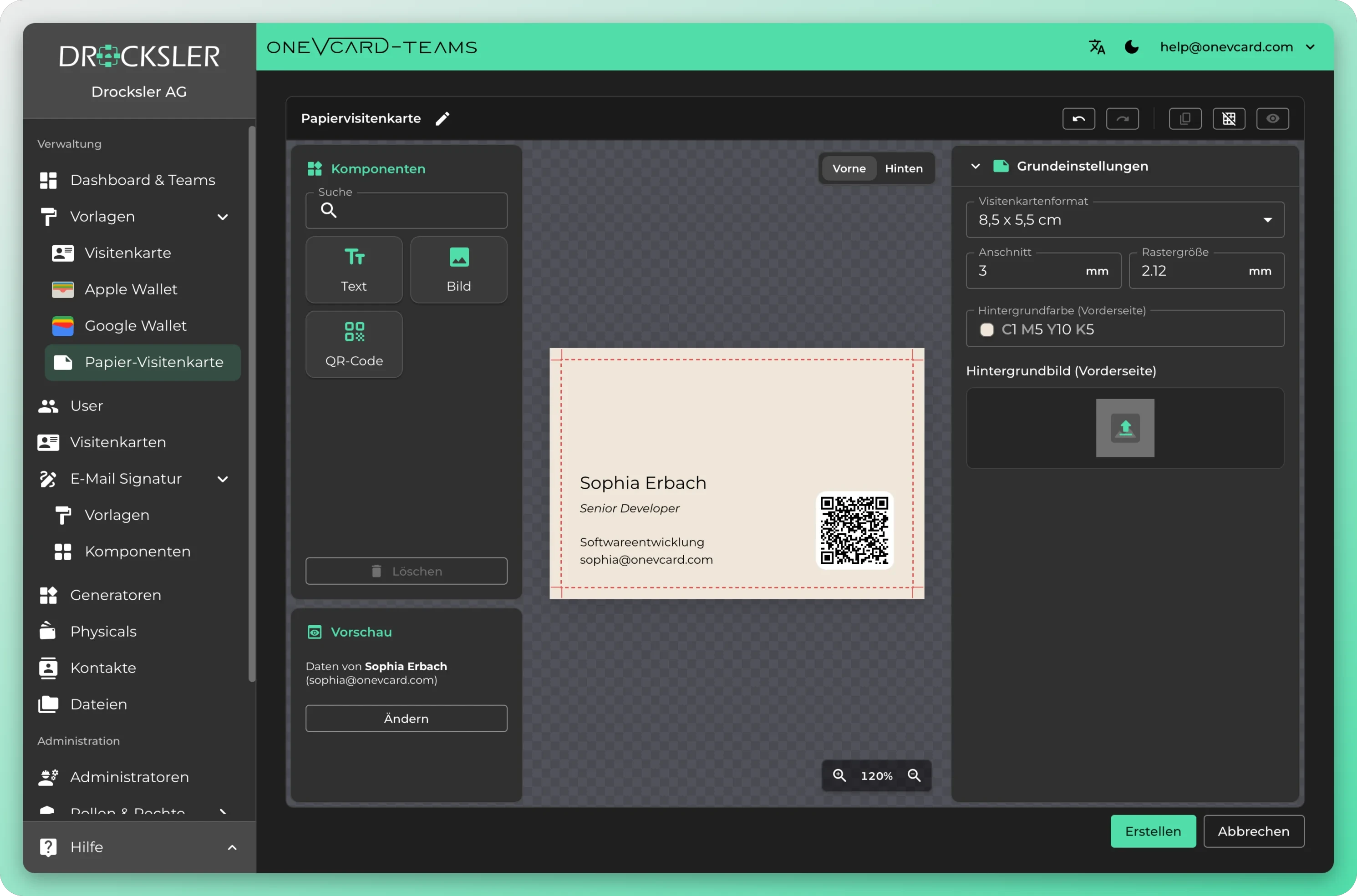
Metni, görseli ve QR kodunu karta yerleştirin; formatı, taşma payını ve arka planı belirleyin ve baskıya hazır bir dosya dışa aktarın. Dijital kartvizitten gelen verilerle, örneğin ad ve iş unvanı.
Şablonları kullanıcılarla paylaşın
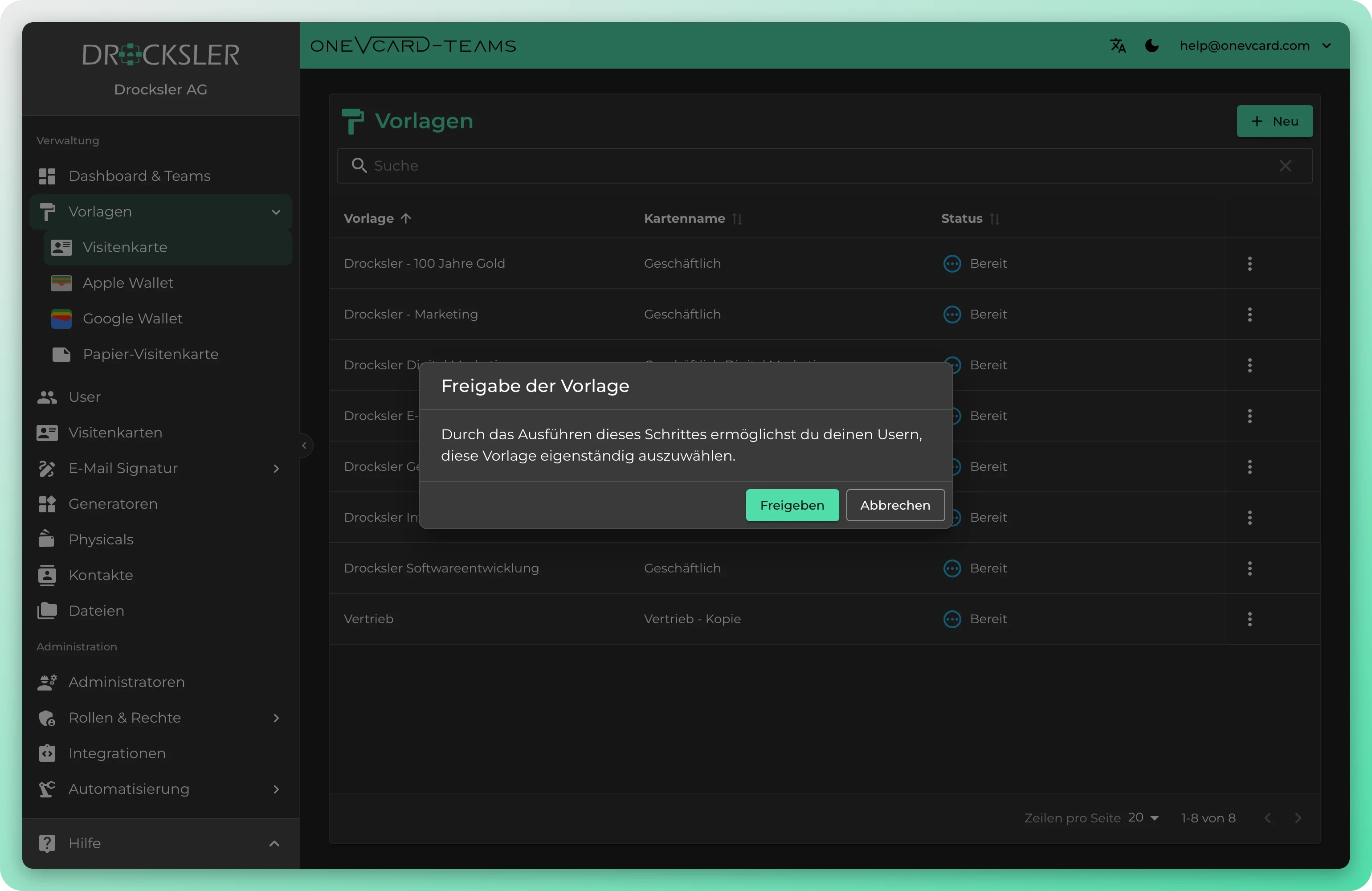
Bir şablonu doğrudan kullanıcılarınızla paylaşın; ardından kendi kartlarını düzenlerken şablon seçimlerinde görünür ve kendileri seçer. Böylece kullanıcılar, siz her kartı tek tek atamak zorunda kalmadan, belirlenen çerçeve içinde tasarım yapar. Paylaşımı istediğiniz zaman yeniden geri alabilirsiniz.
Şablon başına neleri kontrol edersiniz
Ekip şablonunuz dört adımda
- 1
Şablonu oluşturun
Şablonlar: Kartvizit altında Yeni'ye tıklayın ve bir şablon adı verin. Ardından düzenleyicide Profil, Bağlantılar ve Düzen sekmelerini doldurursunuz.
- 2
Alanları sabit veya açık ayarlayın
Bir alanı boş bırakırsanız “Kartvizitteki alanı temizle” anahtarı görünür. Bununla, alanın güncellemede temizlenip temizlenmeyeceğini veya kullanıcıların kendilerinin mi yöneteceğini kontrol edersiniz.
- 3
Kartları atayın
Kartvizit listesinde şablonu tek tek veya çoklu seçimle atarsınız. Kartların profili, bağlantıları ve tasarımı şablonla uyumlu hale getirilir.
- 4
Değişiklikleri yayınlayın
Şablonu daha sonra düzenlediğinizde, oneVcard bağlı kartların hemen güncellenip güncellenmeyeceğini sorar. Güncelleme arka planda çalışır.
Ekipler şablonları ne için kullanır
Toplu işsiz yeniden markalaşma
Yeni kurumsal tasarım mı? Ana şablonu ayarlar ve tüm bağlı kartların güncellenmesini onaylarsınız. Profil alanları ve tasarım üzerine yazılır.
Departmana göre şablonlar
Satış, İK ve Pazarlama her biri eşleşen bağlantılar ve sloganlarla kendi şablonlarını alır ve gerektiğinde merkezi organizasyon şablonları içe aktarılır.
Yeni çalışanların işe alımı
Bir kart oluştururken hemen bir şablon seçersiniz. Yeni iş arkadaşı, manuel yeniden çalışma olmadan, hemen doğru markalaşmada başlar.
Wallet pass'lerini otomatik oluşturun
“Yeni kartvizit” tetikleyicisindeki bir iş akışı, wallet şablonunuzdan otomatik olarak bir Apple veya Google Wallet kartı oluşturur ve bunu kullanıcıya e-postayla gönderir.
Tutarlı e-posta imzaları
Yeni posta, yanıt, ilet ve dahili ile harici e-posta için önceliklerle imza şablonları. Enterprise organizasyonlar Outlook kurallarını doğrudan yönetici alanından kontrol eder.
Yarı sabit, yarı bireysel
Logo, renkler ve yasal bildirim sabit kalırken, telefon numarası ve kişisel bağlantılar kullanıcılar için geçersiz kılınabilir alanlar olarak açık kalır.
Şablonlar ve yönetişim
Bir şablonu değiştirdiğimde mevcut kartlara ne olur? ▼
Kaydettiğinizde, oneVcard bağlı kartların hemen güncellenip güncellenmeyeceğini sorar. Güncelle'yi seçerseniz, gösterilen sayıdaki kartın profil alanları ve tasarımı üzerine yazılır. Daha sonra ile yalnızca şablonu, gönderim olmadan kaydedersiniz.
Hangi alanları ön ayarlayabilir, hangileri açık kalır? ▼
Şablonda bir değeri olan alanlar ön ayarlıdır. Bir alanı boş bırakırsanız “geçersiz kılınabilir alanlar” anahtarı görünür. Etkin olduğunda, karttaki alan güncellemede temizlenir; aksi takdirde kullanıcının değeri korunur. Bu, e-posta, telefon, şirket, iş unvanı, departman, slogan, not, etiketler, yasal bildirim ve tüm bağlantı alanları için geçerlidir.
Bir şablonu aynı anda birçok karta uygulayabilir miyim? ▼
Evet. Kartvizit listesinde birden çok kart seçer ve şablon eylemlerini kullanarak şablonu seçili tüm kartlara aynı anda atar veya bağlantılarını kesersiniz.
Wallet ve e-posta imzası için ayrı şablonlar var mı? ▼
Evet. Kartvizit, Apple Wallet, Google Wallet, e-posta imzası ve yeniden kullanılabilir imza bileşenleri için, her biri kendi listesi ve kendi paylaşımıyla özel şablon türleri vardır.
Kullanıcılar kendileri için bir şablonu nasıl alır? ▼
Bir şablonu “Kullanıcılarla paylaş” üzerinden paylaşırsınız. Bundan sonra kullanıcılar, kartı düzenlerken şablon seçimlerinde bunu görür. “Paylaşımı geri al” ile self seçimi tekrar kaldırırsınız.
Tek tek departmanlar kendi şablonlarını yönetebilir mi? ▼
Evet. Her ekip kendi şablonlarını yönetir. İçe aktarma izniyle, merkezi organizasyon şablonlarını tek tek ekiplere getirir; orada bir organizasyon simgesiyle işaretlenirler.
Önde gelen şirketler oneVcard dijital kartvizitlerine güveniyor






Ekibiniz için tutarlı markalaşma
Kurumsal tasarımınıza uyan şablonlar kurmanıza ve sabit ile geçersiz kılınabilir alanları temiz şekilde tanımlamanıza yardımcı oluruz. Bağlayıcı olmayan bir görüşme planlayın.