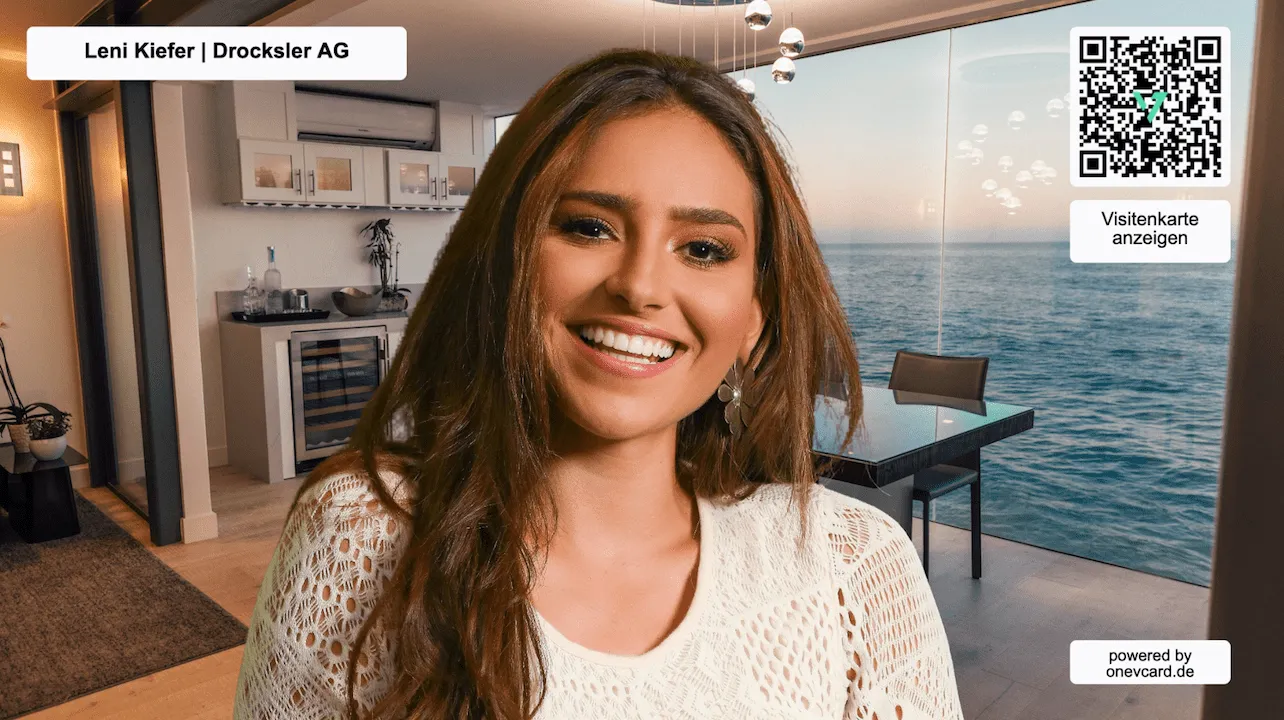
Bir sonraki toplantınız için sanal arka plan
Zoom, Teams ve daha fazlasında profesyonel bir izlenim bırakın ve yerleşik QR kod aracılığıyla dijital kartvizitinizi doğrudan görüşmede paylaşın. Ücretsiz ve kayıt gerektirmez.
Her görüşmede profesyonel
Kendinden emin bir şekilde görünün ve iletişim bilgilerinizi doğrudan toplantıda paylaşın, hepsi tek bir sanal arka planda.
-
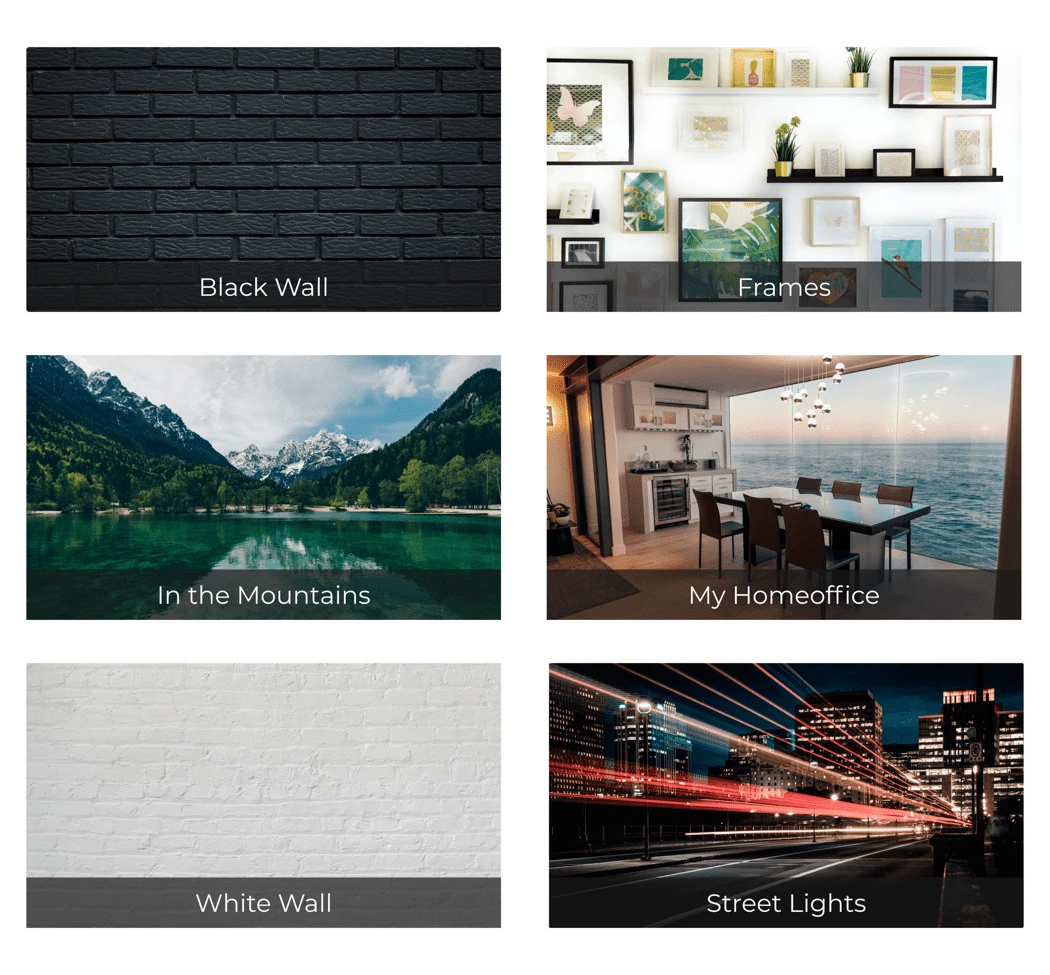
6 yüksek kaliteli şablon
Bir şablon seçin, kişiselleştirin ve indirin.
-
Her yazılımla çalışır
Zoom, Microsoft Teams, Google Meet ve daha pek çoğu.
-
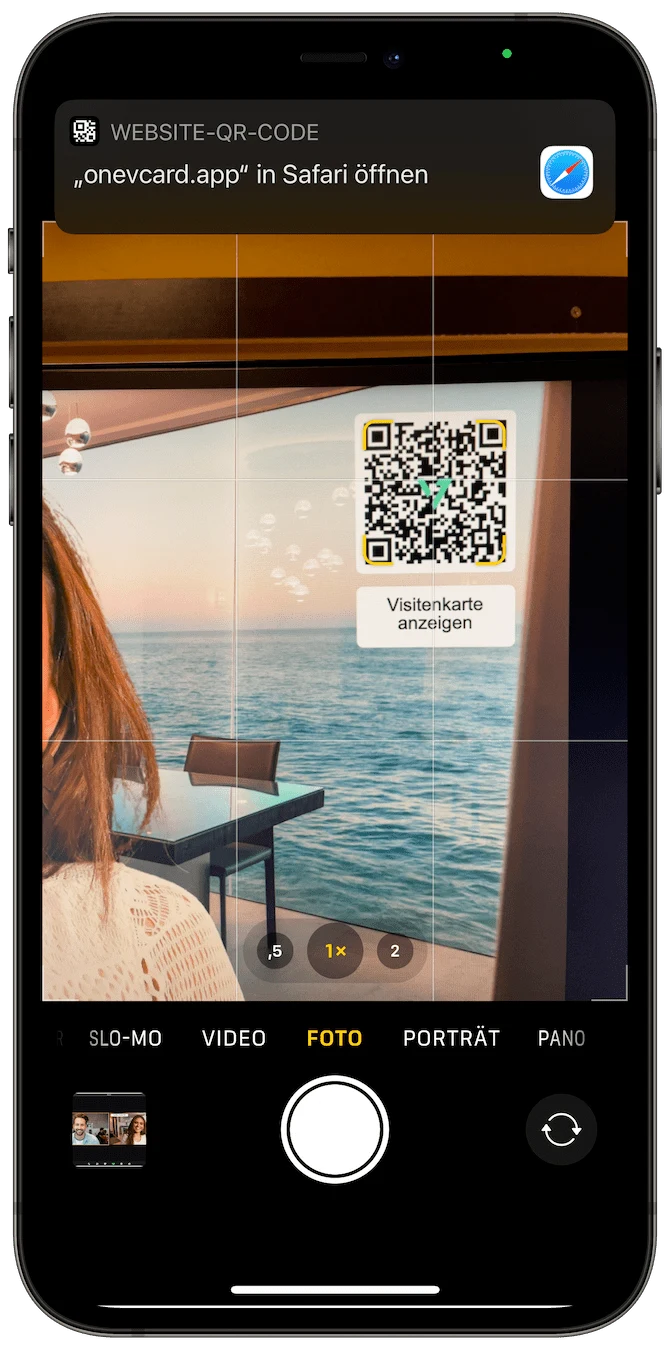
Yerleşik QR kod
Kartvizitinizi doğrudan görüşmede paylaşın, bir tarama yeterli.
-
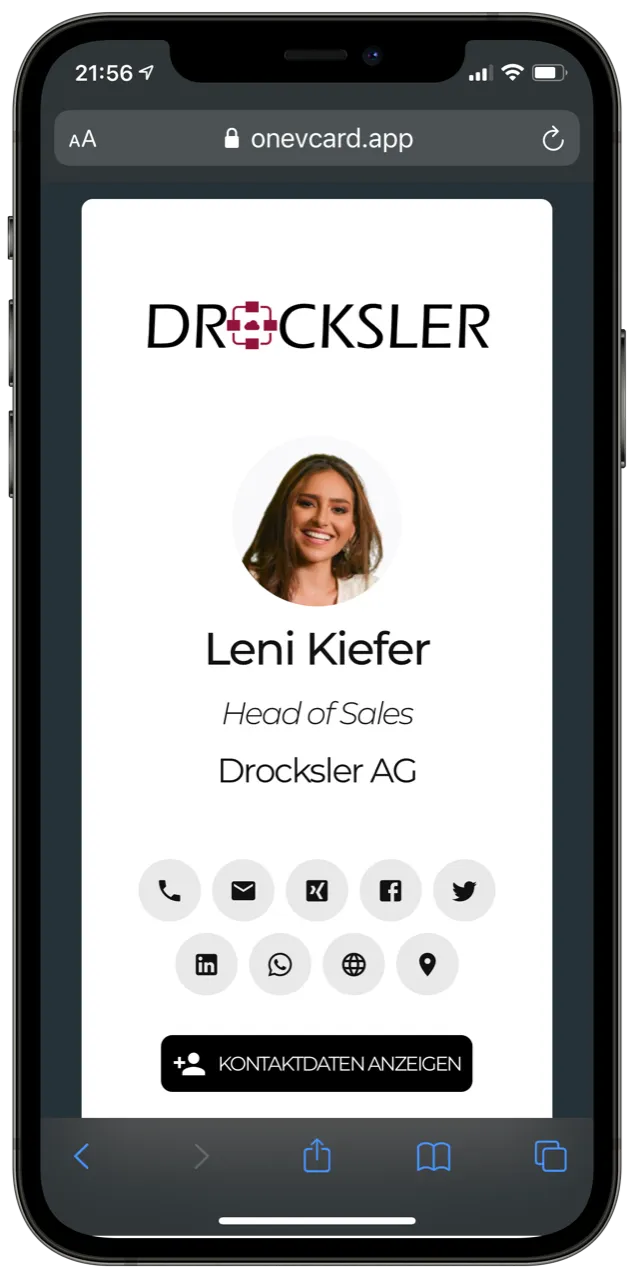
Kartvizitinizi bağlayın
Arka planı oneVcard'ınıza veya herhangi bir bağlantıya bağlayın.
-
Ekipler için otomatik
Tüm çalışanlar için kişiselleştirilmiş arka planlar.
-
Kendi fotoğrafınızı kullanın
Şablonlarımızı veya kendi arka plan görselinizi kullanın.
6 yüksek kaliteli şablon arasından seçim yapın
Profesyonelce tasarlanmış altı arka plan veya kendi fotoğrafınızı kullanın. Adınız, şirketiniz ve QR kodunuzla kişiselleştirin ve arka planınızı hemen indirin.
- 6 yüksek kaliteli tasarım şablonu
- Kendi arka plan fotoğrafınızı kullanın
- Bloklarla serbest tasarım mümkün (metin, görsel, QR kod)
- Ad, şirket ve QR kod ile
- Anında indirin, ücretsiz
Yazılımınızla çalışır
Arka planı indirin ve seçtiğiniz araca yükleyin.

Zoom ve Skype
Görüşmeler ve web seminerleri için klasikler.

Microsoft Teams
İş hayatında sorunsuz.

Google Meet ve GoToMeeting
Doğrudan tarayıcıda kullanıma hazır.

Cisco Webex
Kurumsal toplantılar için de uygun.
Üç basit adımda
- 1
Bilgilerinizi girin
Ad, şirket ve QR kodunuzun işaret etmesi gereken bağlantı.
- 2
Bir şablon seçin
Arka planlarımızdan birini seçin veya kendi fotoğrafınızı kullanın.
- 3
Kaydedin ve kurun
Arka planı indirin ve yazılımınıza yükleyin.
Sanal arka plan, dijital kartvizitle buluşuyor
Arka planınızı QR kod aracılığıyla oneVcard'ınıza bağlayın, böylece görüşme ortakları iletişim bilgilerini doğrudan görüşmede paylaşır. Bir tarama yeterli.
- Toplantıda QR kodu tarayın
- İletişim bilgilerini anında gösterin
- Bir kartvizit, web sitesi, dosya veya LinkedIn bağlayın
- Fuarlar, görüşmeler ve web seminerleri için ideal
Ekipteki herkes için tek bir arka plan
Şablonlarımızı veya kendi fotoğrafınızı kullanarak, adlar, şirketiniz ve kişisel bir QR kod içeren kişiselleştirilmiş arka planları otomatik olarak oluşturuyoruz. Tutarlı ve profesyonel bir marka varlığı için.
- Tüm ekip için otomatik
- Kişi başına bireysel QR kod
- Kendi arka plan fotoğrafınızı kullanın
- Tutarlı, profesyonel marka varlığı

Sorular ve yanıtlar
Sanal arka planı nasıl kurarım? ▼
Tüm yaygın araçlar için ayrıntılı bir kılavuzu kurulum sayfamızda bulabilirsiniz; Zoom, Teams, Meet ve daha fazlası için video eğitimleri dahil.
oneVcard kartvizitimi nasıl bağlarım? ▼
Çok basit: Tekil kullanıcı olarak oneVcard'ınızı, arka planı oluştururken doğrudan ön seçimden seçersiniz. Teams'te uygun kartvizit otomatik olarak bağlanır. Bunun için bir bağlantı kopyalamanız gerekmez.
Arka planım Microsoft Teams'te ayna görüntüsü olarak görünüyor, bu bir sorun mu? ▼
Hayır. Arka planı yalnızca siz ayna görüntüsü olarak görürsünüz. Görüşmedeki herkes sizi ve arka planınızı doğru şekilde görür.
Arka planları uygulamada da oluşturabilir miyim? ▼
Evet, Premium planıyla sanal arka planları doğrudan oneVcard uygulamasında oluşturursunuz.
Arka planınızı hemen oluşturun
Ücretsiz, kayıt gerektirmez, sadece birkaç dakikada kullanıma hazır.