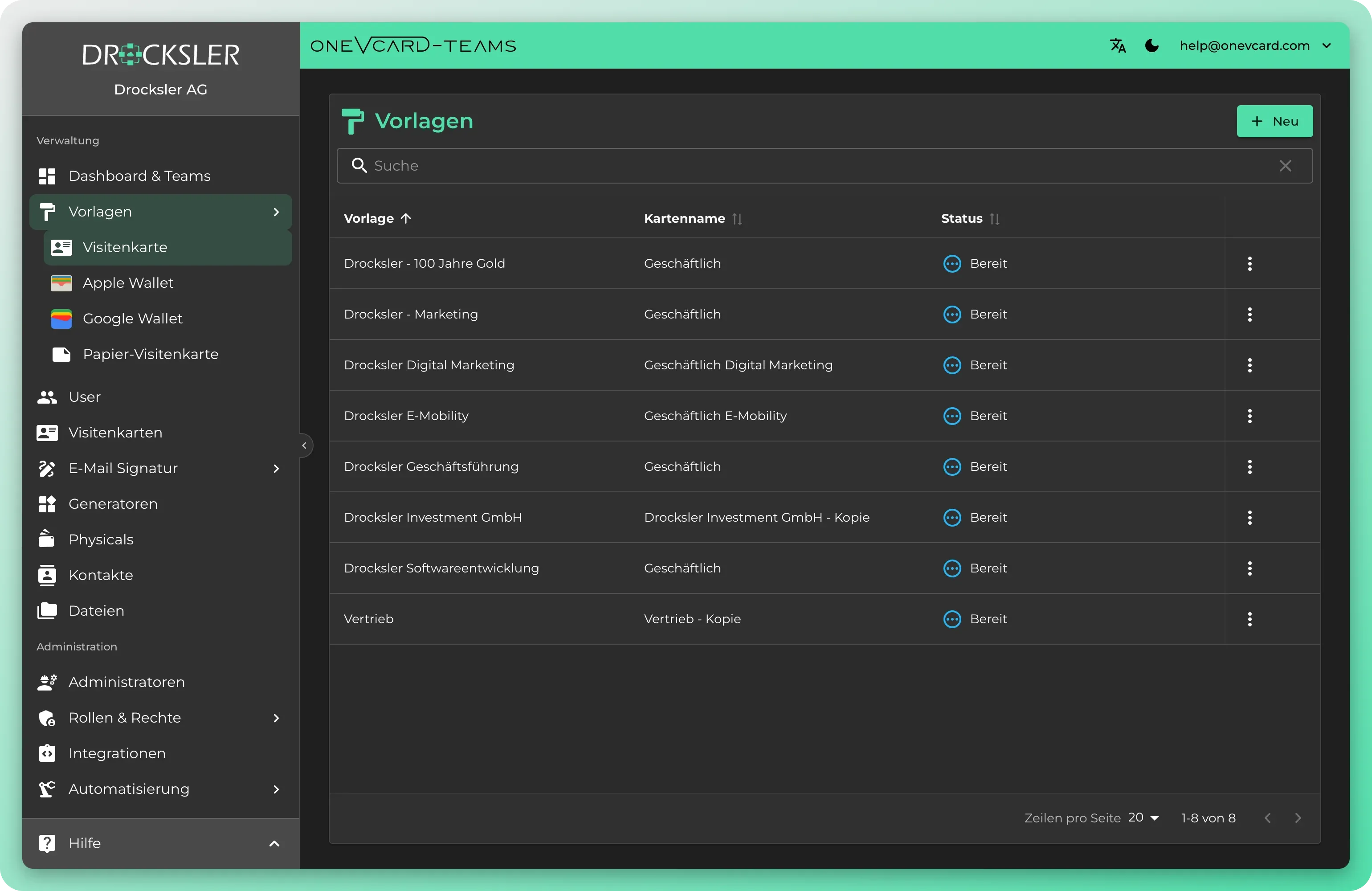
品牌统一,告别混乱
市场和品牌团队掌控设计与数据,无需逐张维护名片。
集中式主模板
创建一个包含资料、链接和版式的模板,并将其分配给任意数量的名片,可单独分配,也可通过多选为整个团队分配。
一处更改,处处即时生效
新 logo 或新配色?您只需编辑一次模板,即可将资料字段和设计推送到每张关联名片。
固定或可覆盖
对每个字段,您可以决定它保持预设还是由用户填写。空白的模板字段可以有意地清空关联名片。
每个渠道一个专属模板
为名片、Apple Wallet、Google Wallet、电子邮件签名以及可复用的签名组件提供独立模板。
通过共享实现自助
与用户共享模板,使他们在编辑名片时可自行选择。共享可随时撤销。
可选:按部门分隔
每个团队可按需维护自己的模板。您可以将组织模板集中导入各个团队。
一处更改即可触达所有关联名片
对模板的一处更改,您可以推送到所有关联名片。当您解除某张名片的关联或删除某个模板时,名片本身保持完好,仅解除关联关系。被解除关联的名片在未来的模板更新中将不再被纳入,其当前状态保持不变。 即使删除钱包模板和签名模板,用户已创建的内容也会保留。
一处更改,所有名片自动更新
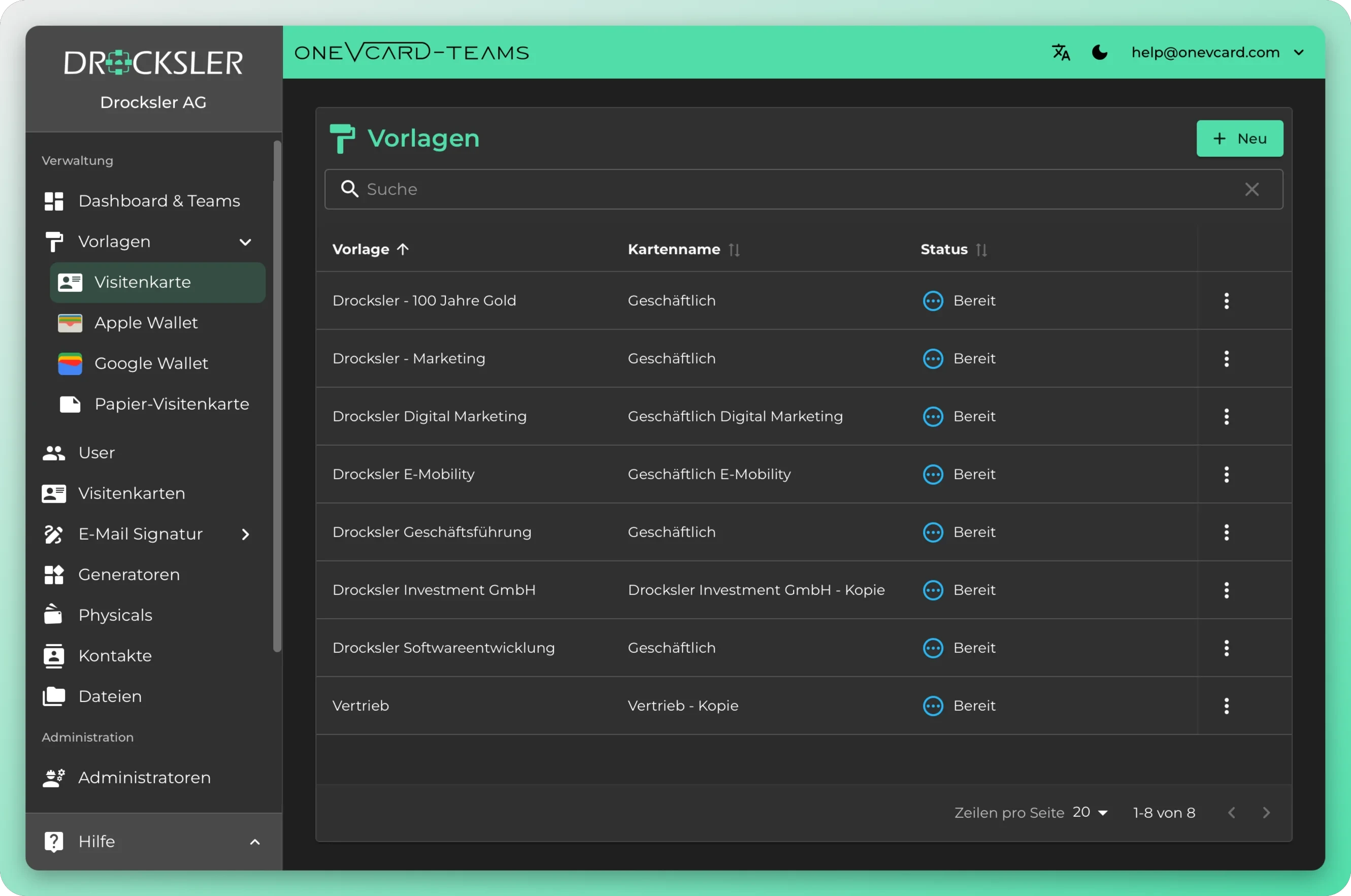
在编辑器中设计模板
用固定字段和自由字段构建名片模板,设定哪些内容统一规定,然后一键推送给各个 Team。
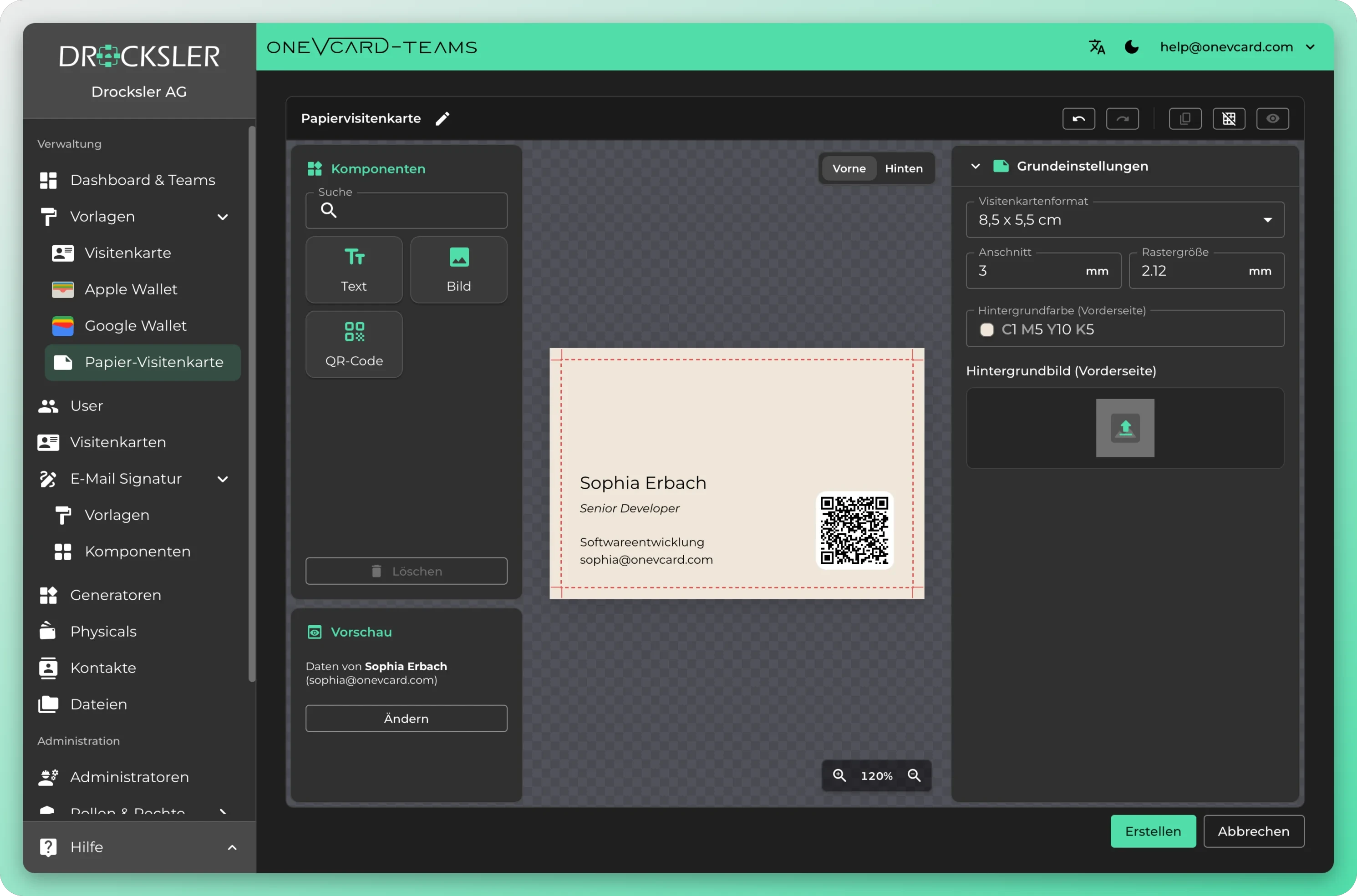
自主设计纸质名片
将文字、图片与 QR 码拖放到名片上,设定尺寸、出血与背景,再导出可直接付印的文件。并可使用数字名片中的数据,例如姓名和职称。
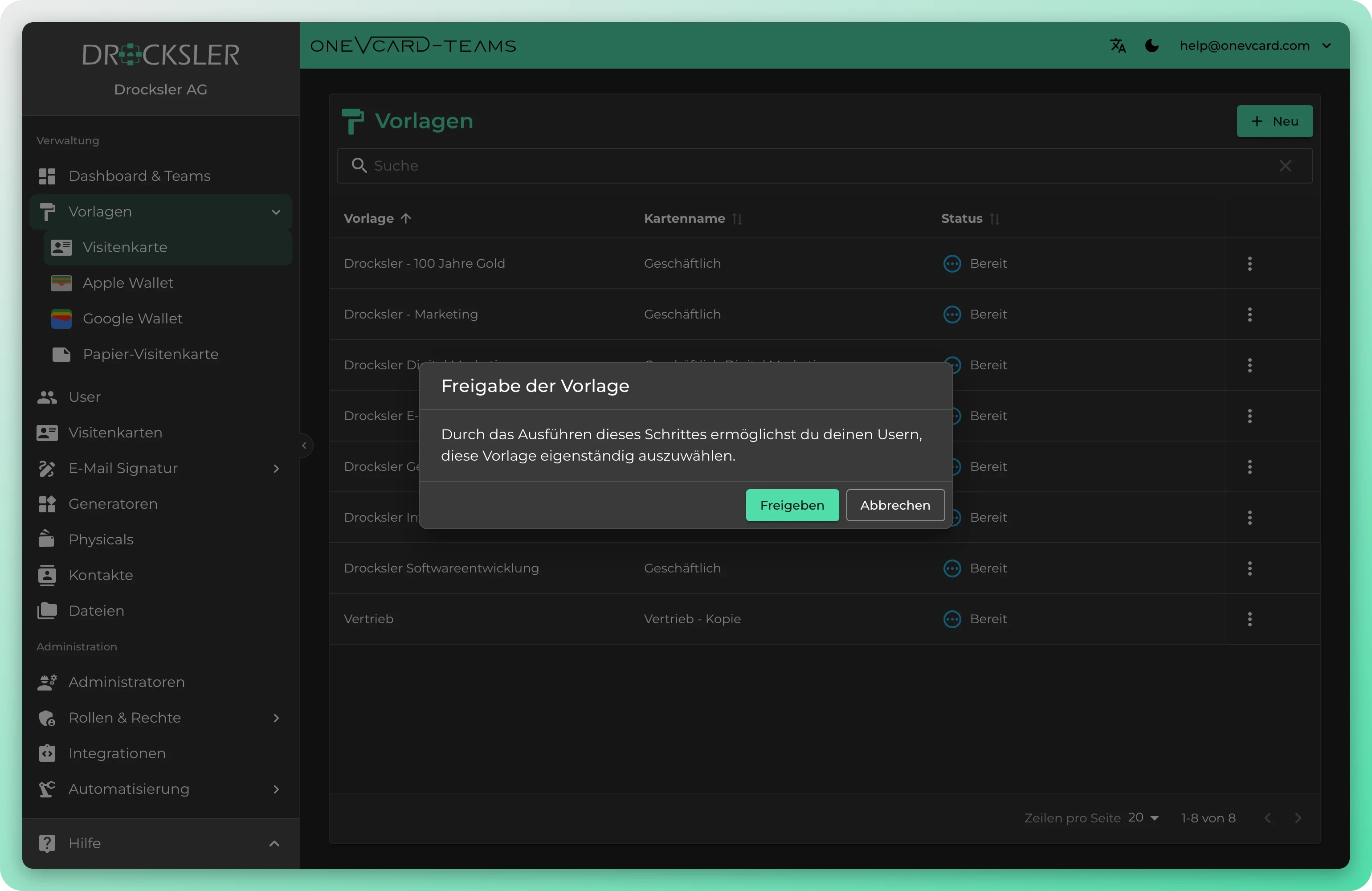
与用户共享模板
有针对性地将某个模板共享给您的用户,之后它会在用户编辑自己名片时出现在其模板选择中,供用户自行选用。这样,用户便可在既定框架内进行设计,而无需您逐张分配名片。共享可随时撤销。
每个模板可控制的内容
四步搭建团队模板
- 1
创建模板
在“模板:名片”下点击“新建”并为模板命名。随后在编辑器中填写“资料”“链接”和“版式”选项卡。
- 2
将字段设为固定或开放
如果您将某字段留空,会出现“更新时清空名片字段”开关。借助它,您可以控制该字段在更新时是否被清空,还是由用户自行维护。
- 3
分配名片
在名片列表中单独分配模板,或通过多选分配。名片的资料、链接和设计将与模板保持一致。
- 4
推送更改
当您稍后编辑模板时,oneVcard 会询问是否立即更新关联名片。更新在后台运行。
团队如何使用模板
无需批量返工的品牌焕新
新的企业设计?您调整主模板并确认更新所有关联名片,资料字段和设计将被覆盖。
按部门划分模板
销售、HR 和市场各自拥有专属模板,配以相应的链接和标语,需要时再导入集中的组织模板。
新员工入职
创建名片时即可直接选择模板。新同事立即以正确的品牌形象起步,无需手动返工。
自动生成钱包卡券
在“新建名片”触发器上的工作流会根据您的钱包模板自动创建 Apple 或 Google Wallet 名片,并通过电子邮件发送给用户。
一致的电子邮件签名
签名模板可为新邮件、回复、转发以及内部和外部邮件设置优先级。Enterprise 组织可直接从管理区域控制 Outlook 规则。
一半固定,一半个性化
logo、配色和法律声明保持固定,而电话号码和个人链接则作为可覆盖字段对用户开放。
模板与治理
当我更改模板时,现有名片会怎样? ▼
保存时,oneVcard 会询问是否立即更新关联名片。如果您选择“更新”,所显示数量名片的资料字段和设计将被覆盖。选择“稍后”则只保存模板,不进行推送。
我可以预设哪些字段,哪些字段保持开放? ▼
在模板中有值的字段为预设字段。如果您将某字段留空,会出现“可覆盖字段”开关。开关激活时,名片上的该字段在更新时会被清空,否则保留用户的值。这适用于电子邮件、电话、公司、职位、部门、标语、备注、标签、法律声明以及所有链接字段。
我可以一次性将模板应用到多张名片吗? ▼
可以。在名片列表中选择多张名片,并使用模板操作一次性将模板分配给所有选中的名片,或解除它们的关联。
钱包和电子邮件签名有独立的模板吗? ▼
有。名片、Apple Wallet、Google Wallet、电子邮件签名以及可复用的签名组件各有专属的模板类型,每种都有自己的列表和自己的共享。
用户如何为自己获取模板? ▼
您可通过“与用户共享”来共享模板。之后,用户在编辑名片时会在其模板选择中看到它。通过“撤销共享”可再次移除该自助选择。
各个部门可以维护自己的模板吗? ▼
可以。每个团队可以管理自己的模板。借助导入权限,您可以将集中的组织模板引入各个团队,它们会标有组织图标。
顶尖企业信赖 oneVcard 的数字名片