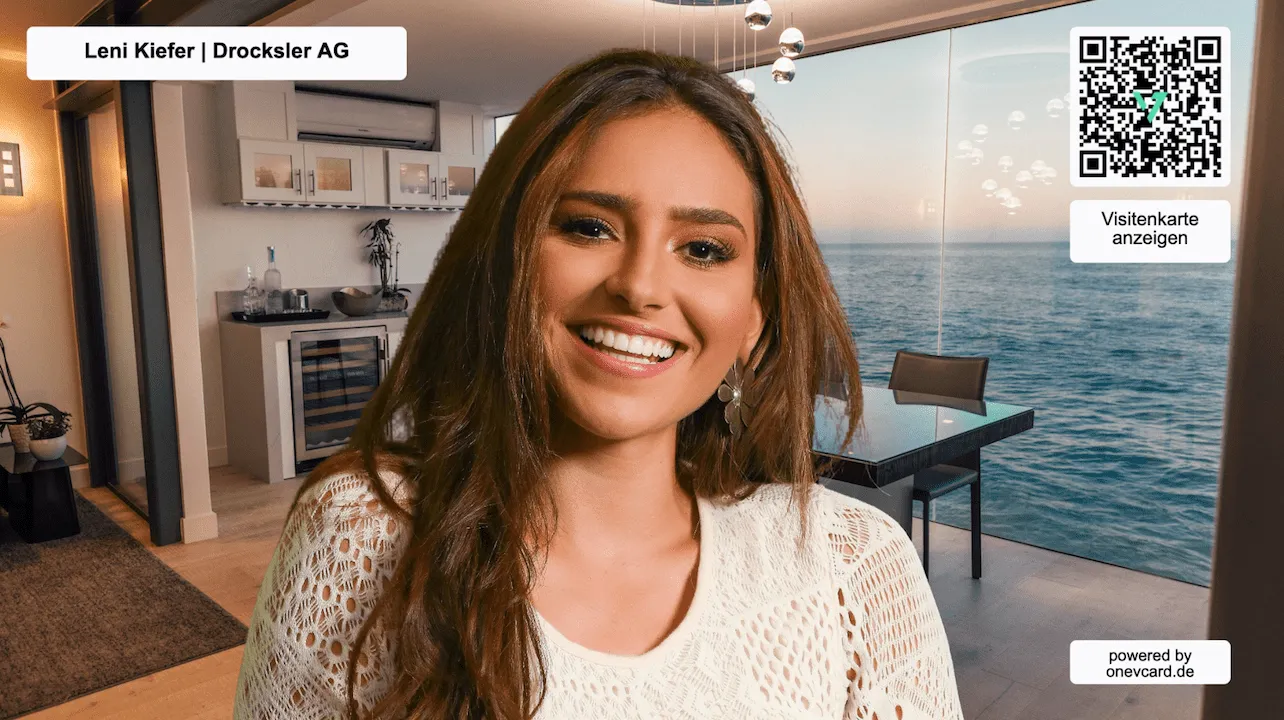
每一次通话都显得专业
自信地亮相,并在会议中直接分享您的联系方式,一切尽在一个虚拟背景之中。
-
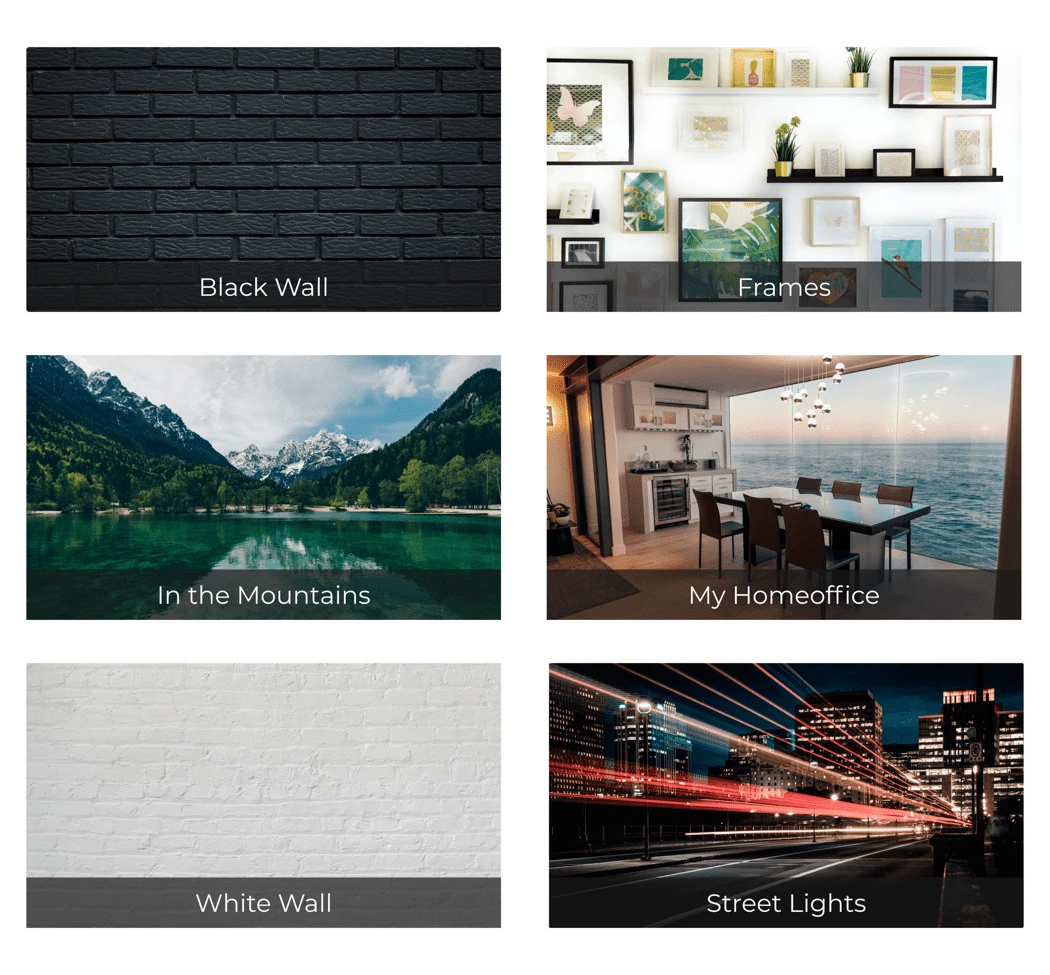
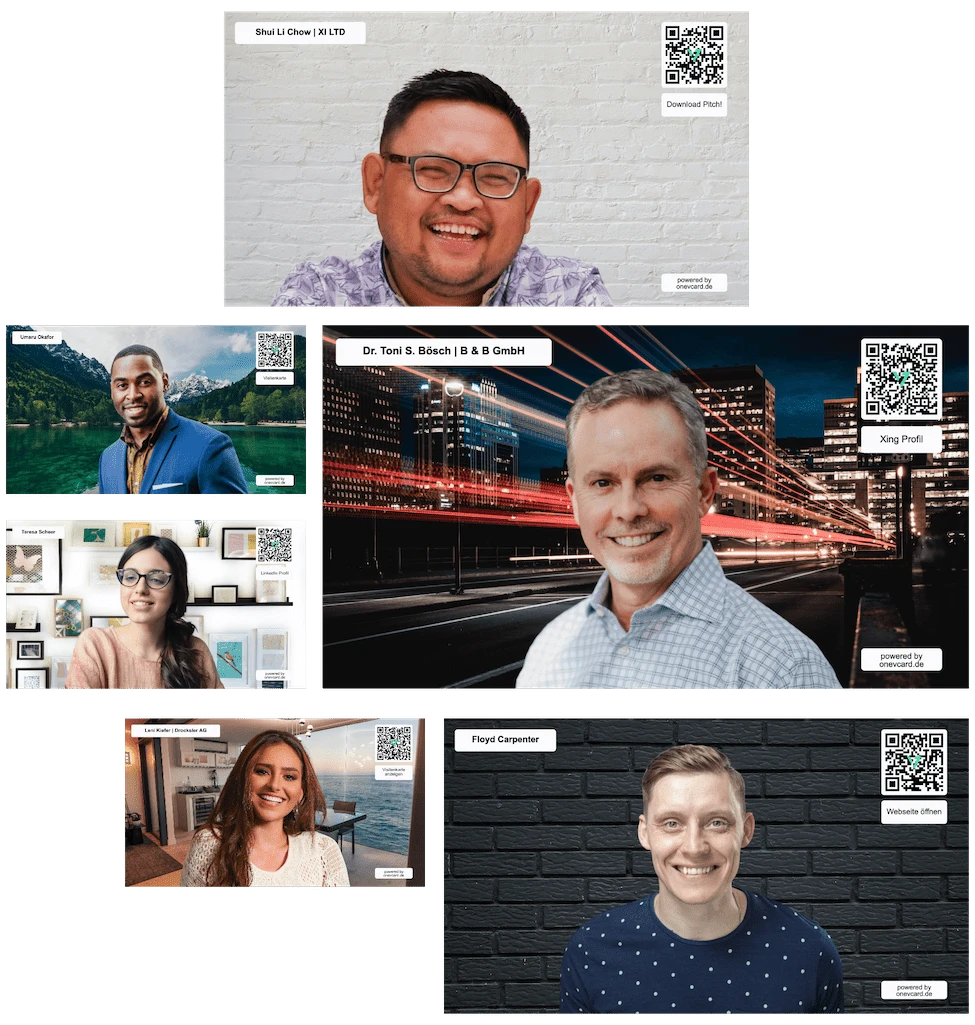
6 款高质量模板
选择一款模板,进行个性化设置并下载。
-
适用于任何软件
Zoom、Microsoft Teams、Google Meet 等众多工具。
-
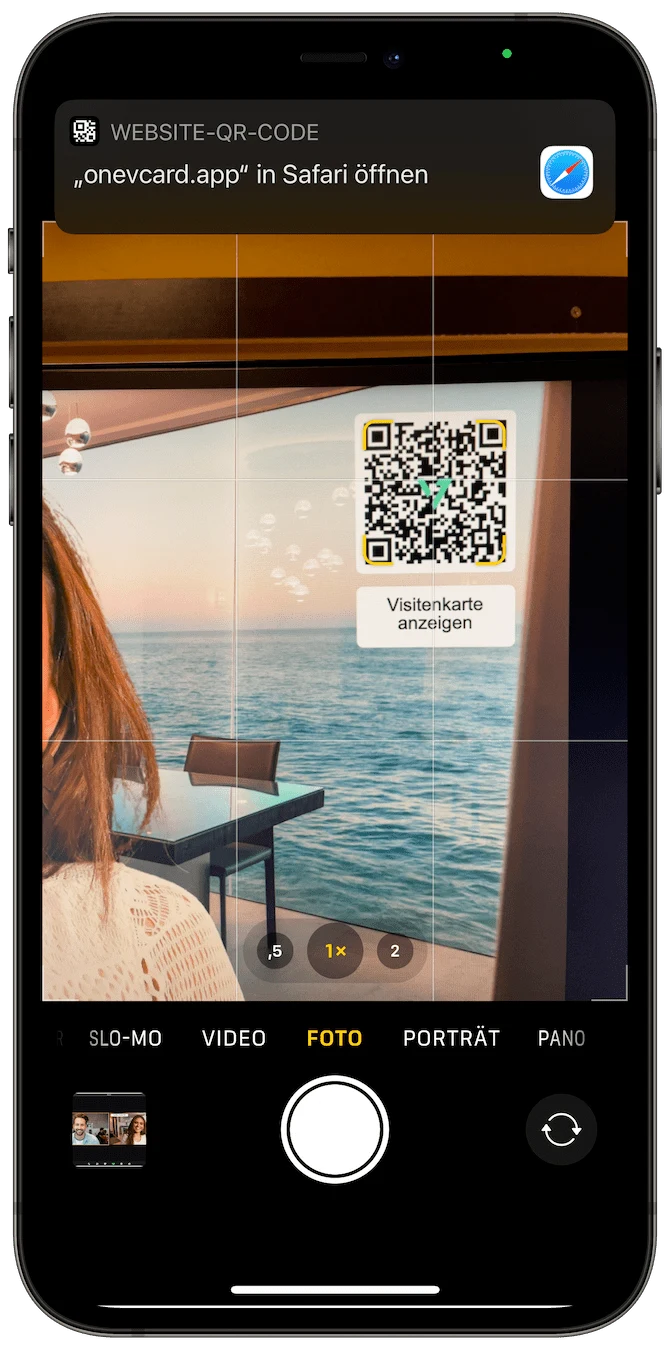
内置 QR 码
在通话中直接分享您的名片,扫一下即可。
-
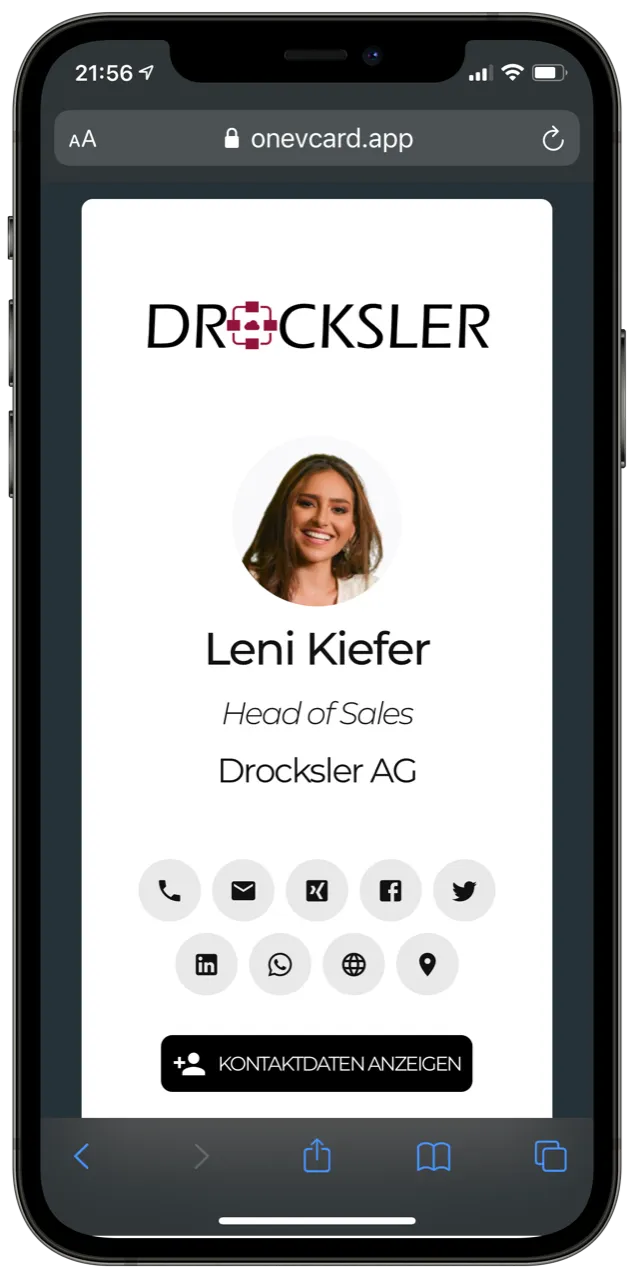
关联您的名片
将背景连接到您的 oneVcard 或任意链接。
-
为团队自动生成
为所有员工提供个性化背景。
-
使用您自己的照片
使用我们的模板,或您自己的背景图片。
从 6 款高质量模板中选择
六款专业设计的背景,或使用您自己的照片。用您的姓名、公司和 QR 码进行个性化设置,并立即下载您的背景。
- 6 款高质量设计模板
- 使用您自己的背景照片
- 可用区块自由设计(文本、图片、QR 码)
- 包含姓名、公司和 QR 码
- 免费即时下载
适用于您的软件
下载背景,并将其载入您选择的工具中。

Zoom 和 Skype
通话和网络研讨会的经典之选。

Microsoft Teams
在日常办公中无缝衔接。

Google Meet 和 GoToMeeting
在浏览器中即开即用。

Cisco Webex
也适用于企业会议。
三个简单步骤
- 1
输入您的信息
姓名、公司,以及您的 QR 码应指向的链接。
- 2
选择一款模板
选择我们的某款背景,或使用您自己的照片。
- 3
保存并设置
下载背景,并将其载入您的软件中。
虚拟背景与数字名片相遇
通过 QR 码将您的背景连接到您的 oneVcard,让对话伙伴在通话中直接交换联系方式。扫一下即可。
- 在会议中扫描 QR 码
- 即时展示联系方式
- 关联名片、网站、文件或 LinkedIn
- 非常适合展会、通话和网络研讨会
为团队中的每个人提供统一背景
我们使用我们的模板或您自己的照片,自动创建带有姓名、贵公司和个性化 QR 码的个性化背景。打造一致、专业的品牌形象。
- 为整个团队自动生成
- 每人一个个性化 QR 码
- 使用您自己的背景照片
- 一致、专业的品牌形象
问与答
我该如何设置虚拟背景? ▼
您可以在我们的设置页面找到所有常见工具的详细指南,包括 Zoom、Teams、Meet 等的视频教程。
我该如何关联我的 oneVcard 名片? ▼
这很简单:作为个人用户,您在创建背景时可直接从预选列表中选择您的 oneVcard。在 Teams 中,系统会自动关联相应的名片。您无需为此复制任何链接。
我的背景在 Microsoft Teams 中是镜像的,这有问题吗? ▼
没有。只有您自己看到镜像的背景。通话中的其他人看到的您和您的背景都是正确的。
我也可以在应用中创建背景吗? ▼
可以,使用 Premium 套餐,您可以直接在 oneVcard 应用中创建虚拟背景。